Acceso APP Registro de tareas
1. Instalación
La aplicación puede usarse en un dispositivo Móvil o en el PC.

Para usarla en un Móvil: descargar la App Microsoft Power Apps, desde Google Play o Apple Store, e instalarla en el dispositivo.

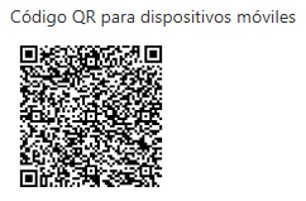

Para usar la App en el PC: pulsar en el siguiente enlace web a la App, se accederá a través de un Navegador.
Una vez instalada habrá que logarse en Power Apps y a continuación en la Formación

1º Logarse en Power Apps
El usuario y contraseña los facilitará el Centro.
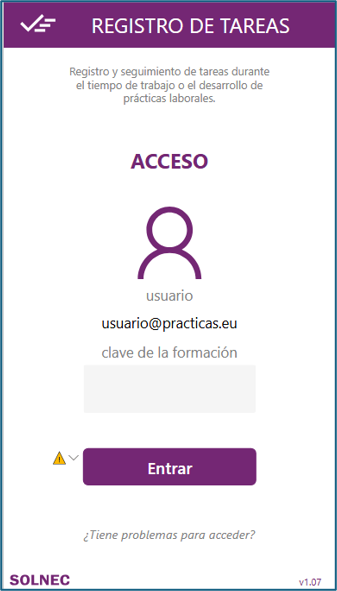
2º Logarse en la Formación
La clave de acceso a la formación se recibirá por correo electrónico o la facilitará el Centro

Vídeo de instalación en móvil
En este vídeo, se muestra, paso a paso, cómo instalar la Aplicación SOLNEC-APP Registro de Tareas en dispositivos móviles.
2. Pantalla principal
En esta pantalla se muestran los accesos a las distintas funcionalidades de la aplicación, así como la información identificativa de la acción formativa cuyas actividades prácticas serán registradas.
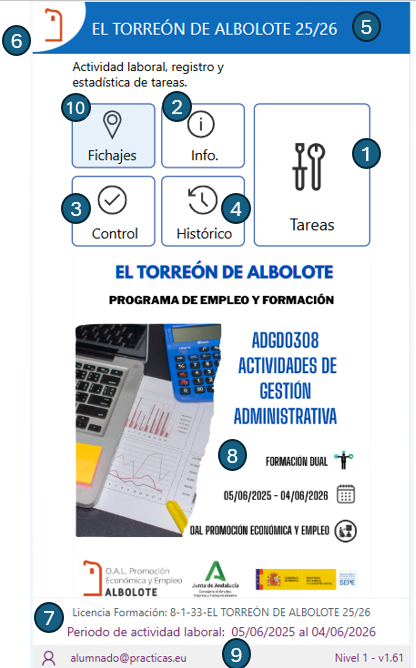
1. Registro de tareas del día o del mes en curso.
Permite anotar las tareas realizadas durante la jornada de prácticas o actividad laboral.
2. Ayuda e información de uso.
Incluye instrucciones sobre el funcionamiento de la aplicación y una descripción detallada de los tipos de tareas que pueden registrarse.
3. Control de tareas.
Permite consultar las tareas registradas por cada alumno/a y visualizar comparativas con el resto del grupo.
4. Histórico y estadísticas.
Acceso al histórico mensual de tareas y a los gráficos de seguimiento y evolución.
5. Nombre de la acción formativa.
Denominación de la formación o programa formativo asociado.
6. Logotipo identificativo.
Imagen de la aplicación o de la entidad promotora de la formación.
7. Datos de licencia y periodo de prácticas.
Muestra la clave de licencia de la formación y las fechas del periodo de prácticas o actividad laboral.
8. Cartel informativo de la formación.
Incluye información relevante como el nombre de la titulación, fechas de realización, organismos promotores y otros datos de interés.
9. Información de usuario.
Muestra el nombre del usuario, su nivel de acceso y la versión de la aplicación.
10. Registro de fichajes.
Acceso al control horario para el registro de entradas y salidas.
3. Información y tipos de tarea
El botón Información del menú principal permite acceder a una pantalla donde se muestran las instrucciones básicas de uso de la aplicación y la descripción de los distintos tipos de tareas que pueden registrarse para la titulación seleccionada.
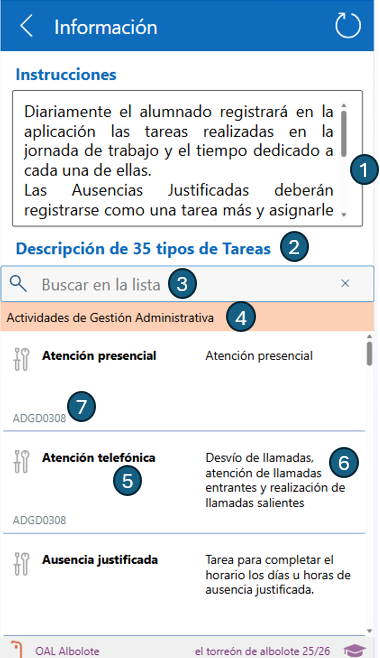
1. Instrucciones de uso
Guía básica de funcionamiento de la aplicación, con recomendaciones para realizar correctamente el registro de tareas.
2. Número total de tipos de tareas
Cantidad de tipos de tareas definidos para la titulación actualmente seleccionada.
3. Buscador de tareas
Herramienta que permite localizar rápidamente un tipo de tarea mediante palabras incluidas en su nombre o descripción.
4. Titulación
Formación a la que pertenecen los tipos de tareas mostrados en la pantalla.
5. Nombre del tipo de tarea
Denominación de la categoría de actividad que podrá seleccionarse al registrar una tarea realizada.
6. Descripción detallada
Explicación del tipo de tarea, incluyendo las actividades y funciones que engloba.
7. Código identificativo de la titulación
Código asociado a la titulación o programa formativo al que pertenece el tipo de tarea.
Los tipos de tarea se definen de forma genérica. El alumno/a tendrá un campo para detallar en qué ha consistido exactamente la tarea. Los detalles de tarea son importantes para ayudar al Docente o Gestor a conocer mejor las tareas realizadas.
Ejemplos de tareas y su detalle en diversas Titulaciones:
| TIPO DE TAREA | DETALLE ESCRITO POR EL ALUMNO AL DAR DE ALTA LA TAREA |
|---|---|
| Software de gestión | He introducido datos en el programa de gestión de clientes (CRM) que utilizan en mi departamento. |
| Software de gestión | He estado trabajando con el programa de gestión de residentes que utilizan en mi departamento, realizando diversas depuraciones de direcciones incorrectas. |
| Hojas de cálculo | He realizado un listado con los datos de los usuarios que se han apuntado a una actividad deportiva. |
| Procesadores de texto | Redactando convenios de colaboración con Entidades. |
| Alimenta deptes. (cama) | Les he dado el desayuno y el almuerzo, a los gravemente afectados. Todo bien. |
| Programación de Scripts | Codificando en JavaScript para la depuración de un formulario web. |
Existen 4 tipos de tarea comunes en todas las Titulaciones:
| TIPOS DE TAREA | DESCRIPCIÓN |
|---|---|
| Preparación de tareas | Recoge los tiempos de preparación para la realización de tareas: toma de contacto con el puesto de trabajo, enseñanza y planificación con el tutor de las tareas a realizar, asistencia a reuniones, autoaprendizajes, visitas formativas, cursos, etc. |
| Tarea complementaria | Se trata de tareas diseñadas por el Docente para que las realice el Alumnado en su tiempo de trabajo/prácticas para cubrir la ausencia de tareas en aquellos tiempos en que su tutor de empresa no pueda atenderle. |
| Ausencia Justificada | Cuando un alumno/a no pueda asistir al puesto deberá dar de alta en la App esta tarea, por el tiempo que dure la ausencia, para que queden justificadas las horas. (Esta tarea no es tenida en cuenta a efectos de estadísticas) |
| Otras tareas | Un ítem genérico para que el alumnado anote aquí aquellas tareas que realice y que no pueda clasificarlas en otro ítem. |
En este vídeo, se describe cómo consultar información sobre las tareas disponibles para una titulación y su descripción en SOLNEC-APP Registro de tareas
4. Listado de tareas del mes actual
A esta pantalla se accede pulsando en el botón de registro de tareas del menú principal. En ella se visualiza el listado de tareas de cada día del mes actual y se podrán añadir nuevas tareas.
Se pueden elegir las siguientes opciones de filtrado para visualizar tanto las tareas de todo el grupo como las de un Alumno/a en particular:
- Visualizar las tareas registradas en el día o mes actual.
- Visualizar las tareas que se encuentran en estado de revisión.
- Visualizar las tareas del mes anterior.
- Visualizar las tareas de un día concreto del mes actual.
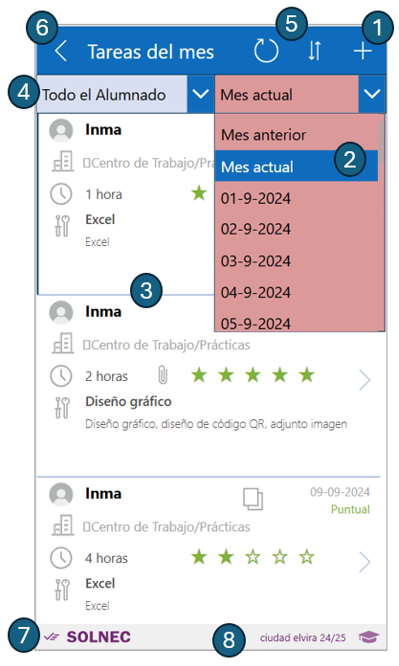
1. Alta de nuevas tareas
Permite registrar una nueva tarea realizada por el alumnado.
2. Selector de tareas a visualizar
Permite filtrar el listado para mostrar tareas en revisión, tareas del mes anterior, del mes actual o las correspondientes a una fecha concreta del mes actual.
3. Listado de tareas
Muestra las tareas registradas con información como alumno/a, fecha, tipo de tarea, descripción, duración, nivel de satisfacción, frecuencia, centro y archivos adjuntos.
4. Selector de alumnado
Permite visualizar las tareas de todo el alumnado o únicamente las de un alumno/a específico.
5. Recarga y ordenación
Actualiza el listado de tareas y permite ordenar los registros por fecha.
6. Retorno al menú principal
Permite volver a la pantalla principal de la aplicación.
7. Logo y nombre de la aplicación o del promotor
Identificación visual de la aplicación o de la entidad promotora de la formación.
8. Nombre de la formación o programa formativo
Muestra la denominación de la formación o programa al que pertenecen las tareas registradas.
Detalles principales de una tarea:
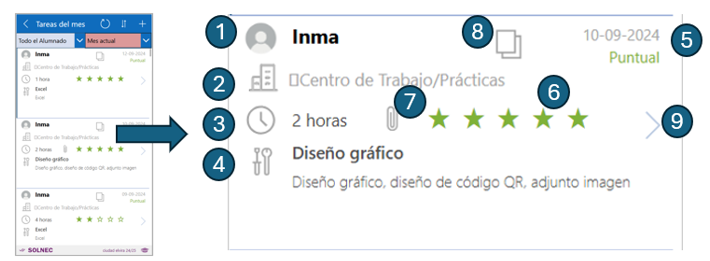
1. Alumno/a. Persona que ha realizado la tarea registrada.
2. Centro de trabajo o prácticas. Centro, empresa o entidad donde se ha desarrollado la actividad.
3. Duración de la tarea. Tiempo empleado en la realización de la actividad.
4. Tipo de tarea y detalle. Categoría de la tarea realizada y detalle de las actividades llevadas a cabo.
5. Fecha y frecuencia. Fecha de realización de la tarea y frecuencia asignada al tipo de actividad.
6. Nivel de satisfacción. Valoración realizada por el alumno o alumna sobre la tarea desarrollada.
7. Archivos adjuntos. Fotografías, documentos PDF u otros archivos asociados a la tarea.
8. Duplicar tarea. Permite crear una nueva tarea tomando como base la información de la tarea actual.
9. Consulta detallada. Acceso a la pantalla con toda la información y los detalles de la tarea registrada.
5. Alta de nueva tarea
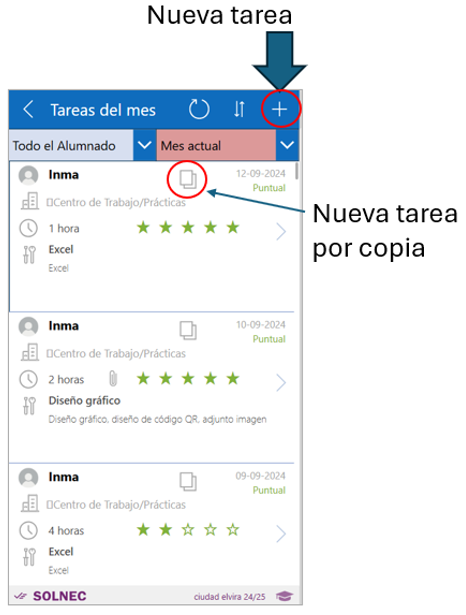
Existen dos formas de dar de alta una nueva tarea:
- Pulsando en el icono de nueva tarea
 situado en la esquina superior derecha de la pantalla de listado de tareas.
 - Pulsando en el icono de alta por copia
 . La nueva tarea copiará los datos de la tarea actual: alumno/a, centro, tipo de tarea, descripción, duración, frecuencia. No copiará la fecha, ni los adjuntos, ni las puntuaciones de satisfacción.
Una vez que se accede a la pantalla de alta de tarea se deberán rellenar los siguientes campos, unos de forma obligatoria y otros opcionales:
5.1. Alta de tarea: Campos REQUERIDOS
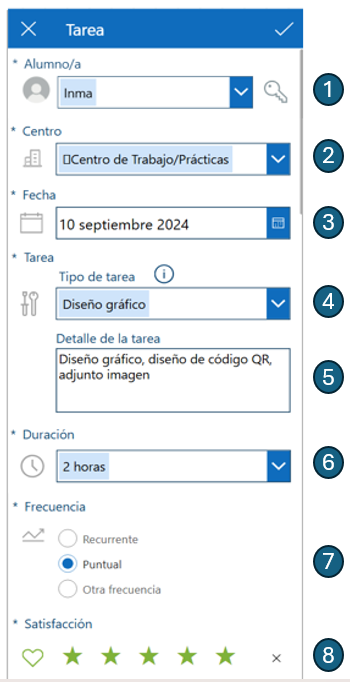
1. Alumno/a
Nombre del alumno o alumna que realiza la tarea y clave personal de registro.
2. Centro
Centro donde se realiza la tarea. De forma predeterminada aparecerá automáticamente el centro principal asignado al alumno o alumna.
3. Fecha
Fecha de realización de la tarea. Por defecto se mostrará la fecha del día actual.
4. Tipo de tarea
Actividad realizada, seleccionable de una lista definida por el gestor de la formación. El icono de información permite acceder a la pantalla donde se describen los distintos tipos de tareas disponibles.
5. Detalle de la tarea
Campo destinado a describir con mayor precisión las actividades realizadas.
6. Duración
Tiempo empleado en la realización de la tarea.
7. Frecuencia
Indica la periodicidad con la que se realiza la tarea. Las tareas recurrentes son aquellas que se repiten con frecuencia, mientras que las tareas puntuales corresponden a actividades realizadas de forma ocasional o esporádica.
8. Nivel de satisfacción
Valoración del grado de satisfacción del alumno o alumna con respecto a la tarea realizada.
Criterios para puntuar la satisfacción de una tarea:
- 5 → Me ha gustado mucho; ha sido clara, motivadora y me ha hecho sentir bien.
- 4 → Me ha gustado y ha ido bien, aunque podría mejorar algún detalle.
- 3 → Ha sido normal; la he realizado sin problema, pero sin una satisfacción especial.
- 2 → No me ha gustado mucho; me ha costado, me ha confundido o me ha resultado pesada.
- 1 → No me ha gustado; me ha generado malestar, frustración o desconexión.
Criterios para puntuar la frecuencia de una tarea:
- Recurrente: la tarea se realiza bastantes días a lo largo de las prácticas/trabajo (aprox. 3 o más días de cada 5 practicados)
- Puntual: se realiza una o pocas veces. (aprox. máximo 2 días de cada 5 practicados)
- Otra frecuencia: no se sabe aún cuál será su frecuencia o no se tiene clara su frecuencia.
Al inicio de las prácticas, o ante determinadas tareas, puede no estar claro si una actividad será recurrente o puntual. Para estos casos se utiliza la opción Otra frecuencia.
Las tareas recurrentes son aquellas que se realizan con frecuencia. Las puntuales, en cambio, son las que se hacen de forma ocasional o con poca repetición.
A medida que avanza el periodo de prácticas, la propia experiencia ayuda al alumnado a distinguir mejor entre tareas recurrentes y tareas puntuales.
NOTA: Es importante destacar que la aplicación solo admite el alta de tareas por parte del alumnado con fecha dentro del mes actual y siempre perteneciente al periodo de trabajo/prácticas establecido en el calendario de la Formación. Para introducir tareas con fecha del mes anterior, será necesario que el Docente/Gestor habilite previamente esta opción. Cuando la aplicación esté en fase de pruebas, podrán darse de alta tareas con cualquier fecha dentro del periodo especial de pruebas.
Veamos el siguiente ejemplo de calendario para una formación que dura 12 meses. Durante la fase de pruebas podrán darse de alta tareas con fecha dentro de los meses 3 a 7. Mientras que en modo real solo se admitirán tareas con fecha en los meses del 4 al 11 y siempre que se trate de una fecha que pertenezca al mes actual.

Detalle de una tarea:
Los detalles de la tarea son importantes para ayudar al Docente/Gestor a conocer mejor las tareas realizadas
Ejemplos de tareas y su detalle en diversas Titulaciones:
| TIPO DE TAREA | DETALLE ESCRITO POR EL ALUMNO AL DAR DE ALTA LA TAREA |
|---|---|
| Software de gestión | He introducido datos en el programa de gestión de clientes (CRM) que utilizan en mi departamento. |
| Software de gestión | He estado trabajando con el programa de gestión de residentes que utilizan en mi departamento, realizando diversas depuraciones de direcciones incorrectas. |
| Hojas de cálculo | He realizado un listado con los datos de los usuarios que se han apuntado a una actividad deportiva. |
| Procesadores de texto | Redactando convenios de colaboración con Entidades. |
| Alimenta deptes. (cama) | Les he dado el desayuno y el almuerzo, a los gravemente afectados. Todo bien. |
| Programación de Scripts | Codificando en JavaScript para la depuración de un formulario web. |
En este vídeo, se describe cómo crear nuevas tareas en la Aplicación SOLNEC-APP Registro de Tareas
5.2. Alta de tarea: Campos OPCIONALES
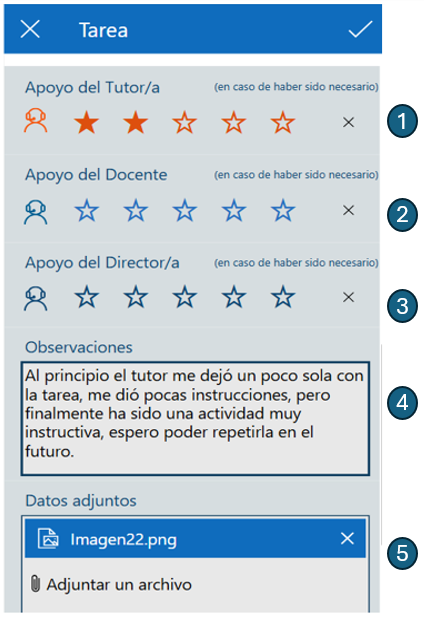
1. Apoyo del Tutor/a
Nivel de apoyo prestado por el tutor o tutora de empresa. Solo debe valorarse cuando su participación haya sido necesaria para la correcta realización de la tarea.
2. Apoyo del Docente
Nivel de apoyo prestado por el docente. Únicamente se valorará en aquellos casos en los que su intervención haya sido necesaria para completar correctamente la tarea.
3. Apoyo de la Dirección o Responsable
Nivel de apoyo recibido por parte de la dirección o coordinación del programa formativo, cuando su participación haya resultado necesaria para la realización de la tarea.
4. Observaciones
Campo destinado a registrar comentarios, incidencias, sugerencias o cualquier apreciación relacionada con la tarea realizada.
5. Archivos adjuntos
Permite incorporar imágenes, fotografías, documentos PDF u otros archivos relacionados con la tarea. Se recomienda utilizar archivos de tamaño optimizado para facilitar su carga y consulta.
En este vídeo, se describe cómo dar de alta datos opcionales cada vez que se registra una tarea, como la puntuación al tutor, la incorporación de observaciones, etc…
5.3. Alta de tareas: Tareas simultáneas
En determinadas ocasiones, una actividad puede implicar el desarrollo simultáneo de dos o más tareas. En estos casos, es recomendable repartir el tiempo empleado entre las distintas tareas realizadas. Para el análisis posterior de la experiencia formativa, resulta más útil reflejar la variedad real de actividades desarrolladas que concentrar todo el tiempo en una única tarea cuando, en realidad, se han puesto en práctica varias competencias diferentes.
Ejemplo 1: división de una actividad en dos tareas
| Titulación practicada | Actividades simultáneas | Registro de tarea 1 | Registro de tarea 2 |
| Certificado de profesionalidad de Atención sociosanitaria a personas en el domicilio | Durante una hora, se acompaña a la persona usuaria a una actividad fuera del domicilio, mientras se mantiene una conversación de apoyo para favorecer su orientación, participación y bienestar emocional. | Tarea1: Acompañamiento a actividades Detalle de tarea: acompañamiento a paseo o actividad comunitaria Tiempo dedicado: 45 minutos. | Tarea2: Apoyo psicosocial/ comunicación con la persona usuaria Detalle de tarea: conversación, escucha activa y refuerzo de la participación Tiempo dedicado: 15 minutos. |
Ejemplo 2: división de una actividad en dos tareas
| Titulación practicada | Actividades simultáneas | Registro de tarea 1 | Registro de tarea 2 |
| Técnico en Gestión Administrativa | Durante una hora, se atiende telefónicamente a un cliente mientras se registran sus datos en un software de gestión. | Tarea1: Atención telefónica Detalle de tarea: recepción de llamadas de clientes Tiempo dedicado: 30 minutos | Tarea2: Software del Gestión. Detalle de tarea: registro de datos de clientes en software ERP Tiempo dedicado: 30 minutos |
6. Consulta y edición de una tarea
Es posible consultar la información detallada de cada tarea pulsando en la flecha que aparece junto a cada una de ellas en los diferentes listados.
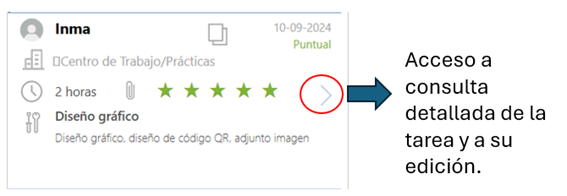
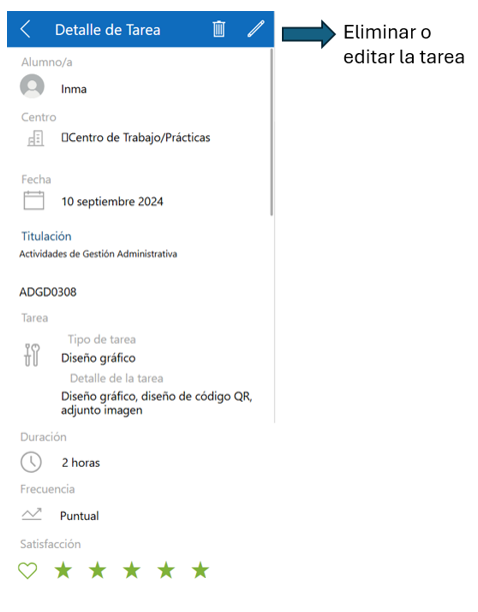
Desde la pantalla de consulta, será posible editar la tarea o eliminarla.
7. Control de tareas y horas registradas
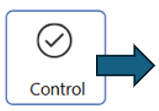
Mediante este botón se accede a la pantalla de control de tareas y horas registradas, una herramienta que permite comparar el tiempo registrado por cada alumno o alumna. La comparación puede realizarse tanto por días como por meses, facilitando el seguimiento de la actividad registrada durante el periodo seleccionado.
Los alumnos o alumnas que aparecen representados en color azul son aquellos que han registrado un mayor número de horas en el periodo analizado. Quienes aparecen en color naranja o rojo presentan un número de horas registradas inferior al de los alumnos situados en la zona azul.
Este sistema de comparación permite al alumnado verificar que ha registrado un volumen de horas similar al del resto de compañeros y detectar posibles omisiones o registros pendientes.
No obstante, esta comparativa parte de la premisa de que todo el alumnado debe registrar un número de horas equivalente durante el mismo periodo. En aquellos casos en los que existan diferentes jornadas, horarios o planes de actividad, es posible que algunos alumnos aparezcan en color naranja o rojo sin que ello implique ningún error ni requiera realizar corrección alguna.
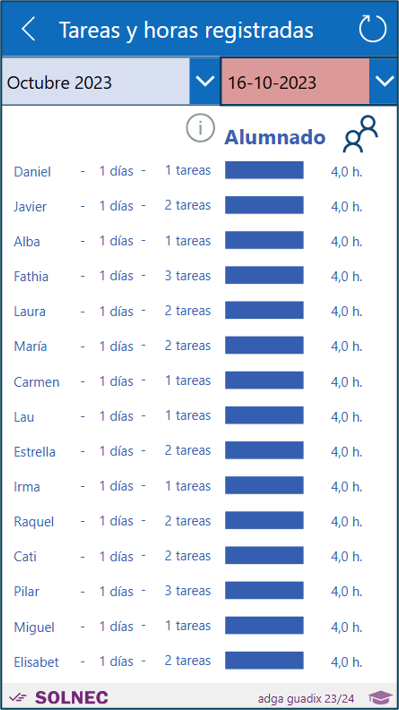
| Ejemplo donde hay Alumnado al que le falta registrar horas en el mes | Ejemplo donde todo el Alumnado ha registrado el mismo número de horas en un día. |
|---|---|
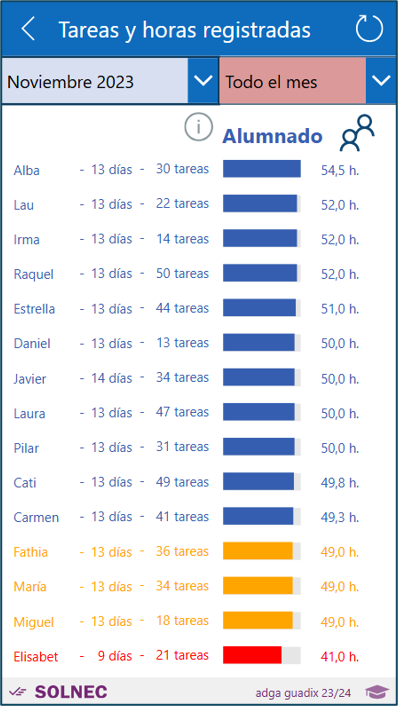 |  |
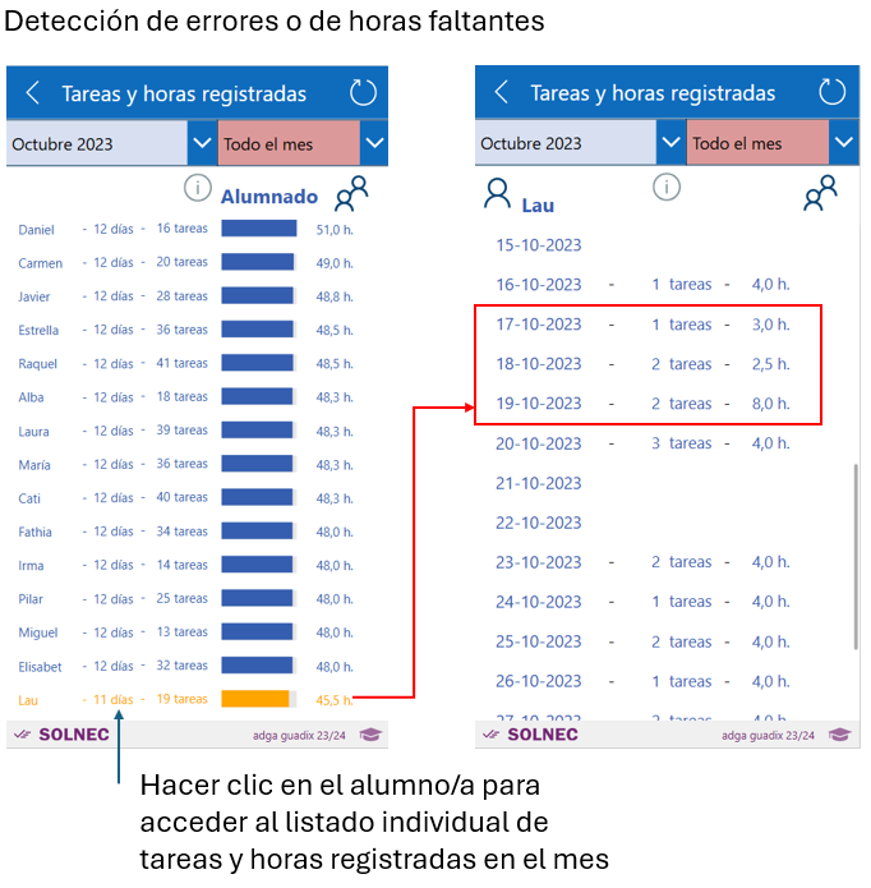
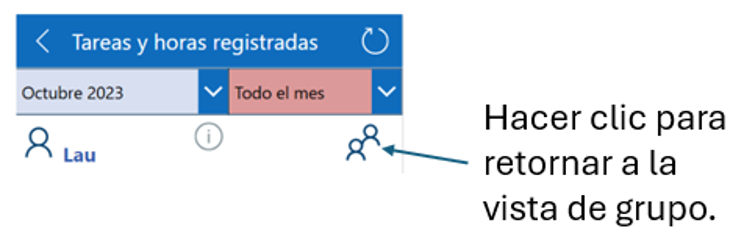
Desde esta pantalla es posible consultar el número de horas y tareas individuales registradas a lo largo de un día o de un mes, para ello basta con pulsar en el nombre de cada alumno/a para obtener un listado con esta información.
Procediendo así, sobre todo en las consultas mensuales, es posible detectar de manera rápida qué días han podido quedar faltantes de tareas u horas registradas.
En este vídeo, se describe la pantalla comparativa donde se visualiza el tiempo de tareas registrado por cada alumno/a en un periodo terminado (día o mes). En color azul los que más tiempo han registrado y en naranja-rojo, los que menos.
8. Tareas en estado de revisión
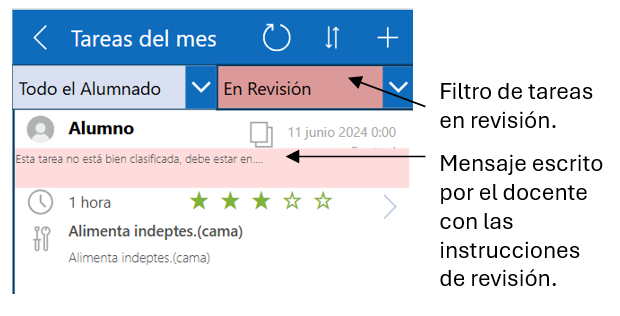
El Docente/Gestor pueden requerir que determinadas tareas sean revisadas por el Alumno/a, bien para completar información, bien para realizar cualquier tipo de corrección.
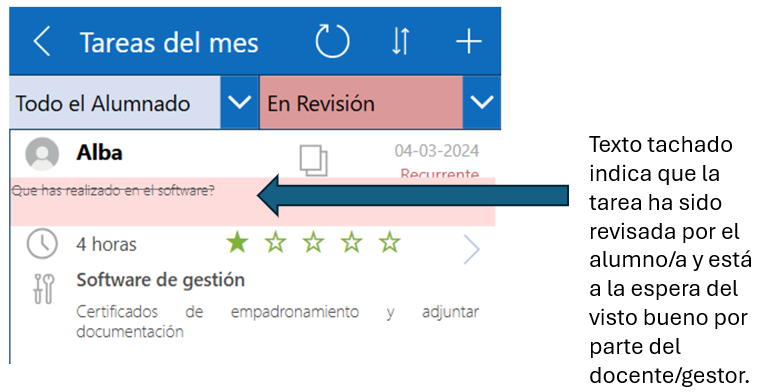
Cuando esto ocurre, la tarea es mostrada en el grupo de tareas en Revisión, en la pantalla donde se visualiza el listado de tareas del mes. La tarea aparece con una banda en color rojo con las indicaciones del docente respecto de la corrección a realizar, tal y como se muestra en la siguiente imagen.
Detección de tareas en revisión:
Para que los alumnos/as afectados detecten que tienen alguna tarea en revisión existen varios medios de alerta.
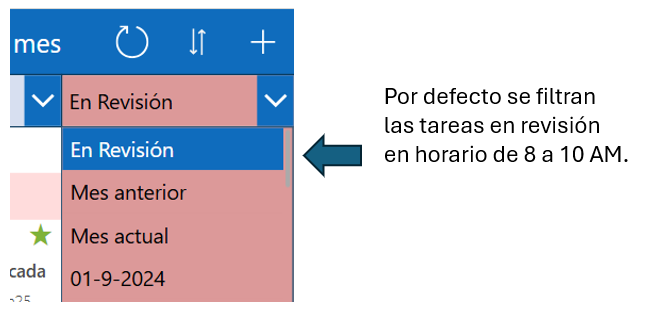
Por una parte, todos los días, en horario preestablecido por el Docente/Gestor, las tareas en revisión serán mostradas de forma prioritaria en el listado de tareas del mes (por defecto en horario de 8 a 10 AM).
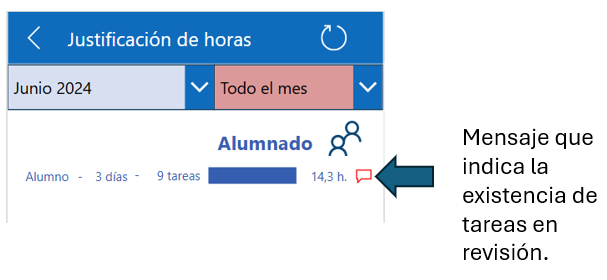
Otra alerta es la aparición de un símbolo de mensaje en la pantalla de Control de tareas y horas registradas, indicando que el alumno/a en cuestión tiene alguna tarea que debe revisar
Corrección de tareas en Revisión:
El alumno/a afectado deberá editar la tarea y realizar las correcciones indicadas por el Docente/Gestor.
Tras esta acción la tarea seguirá apareciendo en el grupo de tareas en revisión, pero esta vez aparecerá con las indicaciones tachadas. Permaneciendo en esta situación hasta que el Docente/Gestor revise de nuevo la tarea y le de conformidad a la corrección, en cuyo momento la tarea dejará de estar en Revisión.
9. Consulta del histórico de tareas
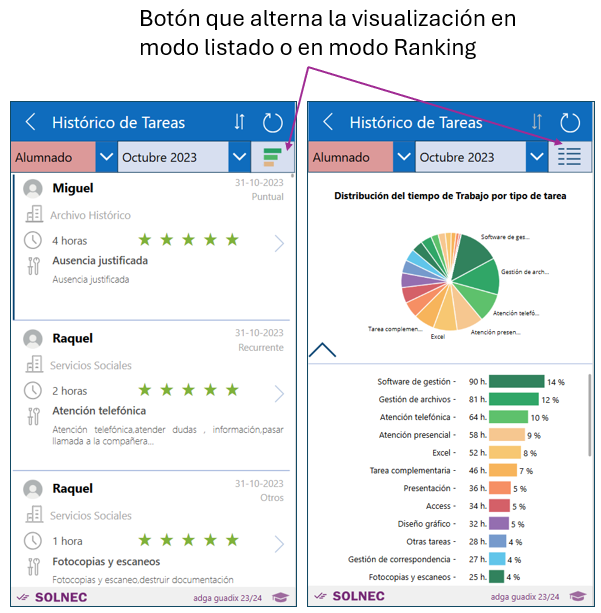
El botón de consultas históricas permite al alumnado visualizar, por meses, todas las tareas que tanto él como el grupo hayan registrado en la aplicación.
Podrán visualizar las tareas por listado o mediante un Ranking de tareas, en el que se observará la distribución del tiempo dedicado a los 20 tipos de tarea más frecuentes.
En este vídeo, se describe cómo consultar el histórico de tareas registradas en forma de listado temporal y gráficamente mediante un ranking de tareas.
10. Periodo de prueba vs producción
En periodo de pruebas la Página principal aparece con la cabecera en color rojo y con el distintivo de “PRUEBAS”, así como el periodo de duración de la prueba.
Durante este periodo se pueden introducir tareas con cualquier fecha dentro del periodo de prueba.
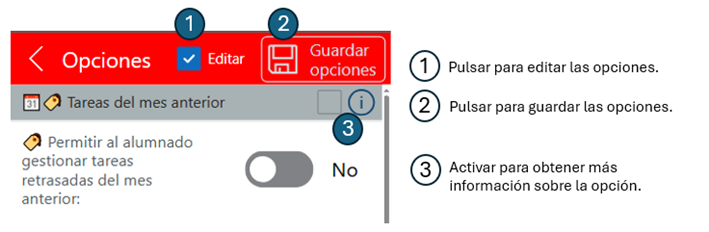
En Periodo de producción la cabecera aparecerá en color azul y se quitarán los indicativos de PRUEBA.
11. Versiones de la APP y actualizaciones
La versión de la App viene indicada en la parte inferior derecha de la pantalla de acceso y de la pantalla principal.
De forma periódica la Aplicación puede recibir actualizaciones y aparecer esta pantalla, donde se indican las instrucciones para cargar la nueva actualización.