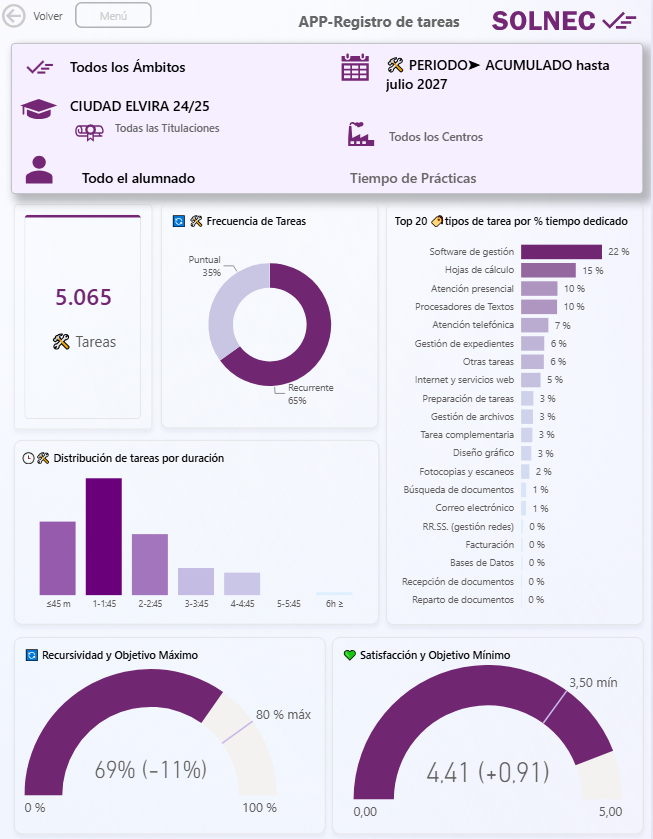
Acceso APP Registro de tareas
1. PUESTA EN FUNCIONAMIENTO
1.1. Centros de prácticas
El alta y la gestión de los Centros de Prácticas se realiza desde el menú Gestión.
La aplicación incorpora inicialmente un centro predeterminado denominado «Centro de prácticas». A medida que se vayan confirmando las entidades, empresas o departamentos donde el alumnado realizará sus prácticas, estos deberán registrarse en esta pantalla.
Una vez creado un centro, podrá asignarse a uno o varios alumnos. Mientras no se conozca el destino de prácticas de un alumno o alumna, permanecerá asignado al «Centro de prácticas por defecto».
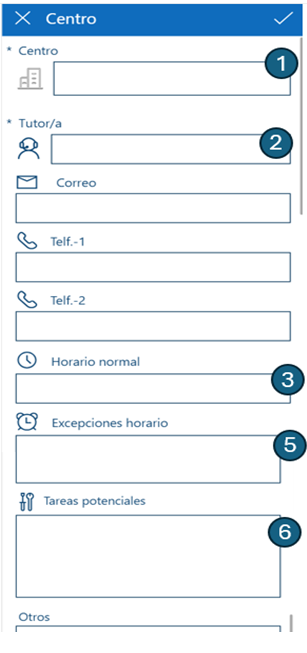
1. Nombre del centro
Denominación del centro de prácticas o departamento.
2. Tutor o tutores del centro
Personas responsables de la tutorización del alumno o alumna durante su estancia en el centro de prácticas.
3. Horario normal del centro (opcional)
Horario habitual de funcionamiento del centro. Esta información se utiliza como referencia para la localización y seguimiento del alumnado.
5. Excepciones al horario normal (opcional)
Permite indicar modificaciones puntuales o permanentes respecto al horario habitual del centro. También se utiliza como apoyo para la localización del alumnado.
6. Tareas potenciales (opcional)
Principales actividades o funciones que se espera que realice el alumno o alumna durante el periodo de prácticas. Esta información tiene carácter informativo para el personal docente.
1.1.1. Listado de Centros
La aplicación permite generar un listado de los centros de prácticas registrados y enviarlo por correo electrónico a la dirección que se indique.
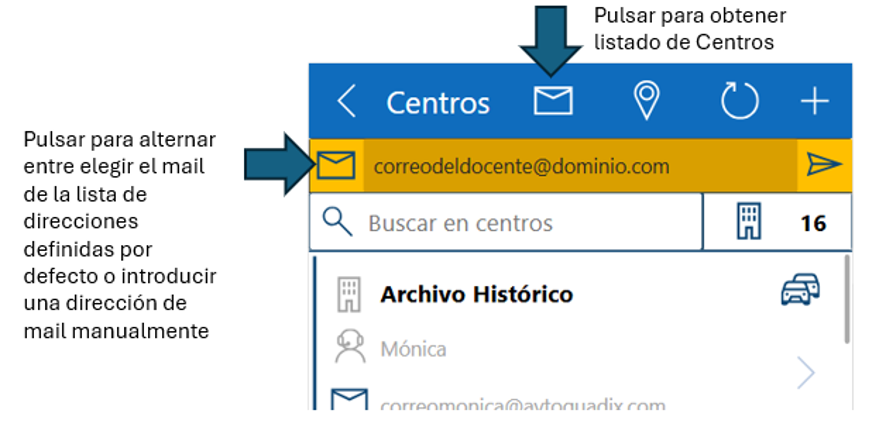
1.1.2. Geolocalización de los Centros
La ubicación geográfica de un centro puede registrarse durante su creación o posteriormente mediante la edición de su ficha.
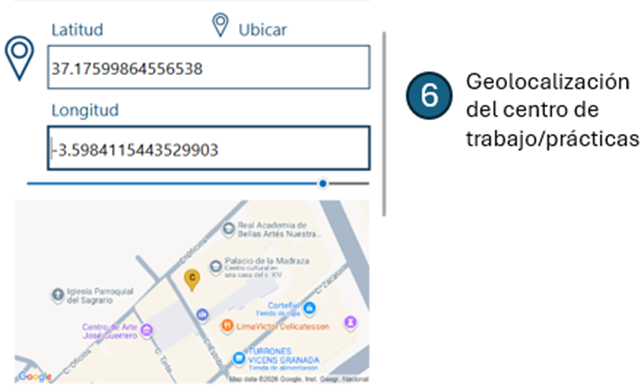
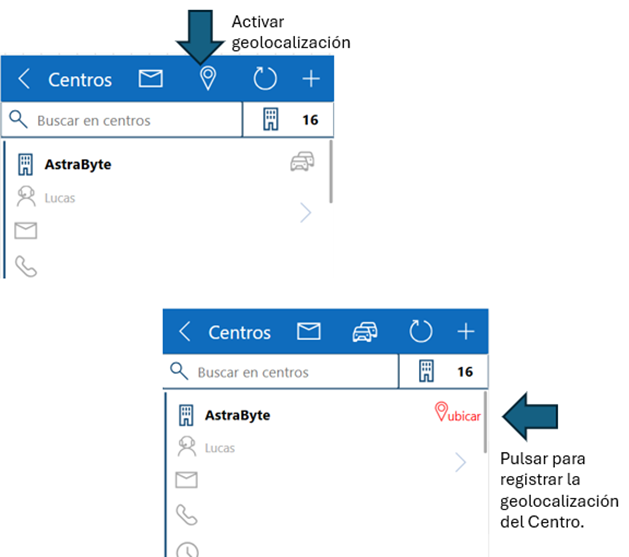
También es posible geolocalizar un centro desde el listado de centros utilizando el botón «Ubicar», por ejemplo durante una visita presencial.
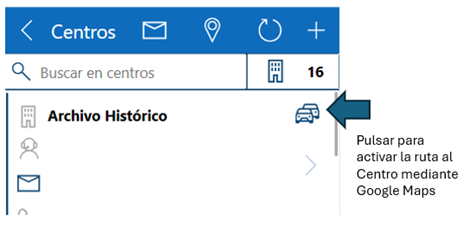
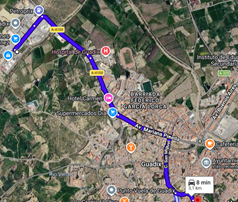
Una vez registrada la ubicación, se podrá consultar la ruta de acceso directamente mediante Google Maps.
La geolocalización de los centros facilita el seguimiento del alumnado, ya que permite comparar visualmente la ubicación de los fichajes realizados con la localización del centro de prácticas correspondiente, tal y como se muestra en la imagen siguiente.

1.2. Alumnado
El alta y la gestión del alumnado se realiza desde el menú Gestión.
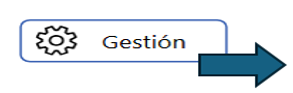
Los datos obligatorios para crear una ficha de alumno o alumna son los siguientes:
- Número de clase
- Estado (activo o inactivo)
- Nombre o alias
- Sexo
- Centro de prácticas asignado
- Centro principal de prácticas, en caso de tener asignados varios centros
Se recomienda marcar como inactivo al alumnado que haya abandonado la formación o que no deba aparecer en las estadísticas, informes y listados del grupo. Los registros inactivos permanecerán almacenados, pero no se tendrán en cuenta en los procesos habituales de seguimiento.
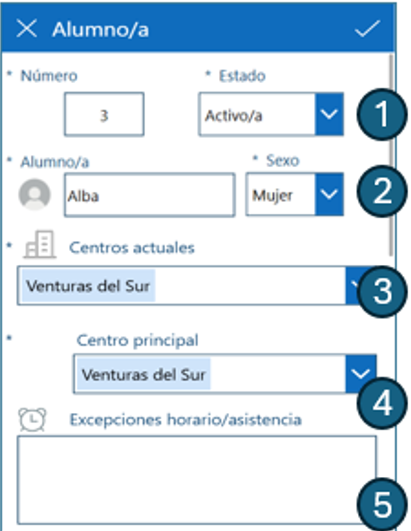
1. Número de clase y estado
Permite identificar al alumno o alumna dentro del grupo y establecer si se encuentra activo o inactivo.
2. Nombre o alias y sexo
Datos básicos de identificación del alumno o alumna.
3. Centro o centros de prácticas
Centros de trabajo donde realiza o realizará las prácticas. Mientras no se conozca el destino definitivo, puede asignarse el Centro de Prácticas por defecto.
4. Centro principal de prácticas
Cuando el alumnado realiza prácticas en varios centros, permite indicar cuál es el principal. Si únicamente tiene asignado un centro, el centro principal y el centro actual coincidirán.
5. Excepciones en el horario de asistencia (opcional)
Permite registrar ausencias o modificaciones de asistencia al centro de trabajo imputables al alumnado. Esta información se utiliza como apoyo para su localización y seguimiento.
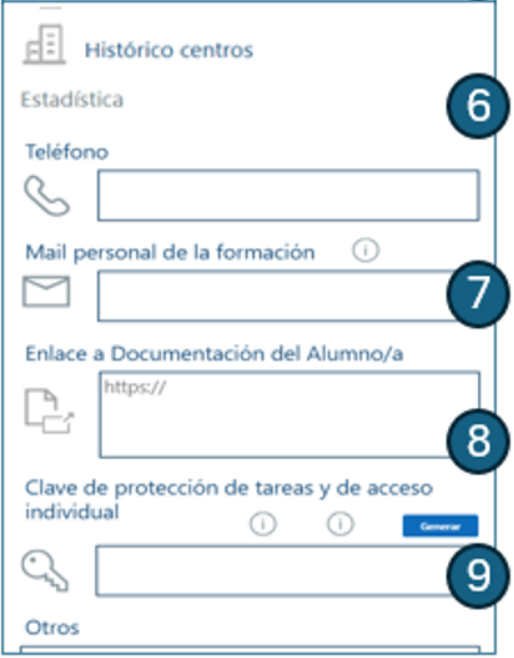
6. Historial de centros
Muestra los distintos centros de prácticas por los que ha pasado el alumno o alumna.
7. Correo electrónico personal (opcional)
Dirección de correo utilizada durante el curso. Será necesaria cuando se permita al alumnado registrar fichajes o descargar tareas de forma autónoma.
8. Carpeta online (opcional)
Enlace a una carpeta de almacenamiento en línea relacionada con el alumno o alumna, como OneDrive, Google Drive u otro repositorio documental.
9. Clave personal (opcional)
Contraseña de uso individual para proteger las tareas registradas o permitir el acceso personalizado del alumnado a determinadas funcionalidades de la aplicación.
1.3. Tipos de Tareas
Cada titulación debe contar con un conjunto de tipos de tarea que permita clasificar adecuadamente las actividades realizadas por el alumnado durante el periodo de prácticas.
Como referencia, se recomienda disponer de al menos 20 tipos de tarea, cubriendo de forma amplia las actividades previstas y alineándolas, en la medida de lo posible, con los resultados de aprendizaje establecidos.
Es importante que los tipos de tarea sean lo suficientemente genéricos para agrupar actividades similares. Posteriormente, el alumnado podrá detallar en la descripción de la tarea el trabajo concreto realizado. Una clasificación excesivamente detallada puede dar lugar a un número elevado de tipos de tarea, dificultando tanto el registro por parte del alumnado como el análisis y seguimiento de la información por parte del profesorado.
La aplicación incorpora, por defecto, un conjunto inicial de tipos de tarea para cada titulación. Estos podrán ser aceptados, modificados, eliminados o ampliados por el docente al inicio de la formación o en cualquier otro momento, según las necesidades detectadas durante el desarrollo de las prácticas.
Para gestionar los tipos de tarea o crear nuevos, deberá accederse a la opción Información disponible en la pantalla principal de la aplicación.
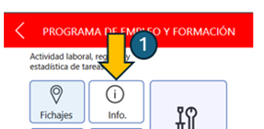
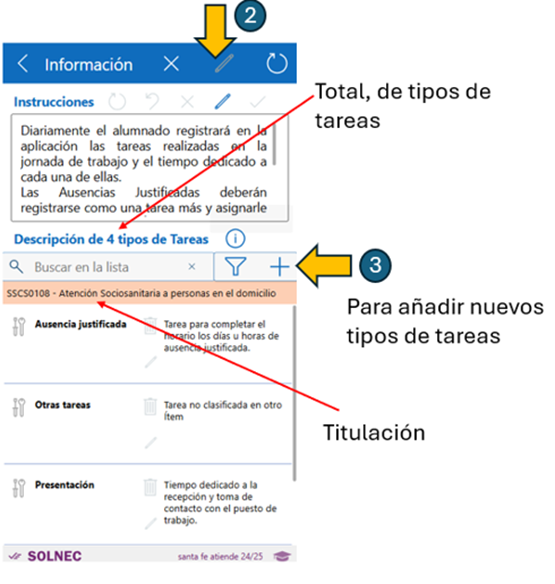
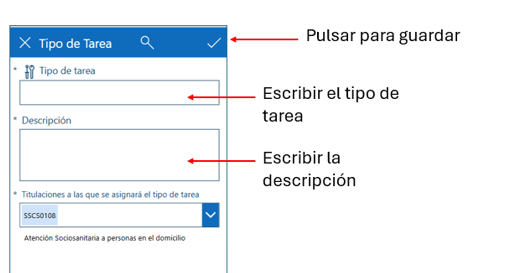
La pantalla de alta de tarea requiere un nombre corto y una descripción detallada para el tipo de tarea. Los Tipos de tarea deben ser genéricos ya que el alumnado dispondrá de un campo adicional para detallar cada una de las tareas.
Pueden existir un máximo de 40 tipos de tareas en una Titulación.
1.3.1 Clases de tipos de tarea:
- Fijas: son 4 que no se pueden eliminar ni editar
- Ausencia justificada , para usar en casos de ausencias por temas médicos o por cualquier otro motivo justificado.
- Preparación de tareas, para usar en los tiempos en que no se realiza una tarea concreta sino que hacen labores de aprendizaje y preparación.
- Otras tareas, para usarla en defecto de otro ítem. Las tareas aquí anotadas deben ser transitorias, esto es, si se repiten se debe dar de alta un nuevo tipo de tarea que permita al alumno clasificarlas correctamente y no queden ocultas dentro de Otras tareas.
- Tarea complementaria, tareas diseñadas por el Docente para que sean realizadas por el alumnado en aquellos tiempos durante la jornada en que no puedan ser atendidos por el Tutor de empresa.
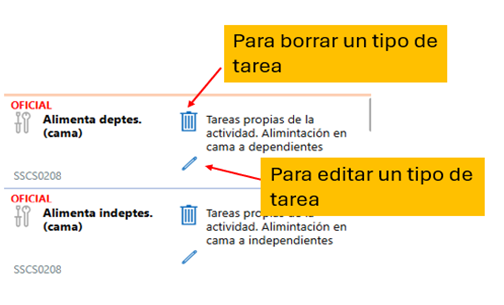
- Predefinidas: son tareas preestablecidas en el sistema para la Titulación elegida. Estas tareas pueden eliminarse de una titulación, pero no pueden editarse.
- Personalizadas: son tareas dadas de alta por el docente para usar en su formación. Pueden eliminarse y editarse.
1.3.2 Alta de Tipos de Tarea por copia
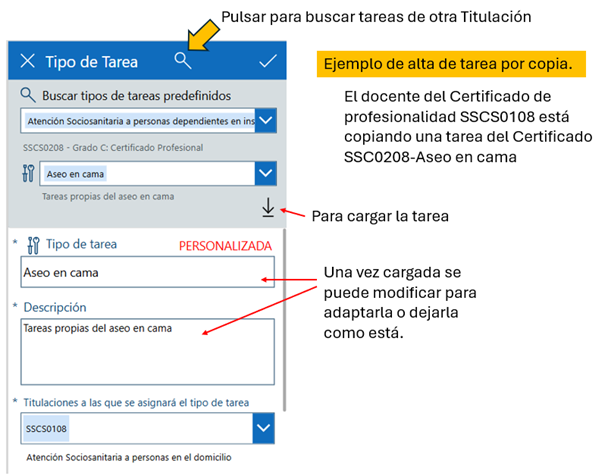
En la pantalla de alta de tareas es posible buscar alguna tarea de otra Titulación, por ejemplo, de un Certificado de Profesionalidad o de un Grado de FP de la misma Familia, para incorporarla, por copia. Para ello se pulsará en búsqueda y se cargará la tarea buscada.
Una vez cargada se podrá incorporar a la Titulación o bien modificarse antes para adaptarla a cada caso en particular.
1.3.3 Editar y eliminar Tipos de tarea
Los Tipos de tarea personalizados se pueden editar. También eliminar, pero solo si ningún Alumno tiene registros con dicho tipo de tarea.
1.4. Objetivos y opciones de la Formación
El acceso a las opciones de configuración de la formación se encuentran en la cabecera del menú Gestión.
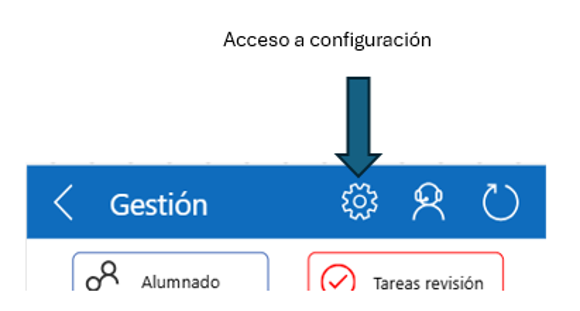
Gestión de opciones
Para modificar cualquier configuración, active previamente la opción Editar.
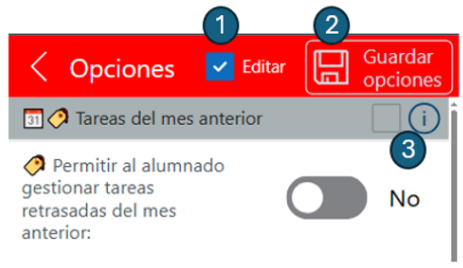
1. Editar opciones
Permite habilitar la edición de los parámetros de configuración.
2. Guardar opciones
Guarda los cambios realizados.
3. Ayuda contextual
Muestra información adicional sobre cada opción disponible.
Configuración de los objetivos de la formación:
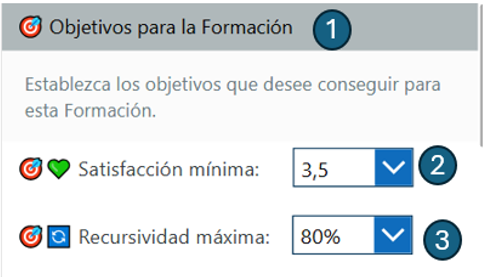
1. Objetivos de referencia
El objetivo general de las prácticas es alcanzar un elevado nivel de satisfacción del alumnado y una amplia diversidad de tareas, evitando en la medida de lo posible la repetición excesiva de actividades.
El seguimiento del alumnado se basa en detectar aquellos que se alejen de los objetivos aquí establecidos.
2. Objetivo de satisfacción
Indique el nivel mínimo de satisfacción que se espera obtener como media de grupo en las tareas realizadas durante las prácticas (escala de 1 a 5).
3. Objetivo de recursividad
Defina el nivel máximo de repetición de tareas aceptable. Este valor puede variar según la especialidad o titulación, ya que algunas requieren una mayor reiteración de determinadas actividades para favorecer el aprendizaje.
Otras opciones de configuración
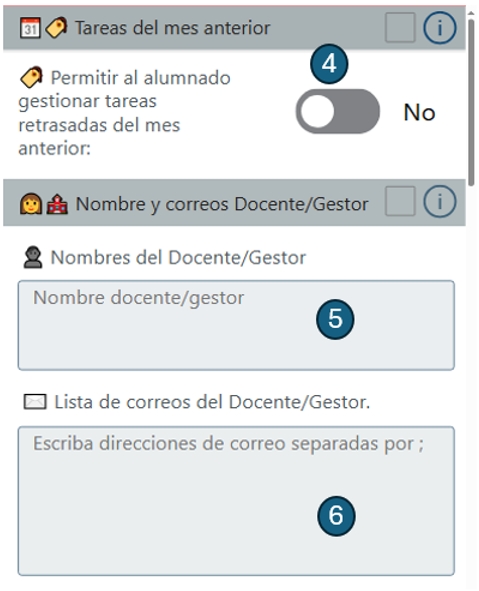
4. Modificación de tareas de meses anteriores
Permite que el alumnado pueda crear o modificar temporalmente tareas correspondientes al mes anterior.
5. Nombre del docente o gestor.
Registre nombres, separados por punto y coma (;),para usar en comunicaciones con el Tutor de empresa.
6. Correos electrónicos del docente o gestor
Direcciones de correo electrónico del profesorado o personas responsables. Deben introducirse separadas por punto y coma (;), para utilizarlas en descargas de listados y comunicaciones con el Tutor de empresa.
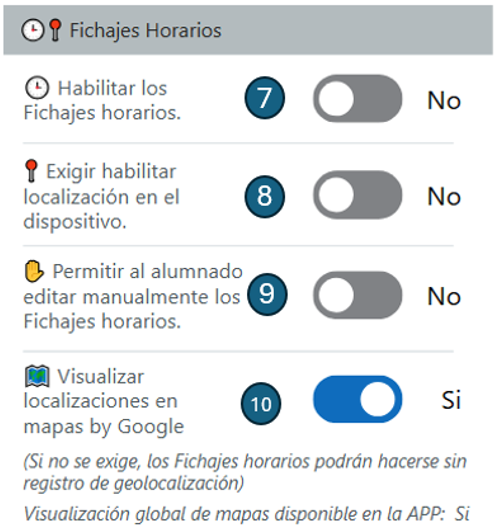
7. Habilitar fichajes horarios
Activa el registro de entradas, salidas y otros controles horarios.
8. Requerir ubicación del dispositivo
Obliga a que el alumnado permita el acceso a la ubicación de su dispositivo para poder realizar determinados registros.
9. Permitir edición manual de fichajes
El personal docente siempre puede modificar registros horarios. Al activar esta opción, también se permitirá al alumnado realizar correcciones manuales. Los registros modificados manualmente quedarán diferenciados de los automáticos.
10. Visualización de ubicaciones en Google Maps
Permite representar los registros de ubicación sobre mapas de Google Maps. Esta funcionalidad requiere disponer de la opción premium correspondiente.
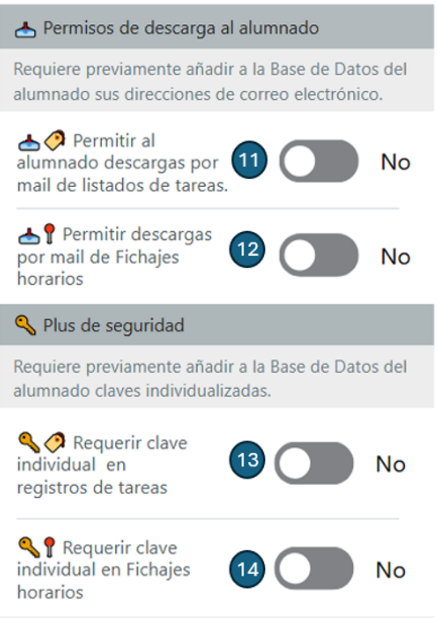
11. Envío de listados de tareas por correo electrónico
Permite al alumnado solicitar el envío de sus listados de tareas por correo electrónico. Para ello deberá tener registrada una dirección de correo en su ficha.
12. Envío de listados de fichajes por correo electrónico
Permite al alumnado recibir por correo electrónico sus listados de registros horarios.
13. Clave personal para tareas
Exige el uso de una contraseña individual para registrar tareas. Será necesario haber definido previamente una clave en la ficha del alumno o alumna.
14. Clave personal para fichajes
Exige la introducción de una contraseña individual para registrar fichajes horarios. La clave debe estar previamente configurada en la ficha del alumnado.
Modos de privacidad y acceso
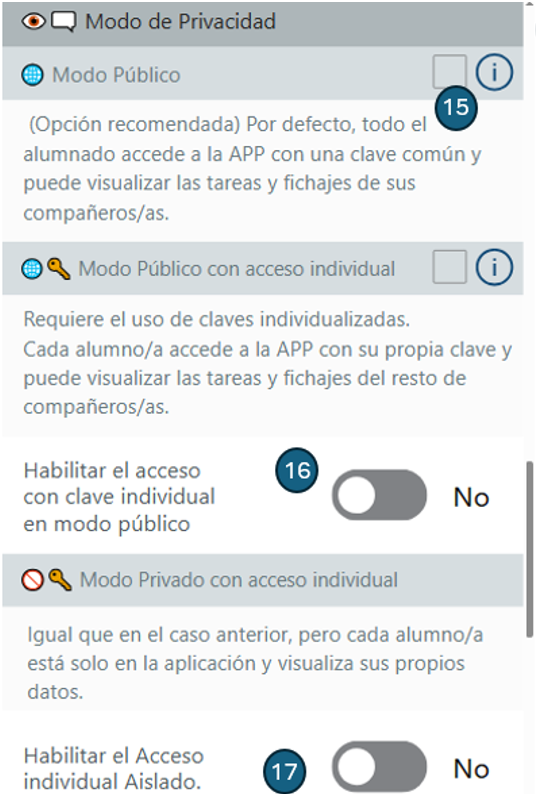
15. MODO PÚBLICO:
Es la modalidad recomendada y la que viene configurada por defecto.
Todo el alumnado accede a la aplicación utilizando una clave común y puede consultar las tareas y registros horarios del resto de compañeros y compañeras.
Este modo destaca por su sencillez, ya que no requiere gestionar contraseñas individuales y favorece la cohesión del grupo, incluso cuando las prácticas se desarrollan en distintos centros de trabajo.
16. MODO PÚBLICO CON ACCESO INDIVIDUAL
Cada alumno o alumna accede mediante una clave personal, pero sigue pudiendo consultar la información de tareas y fichajes del resto del grupo.
Una vez iniciada la sesión, no es necesario introducir la contraseña en cada operación. Además, cada usuario únicamente podrá crear o modificar sus propios registros. El alumnado puede cambiar su contraseña desde la aplicación y el docente o gestor puede restablecerla cuando sea necesario.
17. MODO PRIVADO CON ACCESO INDIVIDUAL
Funciona igual que el modo anterior, pero con una diferencia fundamental: cada alumno o alumna únicamente puede visualizar sus propios datos de tareas y registros horarios.
Opciones avanzadas de seguimiento
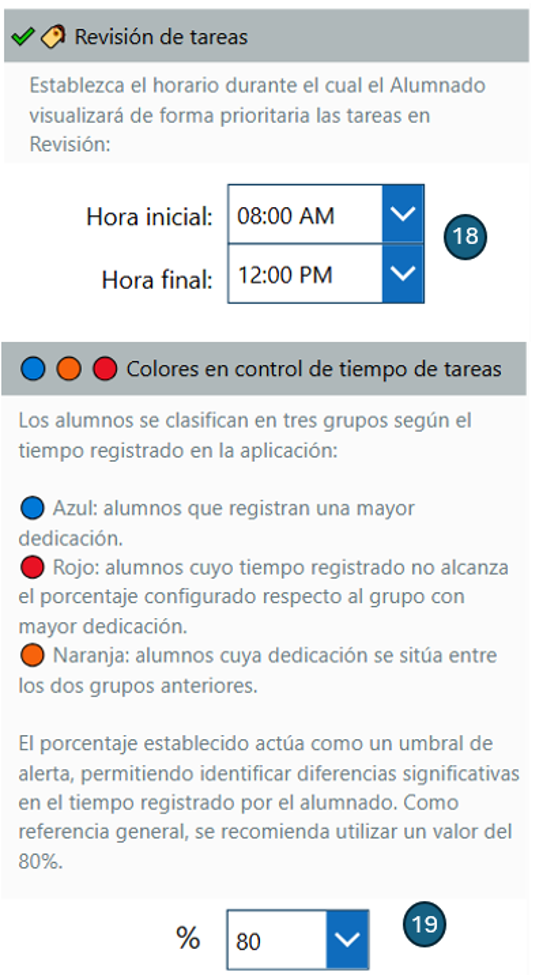
18. Horario prioritario de revisión
Permite definir la franja horaria durante la cual el alumnado visualizará de forma destacada las tareas marcadas por el docente para su revisión.
19. Umbral de desviación de horas registradas
Establece un porcentaje para resaltar mediante colores a aquellos alumnos o alumnas que se alejan significativamente del número de horas registradas por la persona que más actividad haya acumulado.
Esta configuración se refleja en la pantalla Control de tareas registradas, facilitando la detección visual de posibles desviaciones.
2. SEGUIMIENTO DIARIO/SEMANAL A TRAVÉS DE LA APP
2.1. Control del tiempo registrado
Se recomienda comprobar diariamente, o al finalizar cada jornada de trabajo o prácticas, que todo el alumnado haya registrado correctamente las tareas realizadas y las horas correspondientes.
Para ello, el docente deberá comunicar previamente a cada alumno o alumna el número de horas que debe registrar cada día en la aplicación. De este modo, será posible verificar posteriormente que los registros se han completado de forma correcta.
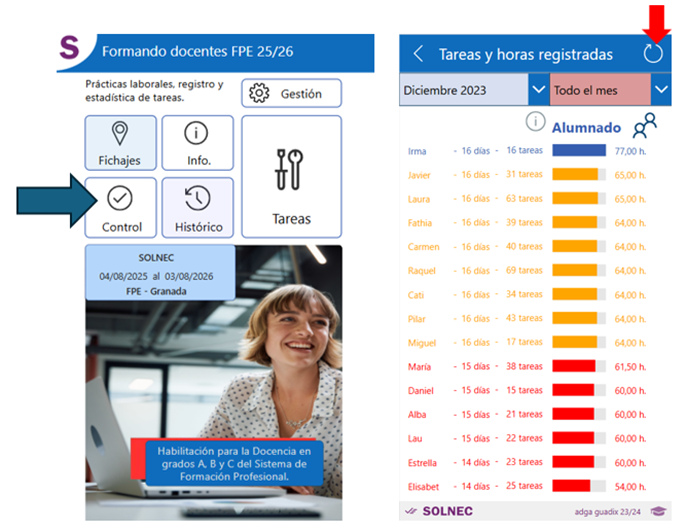
Cuando todo el grupo deba registrar el mismo número de horas, bastará con consultar la pantalla mostrada en la imagen siguiente. Los alumnos y alumnas que aparezcan resaltados en color azul habrán completado el registro previsto para la jornada. Por el contrario, aquellos que no aparezcan en azul tendrán horas pendientes de registrar y será conveniente recordarles que completen la información.
Importante: para visualizar los registros más recientes, es necesario actualizar la pantalla utilizando el botón de refresco correspondiente.
2.2. Revisión de Tareas
Otra tarea diaria o semanal recomendada para el docente o gestor es la revisión de tareas. Este proceso permite conocer las actividades que está realizando el alumnado, consultar sus descripciones, detalles y comentarios, y, cuando sea necesario, solicitar aclaraciones, ampliaciones o correcciones.
La revisión de tareas resulta especialmente útil para realizar un seguimiento continuo del trabajo de cada alumno/a. Esta revisión puede consistir simplemente en leer una muestra de las tareas realizadas durante un determinado periodo o, si se considera oportuno, realizar una revisión exhaustiva y sistemática de todas ellas. El nivel de profundidad de la revisión será decisión del docente.
2.2.1 ¿Cuándo hacer la revisión de las tareas?
Se recomienda realizar la revisión en momentos del día en los que el alumnado no esté registrando tareas de forma masiva. Habitualmente, esto sucede al finalizar la jornada, cuando la actividad sobre la base de datos es mayor y la aplicación puede responder con menor agilidad.
Lo más habitual es revisar las tareas con uno o varios días de desfase respecto a su registro. Aunque no conviene acumular demasiadas tareas pendientes de revisión, existen herramientas que permiten agilizar este proceso mediante revisiones en bloque.
2.2.2 ¿Cómo realizar la revisión de tareas?
Al acceder a la pantalla de revisión se mostrarán, por defecto, las tareas correspondientes al día o al mes actual.
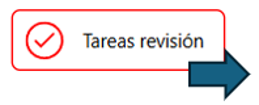
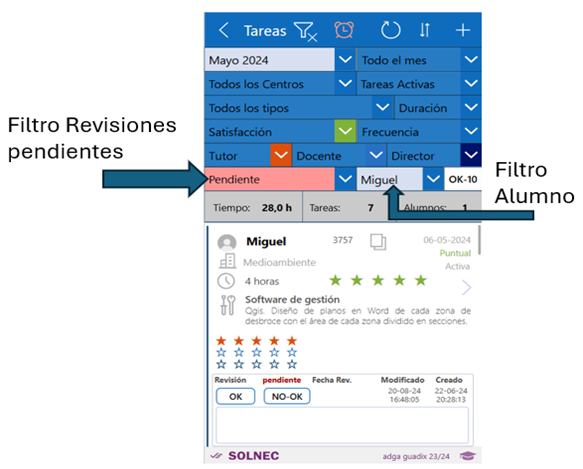
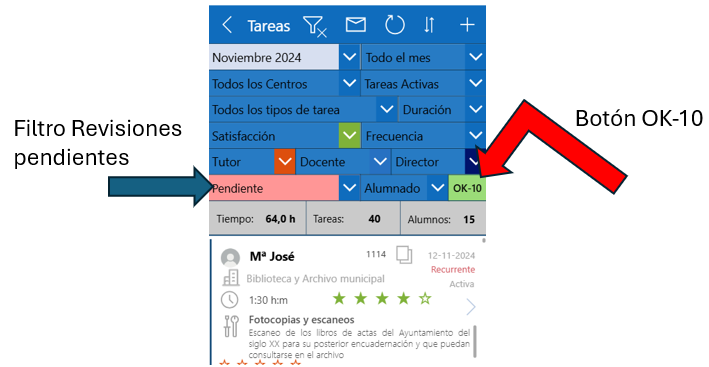
Para facilitar el proceso de revisión, se recomienda aplicar los siguientes filtros:
- Alumno/a
- Tareas pendientes de revisión
De esta manera, solo se visualizarán las tareas que todavía no han sido revisadas y correspondientes a un único alumno o alumna. Esto evita tener que revisar tareas mezcladas de distintos estudiantes o volver a visualizar tareas ya revisadas.
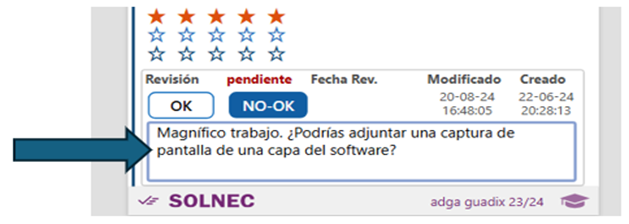
Marcar una tarea como OK o NO-OK
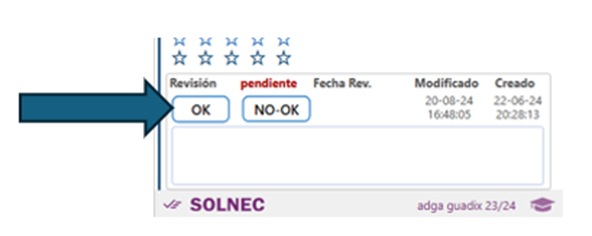
La revisión de una tarea consiste en clasificarla como OK o NO-OK:
- OK: se utilizará cuando la tarea se considere correcta. Una vez marcada como OK, dejará de mostrarse en pantalla si está activo el filtro de tareas pendientes de revisión.
- NO-OK: se utilizará cuando la tarea requiera alguna corrección o ampliación. Por ejemplo:
- Corregir información.
- Reclasificar la tarea en otro ítem.
- Ampliar la descripción.
- Añadir imágenes o documentación adjunta.
- Completar información insuficiente.
Antes de marcar una tarea como NO-OK, deberá escribirse el mensaje con las indicaciones que recibirá el alumno/a. Después se pulsará el botón correspondiente. Al igual que ocurre con las tareas OK, dejará de mostrarse en pantalla si está activo el filtro de tareas pendientes de revisión.
Revisión eficiente de tareas
Las tareas pueden acumularse con rapidez, por lo que se recomienda realizar esta labor desde un ordenador y en momentos distintos a aquellos en los que el alumnado suele registrar tareas masivamente.
Para agilizar la revisión, la aplicación dispone de la opción OK-10.
Cuando está activado el filtro de tareas pendientes de revisión, se mostrará el botón OK-10. Al pulsarlo, las diez primeras tareas de la lista serán marcadas automáticamente como revisadas y correctas.
Esta funcionalidad permite leer previamente un conjunto de tareas y validarlas posteriormente en bloques, reduciendo significativamente el tiempo necesario para la revisión.
2.2.3 Revisión de tareas NO-OK
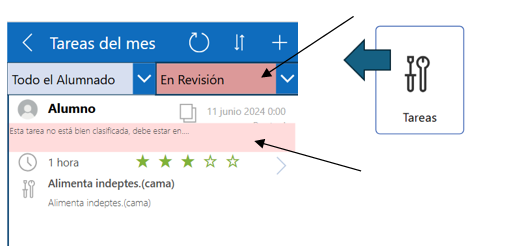
Las tareas marcadas como NO-OK deberán ser corregidas por el alumnado.
A partir de ese momento pasarán al estado En Revisión. Los alumnos podrán acceder a ellas desde su pantalla de gestión de tareas seleccionando el filtro correspondiente.
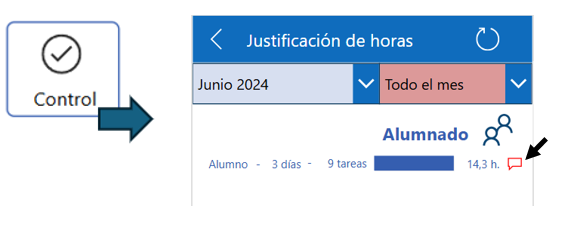
Además, en la pantalla de control de horas registradas aparecerá un indicador que permitirá identificar fácilmente a aquellos alumnos que tienen tareas pendientes de corregir.
También aparecerá un símbolo con el icono de mensaje en la pantalla de Control de horas registradas, indicando que dicho alumno/a tiene alguna tarea que revisar.
Comprobar si una tarea ha sido corregida
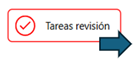
Dentro de la pantalla de revisión existe la opción de filtrar las tareas NO-OK.
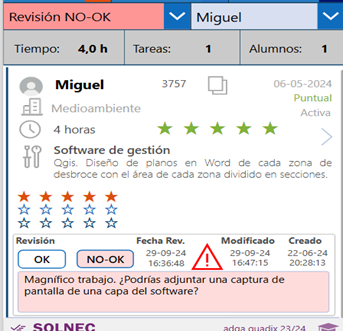
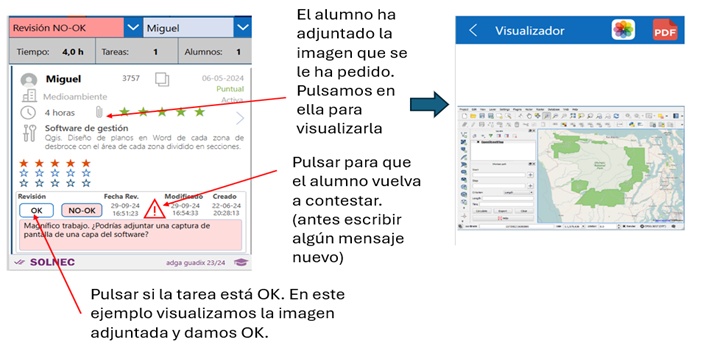
Cuando una tarea aparezca acompañada del indicador de respuesta del alumno/a  , significará que este ya ha realizado alguna modificación o ha contestado a la solicitud de corrección.
En ese momento el docente podrá:
- Marcar la tarea como OK si considera que la corrección realizada es satisfactoria.
- Solicitar nuevas correcciones, ampliando o modificando el texto de observaciones y enviando nuevamente la tarea a revisión.
2.2.4 Revisión de tareas modificadas
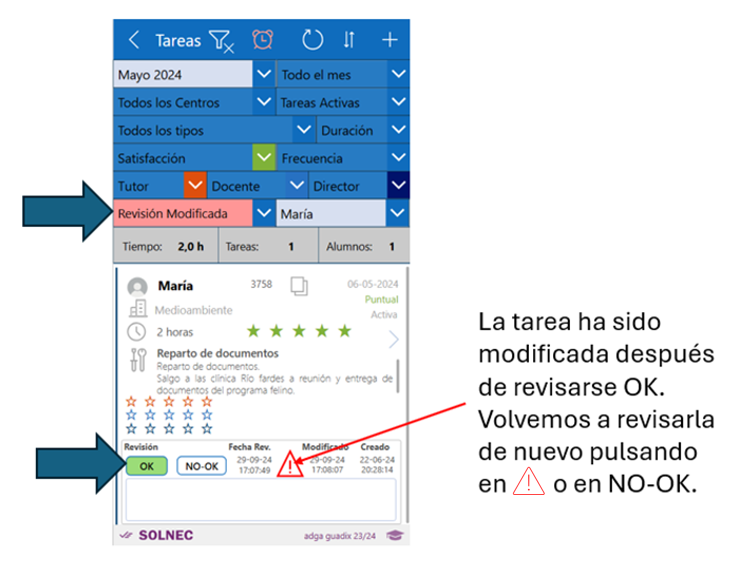
Las tareas modificadas son aquellas que han sido editadas por el alumno después de haber sido revisadas por el docente. Estas tareas se identifican mediante el icono correspondiente de modificación.
Pueden darse dos situaciones:
Caso 1. Tarea revisada como OK y modificada posteriormente
Aunque no es una situación habitual, puede ocurrir que un alumno modifique una tarea que ya había sido validada.
En este caso, la tarea deberá revisarse nuevamente:
- Si tras la modificación sigue siendo correcta, podrá volver a validarse.
- Si la modificación introduce errores o información incorrecta, podrá marcarse como NO-OK indicando las correcciones necesarias.
Nota: el alumnado únicamente podrá modificar tareas cuya fecha pertenezca al mes actual.
Caso 2. Tarea revisada como NO-OK y modificada posteriormente
Este es el caso más habitual, ya que la modificación suele realizarse para aplicar las correcciones solicitadas.
Tras revisar nuevamente la tarea, el docente podrá:
- Marcarla como OK si la corrección es satisfactoria.
- Mantenerla en revisión, añadiendo nuevas observaciones o ampliando las indicaciones anteriores si aún requiere modificaciones y pulsando el icono. Esto hará que vuelva a aparecer como no contestada.
2.2.5 Cambios y anulación de revisión
Las revisiones pueden modificarse en cualquier momento.
Por ejemplo:
- Si una tarea está marcada como OK y se vuelve a pulsar el botón OK, la revisión quedará anulada.
- Del mismo modo, una tarea marcada como NO-OK puede volver a estado sin revisar si se pulsa nuevamente sobre dicha opción.
También es posible cambiar una tarea de OK a NO-OK o viceversa en cualquier momento.
Debe tenerse en cuenta que, si existe algún filtro activo, la tarea puede desaparecer de la pantalla inmediatamente después del cambio. Por ejemplo, si se está visualizando únicamente tareas OK y una de ellas se cambia a NO-OK, dejará de mostrarse debido al filtro aplicado.
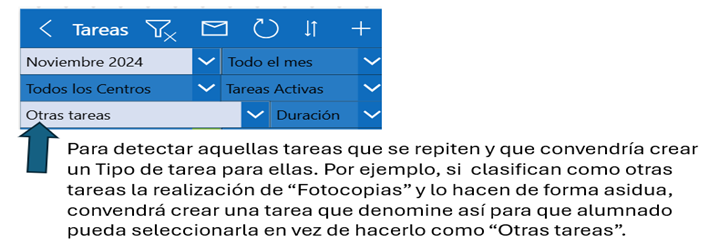
2.2.6 Filtro Otras tareas
Este filtro es especialmente útil porque permite identificar aquellas tareas que el alumnado no sabe cómo clasificar correctamente. A partir de esta información, el docente podrá solicitar al alumno/a que reclasifique la tarea en una categoría más adecuada o, si se trata de un tipo de actividad frecuente, crear un nuevo tipo de tarea en la base de datos de la aplicación para que pueda seleccionarse directamente en el futuro.
De este modo, se mejora la calidad de la clasificación de las tareas y se obtienen estadísticas más precisas y representativas de la actividad desarrollada por el alumnado.
2.2.7 Otros filtros en la revisión
Además de los filtros principales, la pantalla de revisión permite localizar fácilmente determinados tipos de tareas de interés:
- Tareas eliminadas
- Tareas sin detalle o descripción insuficiente
- Tareas con observaciones
- Tareas con archivos adjuntos
Estos filtros facilitan auditorías rápidas y permiten localizar situaciones específicas que pueden requerir atención por parte del docente.
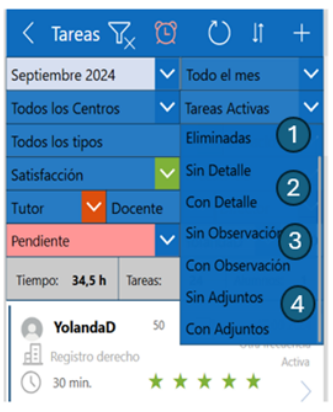
1. Filtro para ver las tareas eliminadas por el alumnado. El docente/gestor puede eliminarlas definitivamente o bien restaurarlas.
2. Tareas que detallan o no detallan el tipo de tarea. Siempre es mejor que el alumnado detalle las tareas que realiza. Con este filtro se pueden detectar las tareas que no han sido detalladas y pedir al alumnado que lo haga en un mensaje y clasificándolas como NO-OK.
3. Filtro para ver las tareas en las que el alumnado ha escrito en el campo Observaciones. Normalmente se usa este campo para dejar por escrito impresiones y circunstancias especiales que el alumno quiere transmitir al docente respecto de la tarea.
4. Filtro para detectar las tareas en las que el alumnado ha insertado una imagen o un archivo adjunto.
2.3. Control de fichajes horarios
La tercera tarea diaria o semanal que se recomienda realizar al docente/gestor es la revisión de los fichajes horarios, en caso de que esta funcionalidad esté habilitada, incluida la geolocalización.
Se deberá verificar que el alumnado realiza correctamente los fichajes de entrada y salida del centro de trabajo.
Las principales incidencias en este apartado suelen estar relacionadas con olvidos de fichaje por parte del alumnado, tanto al inicio como al final de la jornada. Para solucionar estas situaciones, la aplicación permite al docente/gestor editar manualmente cada registro horario y dispone de un campo de texto para que el alumno/a pueda describir la incidencia que le ha impedido realizar el fichaje.
2.3.1. Pantalla de Control de fichajes
Se accede a la pantalla de Control de fichajes pulsando el botón correspondiente situado en la pantalla principal.
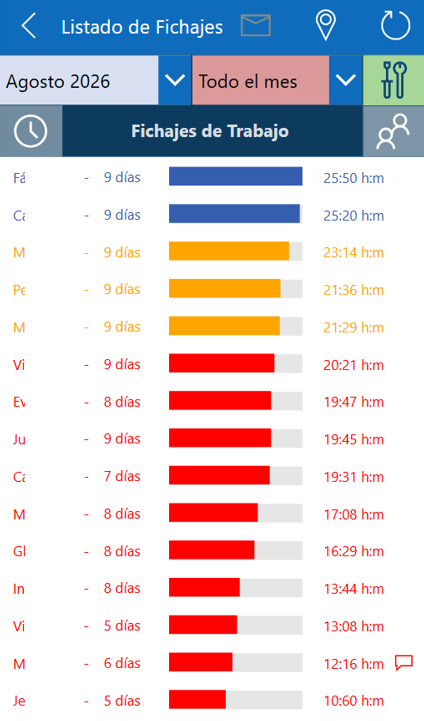
En esta pantalla podrá comprobar el tiempo registrado por los integrantes del grupo y detectar aquellos alumnos/as a los que les falta tiempo registrado o algún día de fichaje. Es posible consultar los fichajes de un mes completo o de un día concreto.
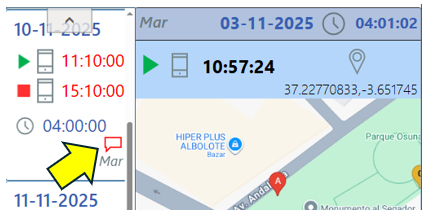
El símbolo del bocadillo indica que existe un mensaje o incidencia registrada por el alumno/a.
2.3.2. Pantalla con el listado de fichajes de todo el grupo
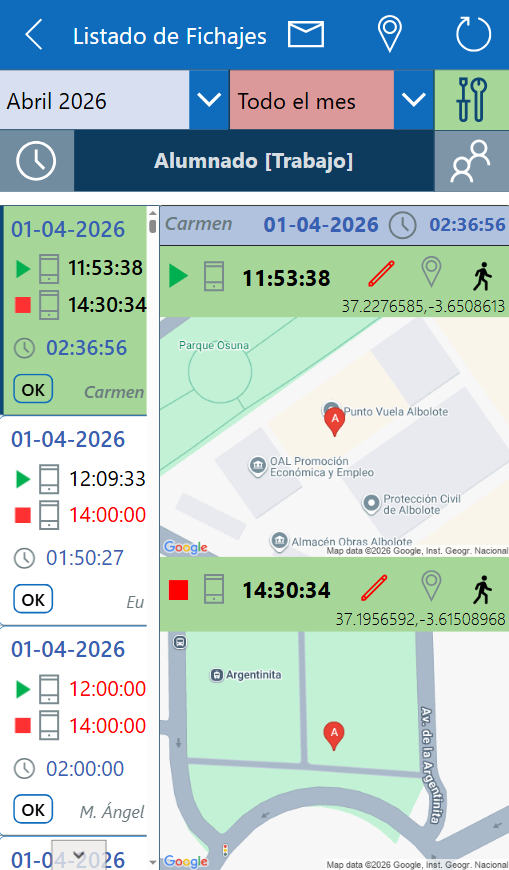
Pulsando en el icono del reloj  de la pantalla de Control de Fichajes, se accede a una nueva pantalla en al que se visualizan los registros horarios de todo el alumnado. Desde aquí podrá editar cualquiera de ellos.
A la izquierda se muestra la lista de fichajes y, a la derecha, el detalle y la geolocalización de cada registro.
Pulse en este icono  situado a la derecha para regresar a la Pantalla de Control de fichajes.
Pulse en el icono de mensaje para leer las incidencias escritas por el alumno/a.
2.3.3. Pantalla con el listado de fichajes de un alumno/a en particular
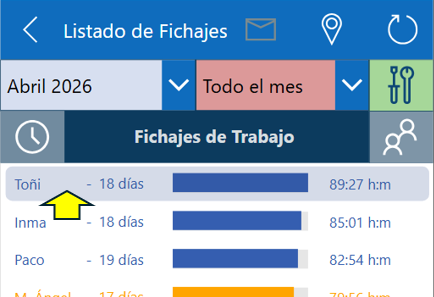
Desde la pantalla de Control de fichajes, pulse sobre la línea de un alumno/a para visualizar únicamente sus registros horarios.
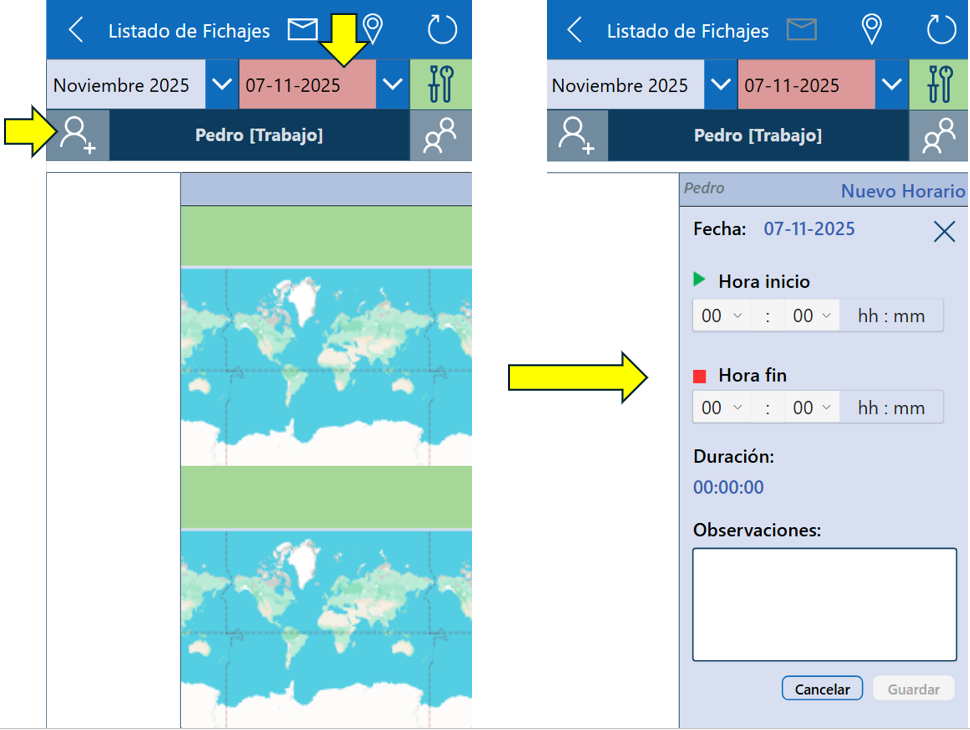
Cuando seleccione en el calendario un día para el que el alumno/a no tenga fichajes registrados, podrá crear un nuevo registro horario pulsando el botón Añadir.
2.3.4. Tipos de rergistros horarios. Fichajes de Trabajo/prácticas y Fichajes de Formación
La aplicación permite gestionar dos tipos de registros horarios:
- Fichajes de entrada y salida en el Centro de Trabajo o Prácticas.
- Fichajes de entrada y salida en el Centro de Formación.
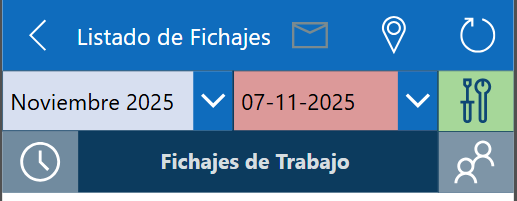
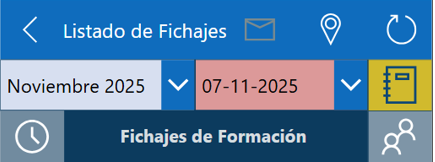
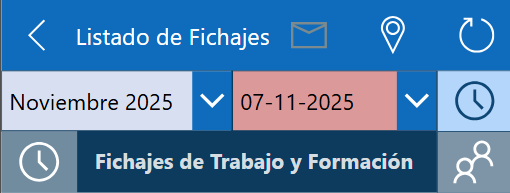
El docente/gestor deberá decidir qué tipo de fichaje debe realizar el alumnado. En caso de que se utilicen ambos, será posible visualizarlos de forma independiente mediante el botón situado en la parte superior derecha, cuyo icono variará en función del tipo de registro horario seleccionado.
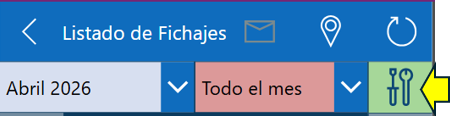
 Registros Horarios en el Centro de Trabajo/Prácticas
 Registros Horarios en el Centro de Formación
 Suma de tiempos de los dos registros anteriores
2.3.5. Geolocalización
Es posible visualizar la ubicación tanto del alumno/a como del centro, siempre que este haya sido previamente geolocalizado en la base de datos de la aplicación.
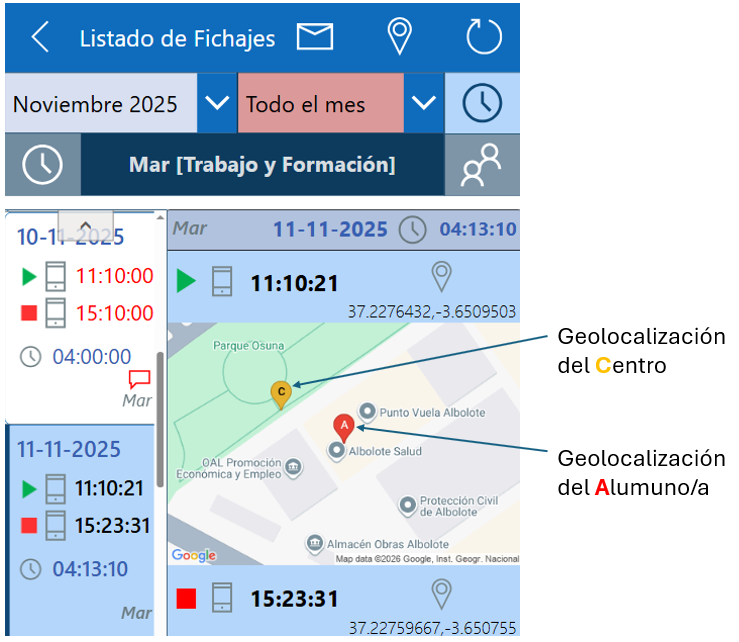
2.3.6. Listado de fichajes
Puede descargar el listado de fichajes por correo electrónico pulsando el icono situado en la parte superior de la pantalla.
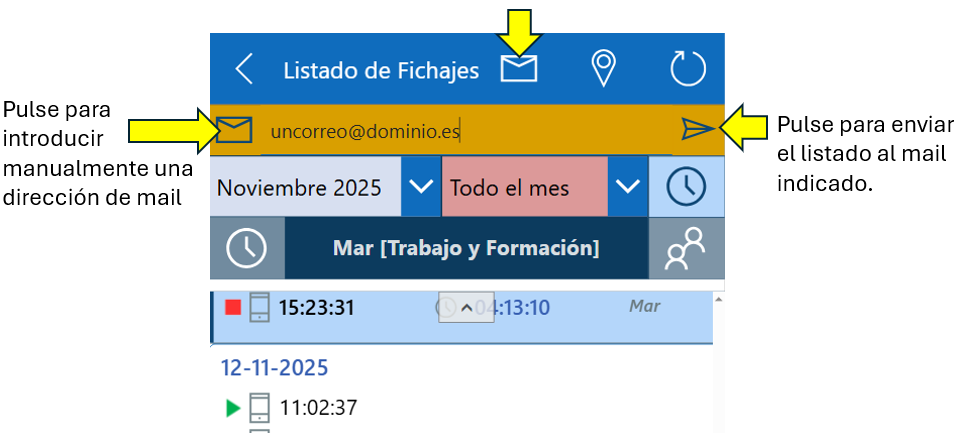
2.4. Emisión de listados de tareas y envíos al tutor de empresa
La emisión de listados de tareas es una actividad de seguimiento que puede realizarse de forma semanal o mensual.
La aplicación permite, desde el menú de revisión de tareas, generar listados con las realizadas por un alumno en particular o por todo el grupo en un periodo de tiempo determinado. Los Modelos de salida pueden ser:
- Modelo Interno: se trata de un listado para guardar como justificación de las tareas realizadas por el alumnado. Estos modelos pueden emitirse para un alumno/a individual o para todo el grupo.
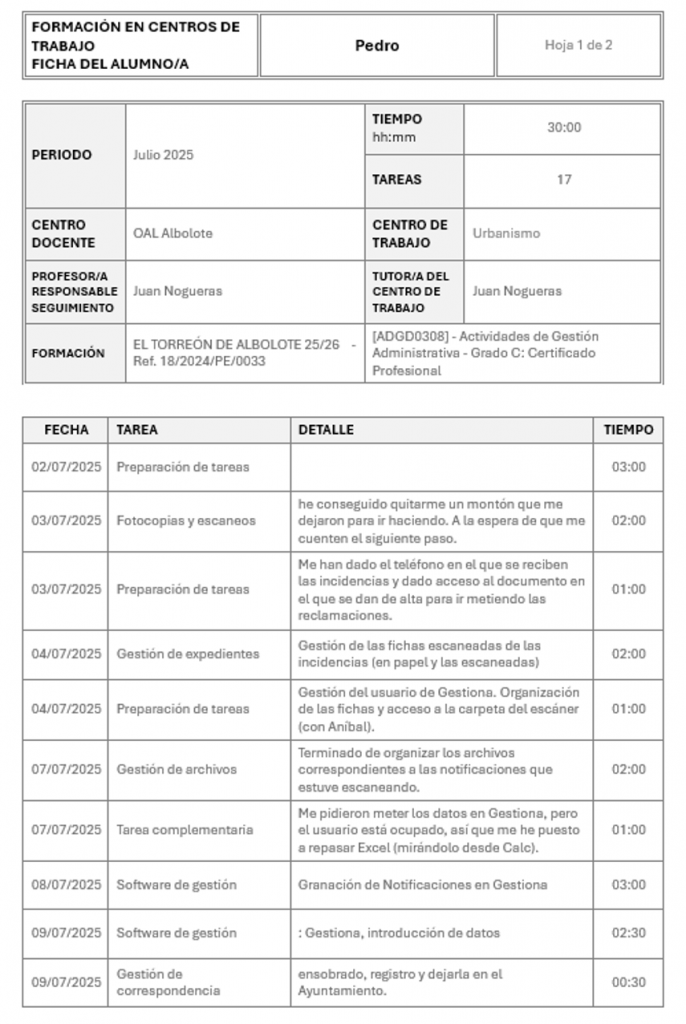
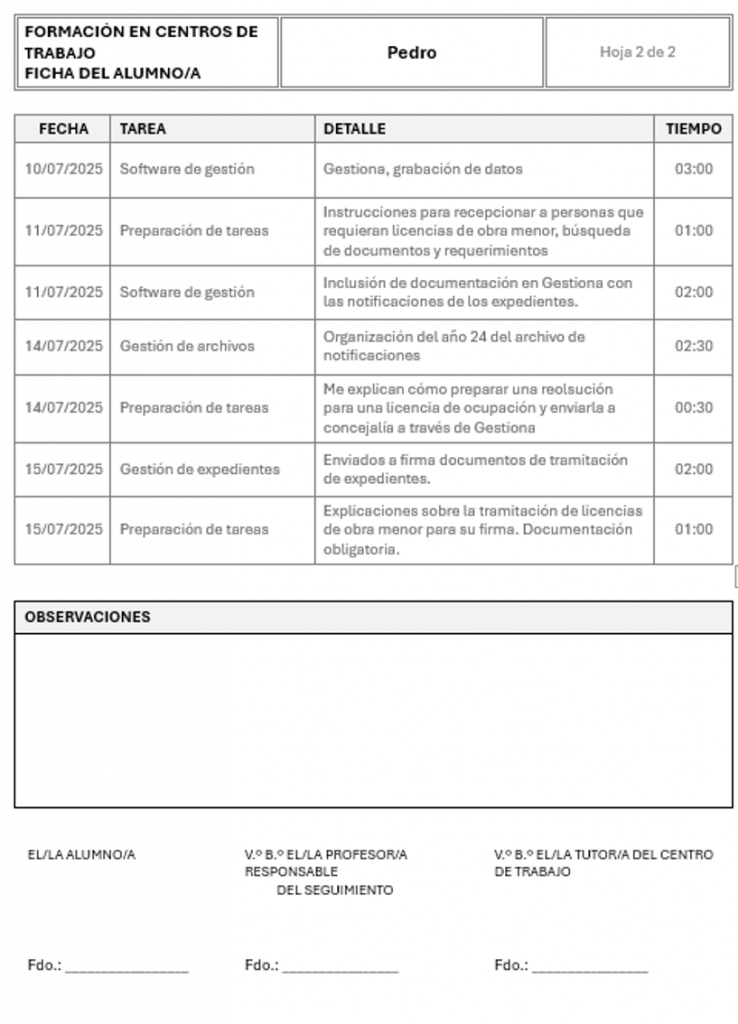
- Modelo oficial: se trata de un listado de tareas preparado para la recogida de firmas y validación por parte de los intervinientes: alumnado, docente encargado del seguimiento y tutor de empresa. Solo pueden emitirse para un solo alumno/centro de prácticas.
Ambos modelos, una vez generados, se enviarán por correo electrónico a la dirección establecida.
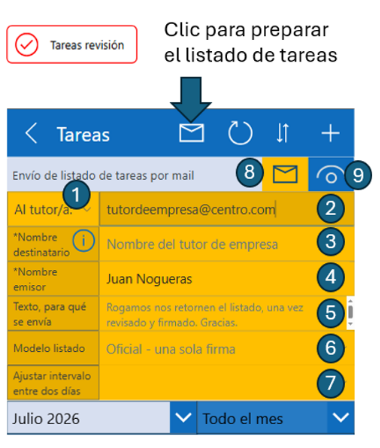
1. Elija a quién se enviará el listado de tareas: al tutor de empresa o bien a otro mail.
2. Correo electrónico al que se enviará el listado de tareas.
3. Nombre de la persona que recibirá el correo con el listado de tareas.
4. Nombre de la persona que emite o envía el correo. Este nombre se configura en las opciones de la APP.
5. Escriba para qué se envía el listado de tareas.
6. Elija el modelo del listado de tareas.
7. Elija un periodo inferior al mes (1 semana, varios días, etc…).
8. Pulse para alternar entre correo manual o automático.
9. Pulse para visualizar el correo electrónico que se enviará al destinatario.
Envíos al Tutor de Empresa
Para realizar el envío de un listado de tareas al tutor de empresa, será necesario previamente:
- Filtrar las tareas de un alumno concreto
- Filtrar su centro de prácticas
- Elegir el perido de tareas
- Elegir enviar «Al tutor/a»
A continuación aparecerá de forma automática la dirección de correo y el nombre del tutor de empresa del Centro de prácticas, siempre que estos datos se hayan registrado previamente en la ficha del Centro. También podrá escribirse un correo de destino de forma manual pulsando en la opción 8 de la imagen anterior.
Previsualización del correo electrónico a enviar y formatos de salida
Una vez generado el correo, y pulsando en el icono de la opción 9 anterior (previsualización), se accede a esta pantalla, desde la que se podrá elegir el formato de salida y configurar copias para otros destinatarios:
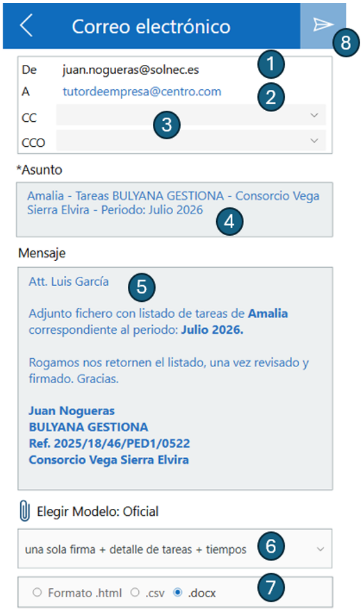
1. Dirección desde la que se enviará el correo electrónico.
2. Dirección de destino.
3. Otros destinatarios. Configurables en las opciones del programa.
4. Asunto del correo.
5. Nombre del destinatario, texto y firma del mensaje.
6. Submodelo del informe.
7. Formato de envío.
8. Pulse para enviar el correo.
Los formatos de salida pueden ser:
- Opciones de Modelos internos (.html o .csv):
- Completos con toda la información de las tareas
- Con o sin detalle de tareas
- Con o sin tiempos de tarea
- Con o sin observaciones del alumno/a
- Opciones en Modelos oficiales (.html, .csv, .docx)
- Una sola firma al final del listado
- Una firma por página del listado
- Con o sin detalle de tareas
- Con o sin tiempos de tarea
Ejemplo de listado de 2 páginas de tareas con Modelo oficial en formato .docx
3. SEGUIMIENTO DIARIO/SEMANAL A TRAVÉS DEL CUADRO DE MANDO
3.1. Control de las tareas registradas
NOTA: el seguimiento diario/semanal de tareas y registros horarios, es preferible realizarlo a través de la APP, ya que ésta se actualiza en tiempo real y permite la edición y revisión de tareas y registros. Por su parte, el Cuadro de Mando se actualiza aproximadamente cada dos horas, permitiendo visualizaciones avanzadas de datos a un nivel de detalle y profundidad superior a la APP, estando más indicado para realizar el seguimiento mensual. No obstante, también se puede usar el Cuadro de Mando para hacer un seguimiento diario/semanal cuando se desee tener acceso a todo el potencial estadístico y gráfico que ofrece la aplicación.
Desde el menú del Cuadro de Mando se accede las tareas registradas por el alumnado.
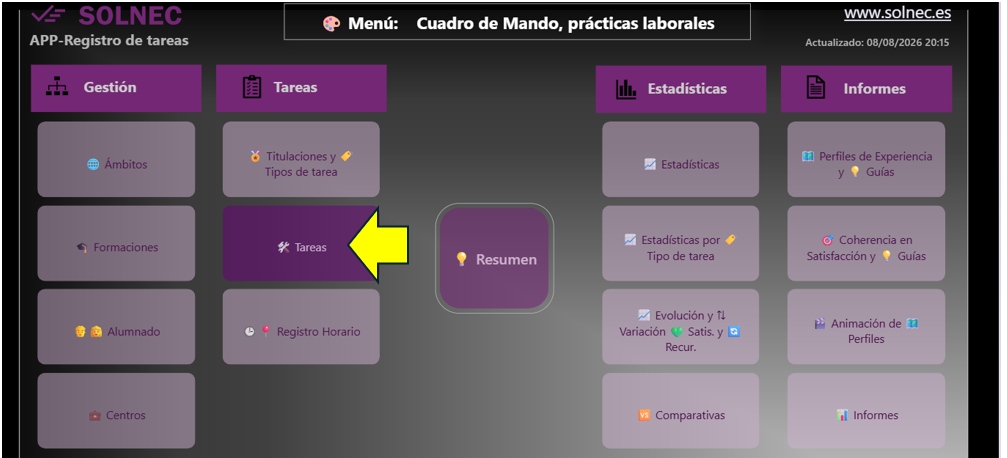
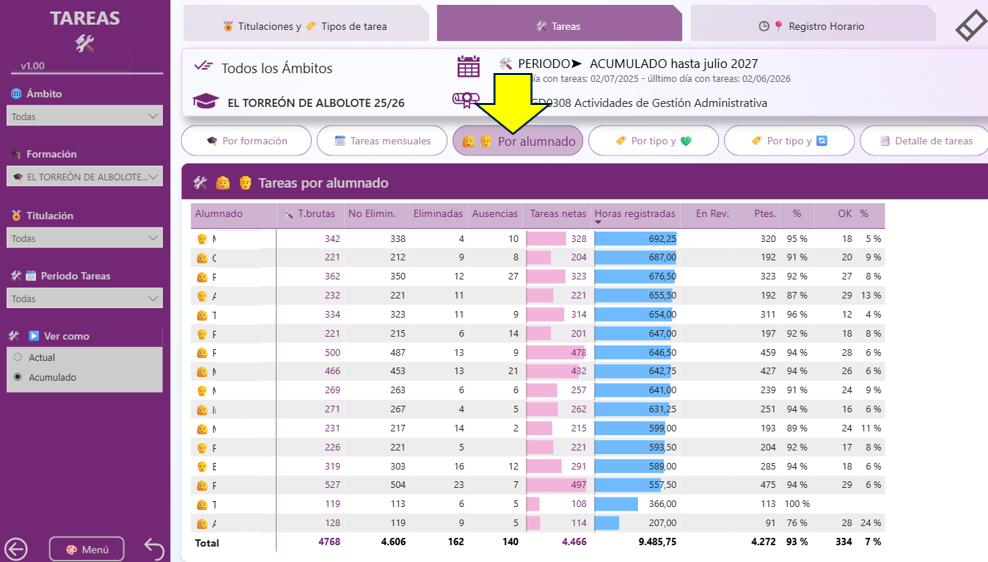
Resumen de tareas por alumnado. Se podrán visualizar, entre otras estadísticas, el número de tareas y el tiempo total registrado. También el número de tareas revisadas y las pendientes de revisión.
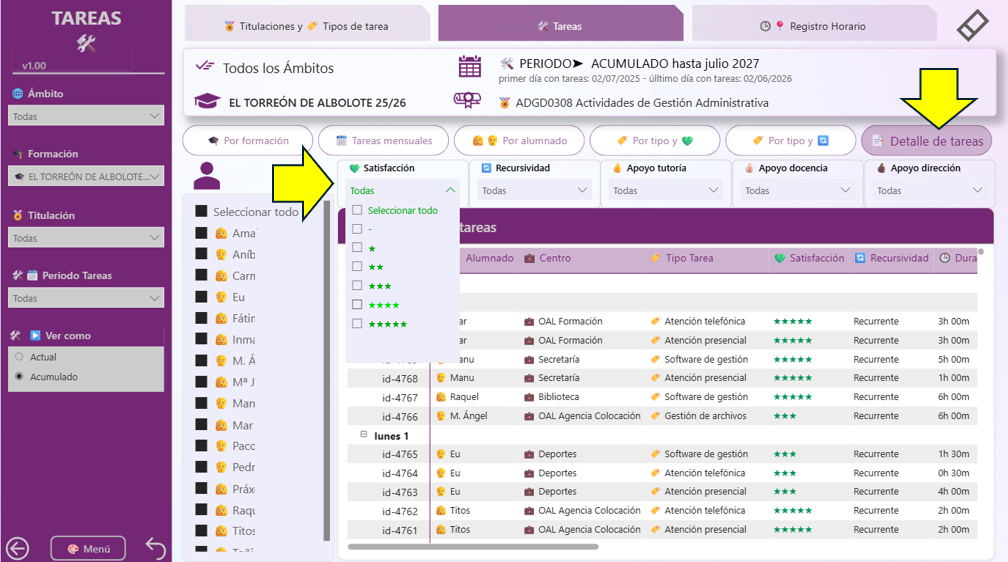
Listado y detalle de las tareas registradas. Con múltiples opciones de filtrado: por fecha, por alumno, por nivel de satisfacción, por nivel de recursividad, etc.
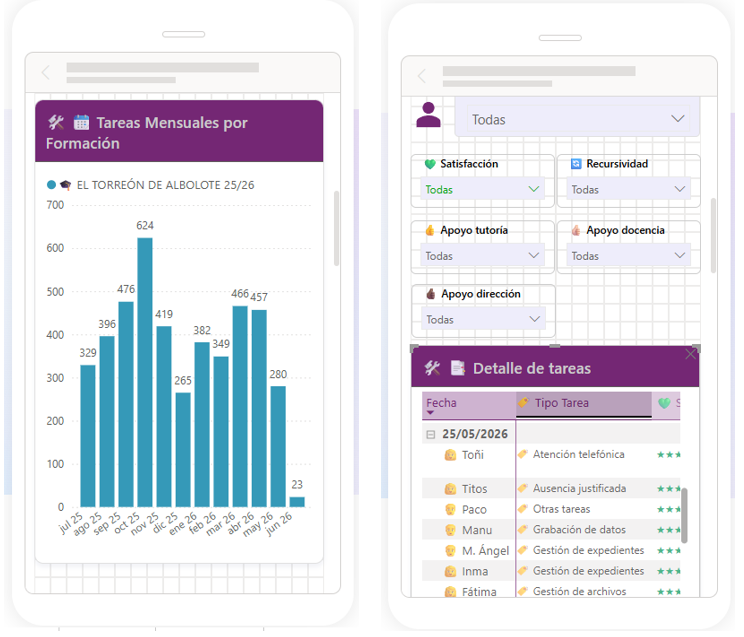
Contador mensual de tareas registradas por el grupo.
Resumen de tareas por Formación
Cuadro de Mando versión móvil.
También se puede realizar el seguimiento de las tareas registradas y el detalle de tareas desde la versión para móviles del Cuadro de Mando
3.2. Control de estadísticas por alumnado y por tipo de tarea
NOTA: el seguimiento diario/semanal de tareas y registros horarios, es preferible realizarlo a través de la APP, ya que ésta se actualiza en tiempo real y permite la edición y revisión de tareas y registros. Por su parte, el Cuadro de Mando se actualiza aproximadamente cada dos horas, permitiendo visualizaciones avanzadas de datos a un nivel de detalle y profundidad superior a la APP, estando más indicado para realizar el seguimiento mensual. No obstante, también se puede usar el Cuadro de Mando para hacer un seguimiento diario/semanal cuando se desee tener acceso a todo el potencial estadístico y gráfico que ofrece la aplicación.
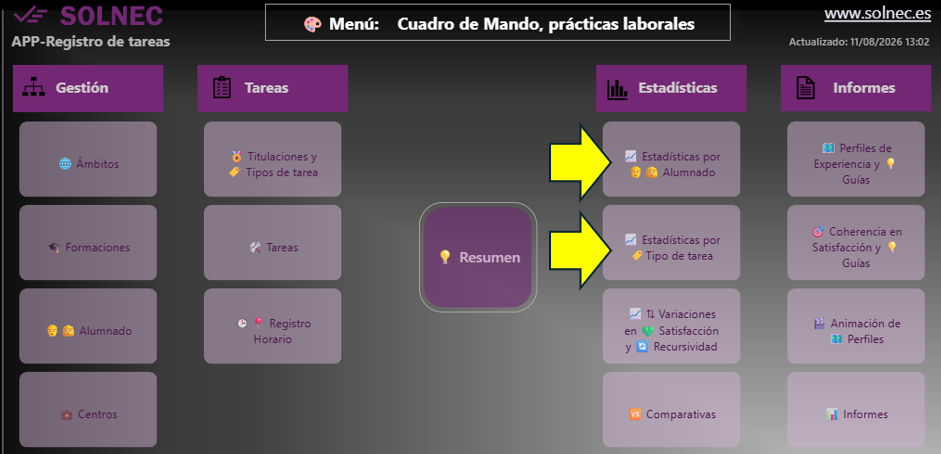
Desde el menú del Cuadro de Mando se accede las estadísticas por alumnado y por tipo de tarea.
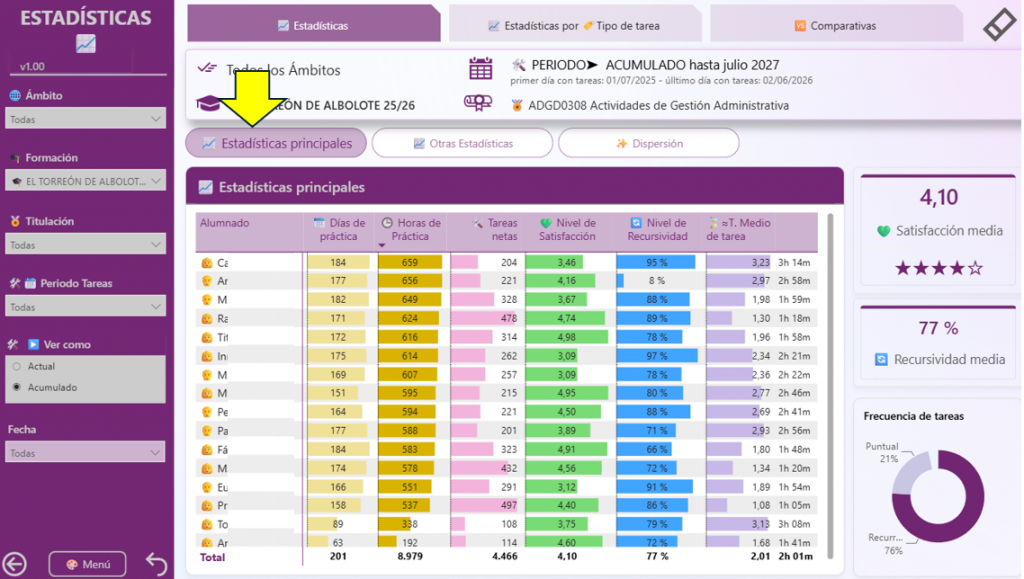
Estadísticas principales para cada alumno/a y grupales. Permite el control de los días practicados, número de tareas y horas registradas, niveles de satisfacción y recursividad, etc.
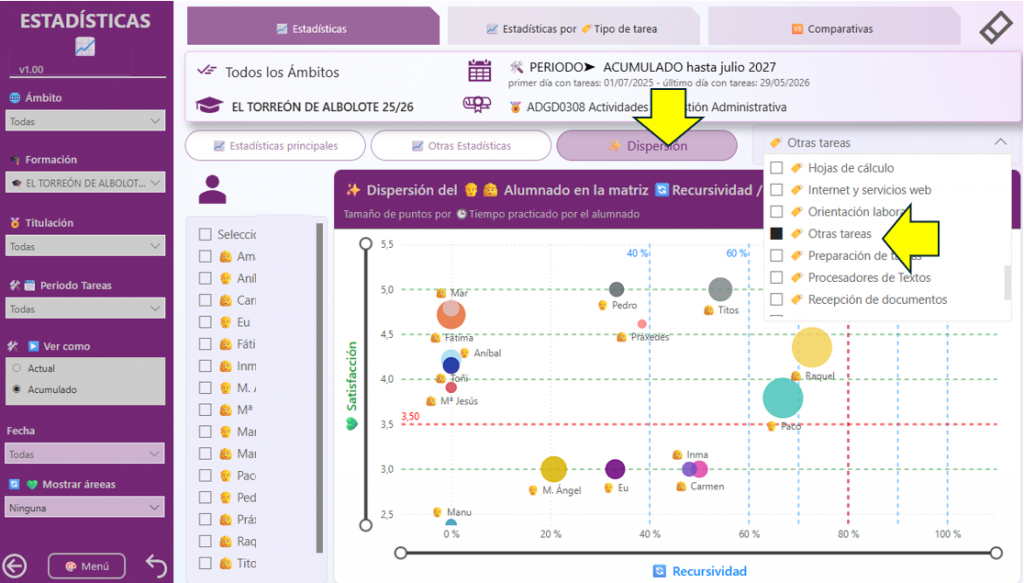
Análisis de la Dispersión del alumnado en la matriz Recursividad/Satisfacción. Permite visualizar el posicionamiento de cada alumno/a en función de sus niveles de satisfacción y recursividad para todos los tipos de tarea o para cada uno de ellos individualmente y así poder detectar el alumnado que se aleja de los objetivos marcados (líneas rojas punteadas).
(El tamaño de cada círculo representa el mayor o menor tiempo practicado en cada tipo de tarea).
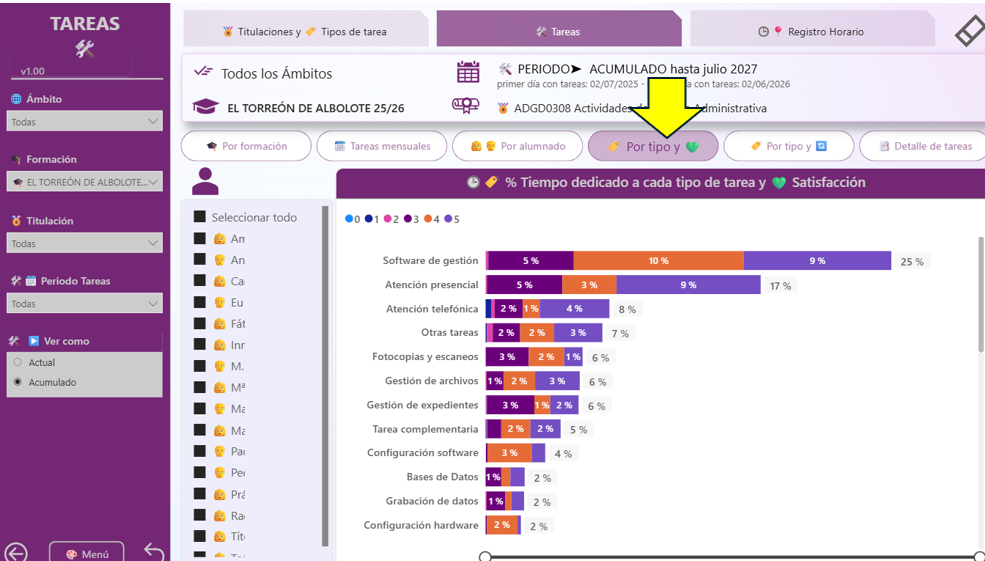
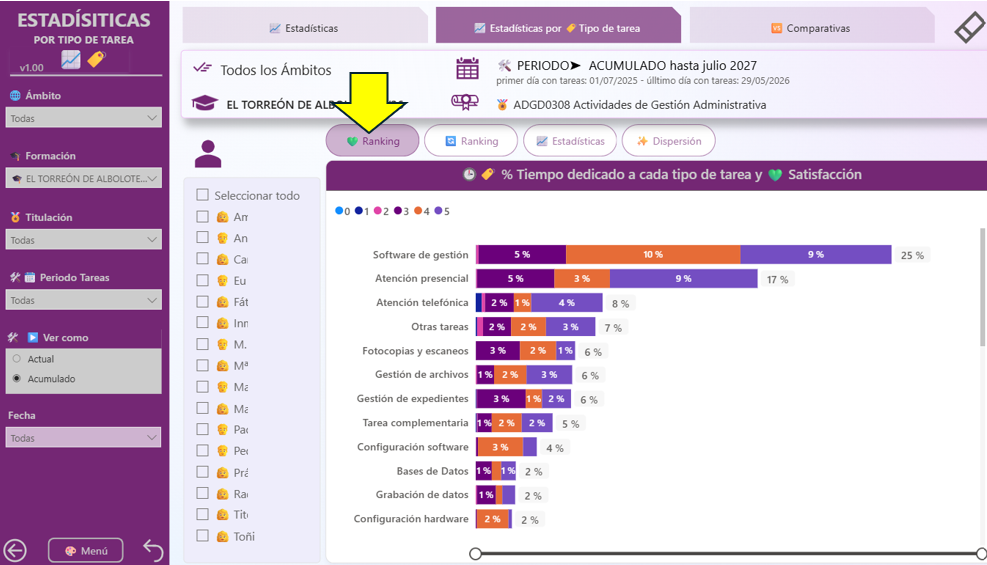
Ranking de tipos de tarea por tiempo practicado y nivel de satisfacción. Permite visualizar los tipos de tarea más practicados y cómo se reparte la satisfacción en cada uno de ellos, para todo el grupo o para un alumno en particular.
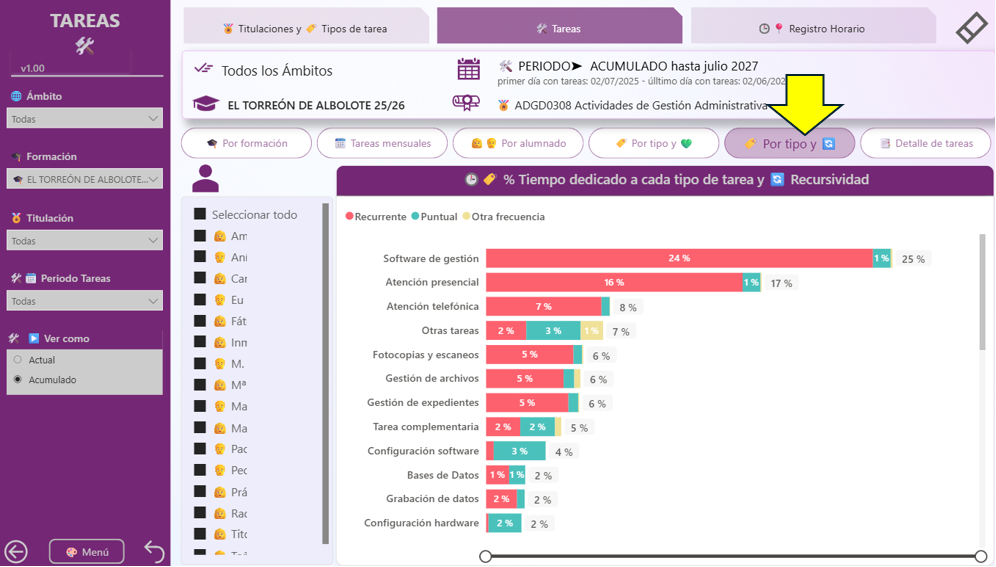
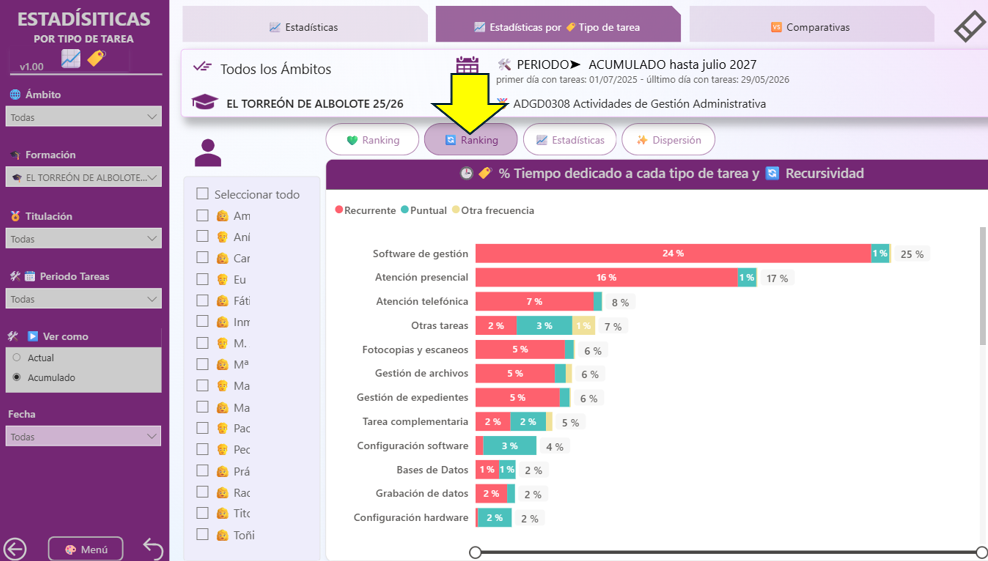
Ranking de tipos de tarea por tiempo practicado y nivel de recursividad. Permite visualizar los tipos de tarea más practicados y su nivel de repetición, para todo el grupo o para un alumno en particular.
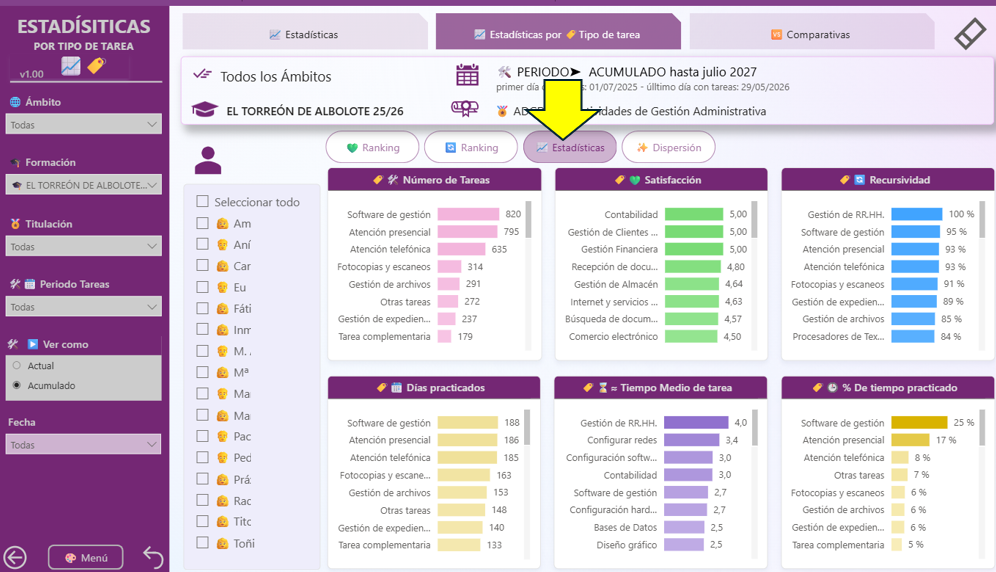
Ranking de tipos de tarea por diversas estadísticas. Permite visualizar los tipos de tarea ordenados en función de diversas estadísticas, como el número de tareas, la satisfacción, la recursividad, etc. Se pueden detectar así los tipos de tarea más practicados en número de tareas o en tiempo dedicado, las que más satisfacción aportan, las que más recursividad generan, etc.
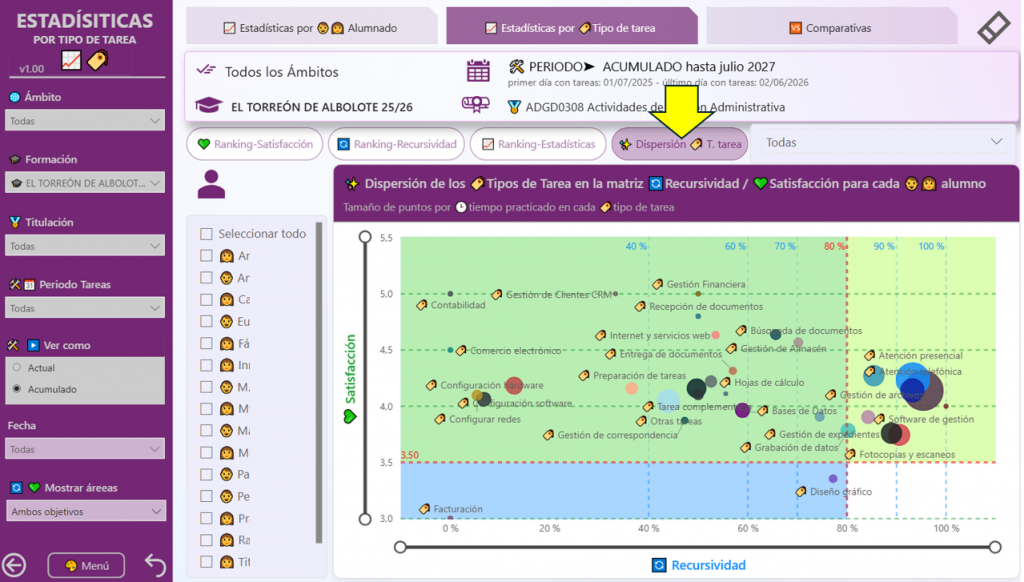
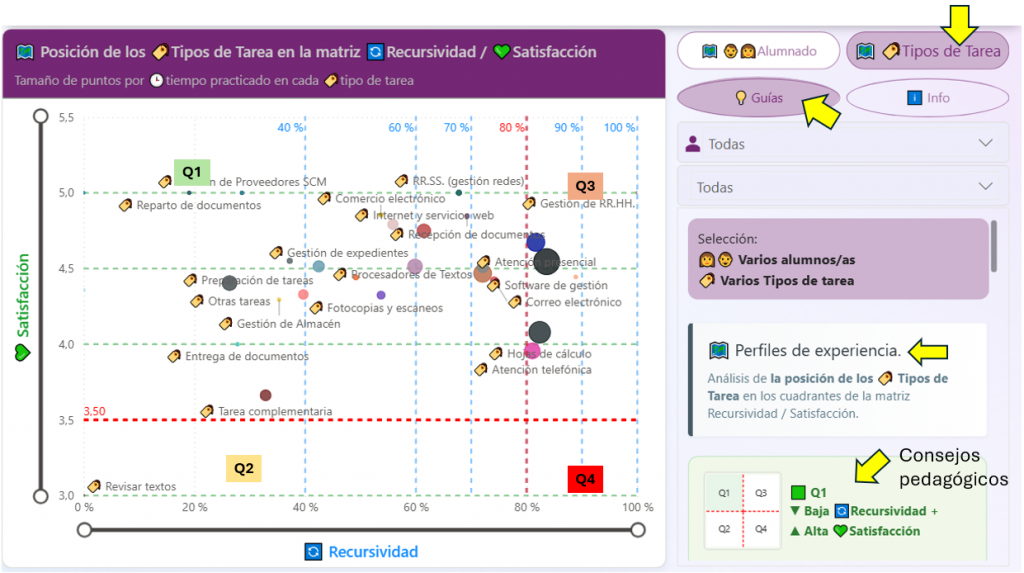
Análisis de la Dispersión de los Tipos de tarea en la matriz Recursividad/Satisfacción. Permite visualizar el posicionamiento de cada tipo de tarea en función de sus niveles de satisfacción y recursividad para todo el alumnado o para cada uno de ellos individualmente y así poder detectar los tipos de tarea que se alejan de los objetivos marcados (líneas rojas punteadas).
(El tamaño de cada círculo representa el mayor o menor tiempo practicado en cada tipo de tarea).
3.3. Control de fichajes horarios
NOTA: el seguimiento diario/semanal de tareas y registros horarios, es preferible realizarlo a través de la APP, ya que ésta se actualiza en tiempo real y permite la edición y revisión de tareas y registros. Por su parte, el Cuadro de Mando se actualiza aproximadamente cada dos horas, permitiendo visualizaciones avanzadas de datos a un nivel de detalle y profundidad superior a la APP, estando más indicado para realizar el seguimiento mensual. No obstante, también se puede usar el Cuadro de Mando para hacer un seguimiento diario/semanal cuando se desee tener acceso a todo el potencial estadístico y gráfico que ofrece la aplicación.
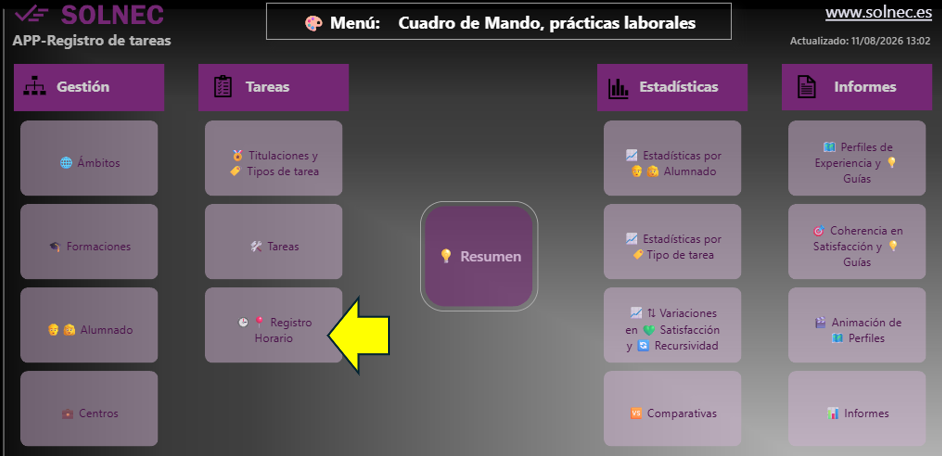
Hay dos accesos para visualizar los registros horarios del alumnado.
Desde la Pantalla Resumen
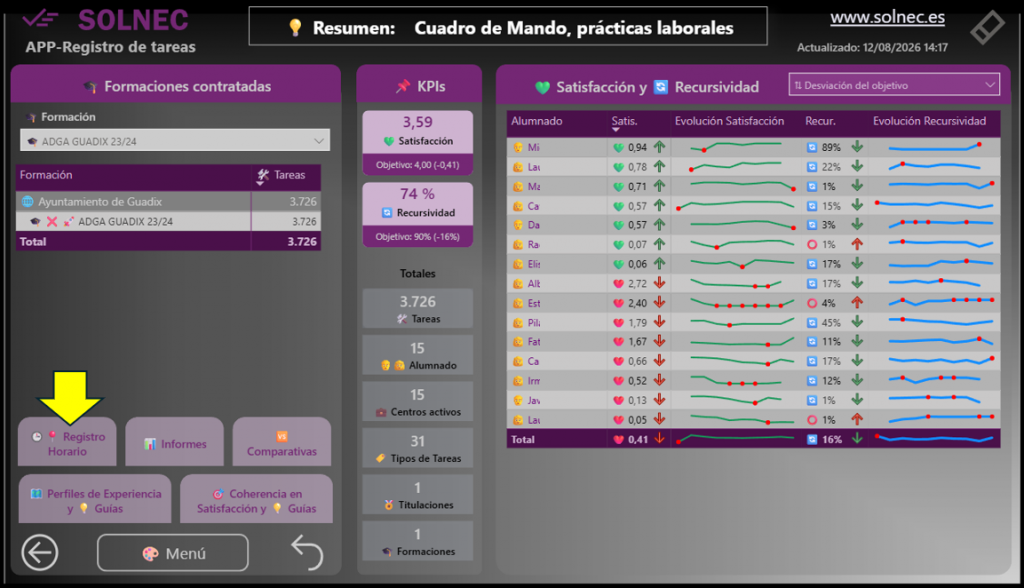
Desde el menú del Cuadro de Mando.
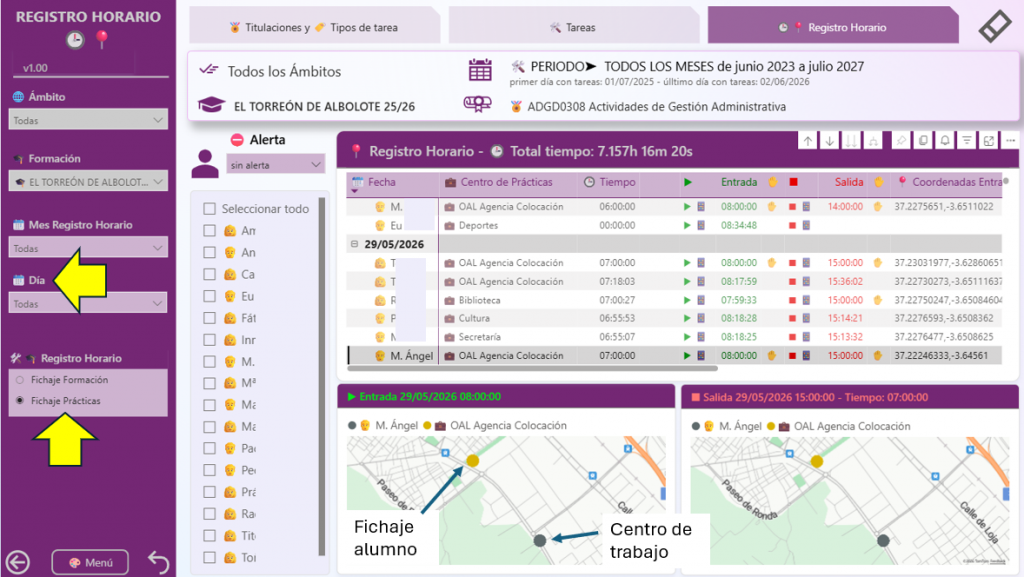
Registros horarios y geolocalización. Haga el seguimiento de los registros horarios de cada día o semana, establezca alertas para detectar fallas en los tiempos computados, filtre por alumno/a y compruebe visualmente la localización de cada fichaje y su distancia respecto al Centro de trabajo/prácticas.
También puede leer los mensajes escritos por el alumnado ante alguna incidencia en el fichaje.
Nota: la aplicación permite geolocalizar tanto el fichaje de entrada y salida al Centro de Trabajo , como el fichaje de entrada y salida al Centro de Formación.
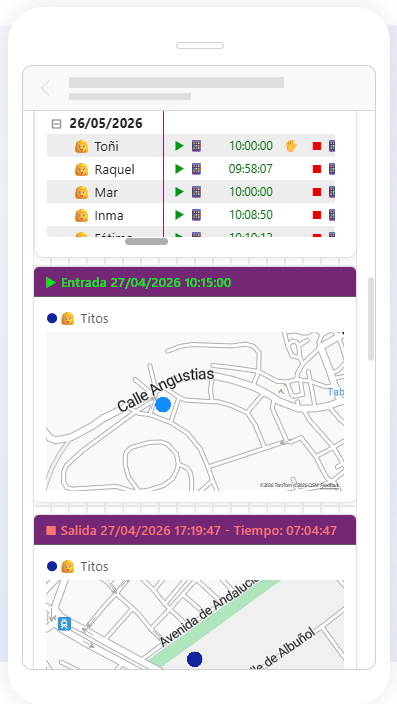
También puede realizar el seguimiento del fichaje horario desde la versión móvil del Cuadro de mando.
4. SEGUIMIENTO MENSUAL A TRAVÉS DE LA APP
4.1. Desviación de objetivos.
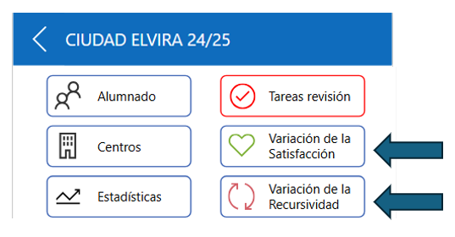
Cuando se dispone de datos registrados correspondientes a, al menos, dos meses, la aplicación permite comparar la evolución de los indicadores de satisfacción y recursividad del alumnado.
El objetivo de este análisis es identificar a aquellos alumnos/as que:
- Han experimentado una disminución significativa en su nivel de satisfacción o se sitúan por debajo del objetivo establecido.
- Han incrementado notablemente su nivel de recursividad o presentan valores superiores al objetivo definido.
Una vez identificados estos casos, podrán adoptarse medidas de seguimiento e intervención que ayuden a mejorar sus indicadores. Para ello, puede consultarse la Guía de Consejos Pedagógicos disponible en el Cuadro de Mando.
4.1.1. Variación de la satisfacción
Esta pantalla permite comparar los niveles de satisfacción de dos meses diferentes. Los datos del mes de referencia se muestran en color azul, mientras que los del segundo mes aparecerán en color verde cuando exista una mejora y en color rojo cuando se produzca un descenso.
Las flechas de tendencia permiten identificar de forma rápida qué alumnos/as han mejorado o empeorado su nivel de satisfacción.
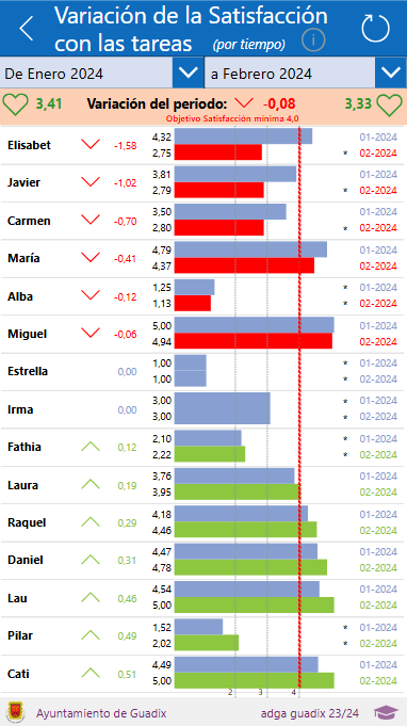
La satisfacción se valora en una escala de 1 a 5 puntos, por lo que una disminución de un punto equivale aproximadamente a una reducción del 20% en este indicador.
La aplicación destaca aquellos casos que requieren una atención especial. En el ejemplo mostrado, los cuatro primeros alumnos presentan una caída significativa en sus niveles de satisfacción entre los meses comparados.
Por ejemplo, Elisabet pasa de una satisfacción de 4,32 puntos en enero a 2,75 puntos en febrero, lo que supone una disminución de 1,57 puntos.
Los alumnos marcados con un asterisco son aquellos que se encuentran por debajo de la media del grupo en alguno de los meses analizados. Estos casos también merecen una revisión más detallada, especialmente cuando además se sitúan por debajo del objetivo de satisfacción, representado mediante la línea roja vertical.
La App nos indica aquellos alumnos a los que debemos prestar una especial atención. En este ejemplo, a los 4 primeros, ya que han bajado de forma considerable su satisfacción de enero a febrero.
El primero de ellos, Elisabet, tenía una satisfacción de 4,32 en enero y ha bajado en febrero al 2,75, esto es 1,58 puntos de pérdida en satisfacción.
Con un asterisco se encuentran aquellos que están por debajo de la media en satisfacción, para cada uno de los meses comparados, A estos también habría que analizar si conviene prestarles una especial atención. Y por supuesto a aquellos que estén en valores por debajo del objetivo marcado, indicado por la línea roja vertical.
4.1.2. Variación de la recursividad
Del mismo modo, la aplicación permite identificar a aquellos alumnos/as que aumentan la frecuencia con la que realizan tareas repetitivas, así como a quienes presentan niveles de recursividad superiores a los objetivos establecidos.
Una elevada recursividad puede ser un indicador de escasa variedad en las actividades desarrolladas. Esta situación puede afectar negativamente tanto a la satisfacción del alumnado como al aprovechamiento formativo de las prácticas o del puesto de trabajo.
Para el cálculo de este indicador se tienen en cuenta las tareas clasificadas como:
- Recursivas.
- Puntuales.
- De otra frecuencia.
En el ejemplo mostrado se observa un aumento considerable de la recursividad en varios alumnos, lo que requiere un análisis específico por parte del docente.
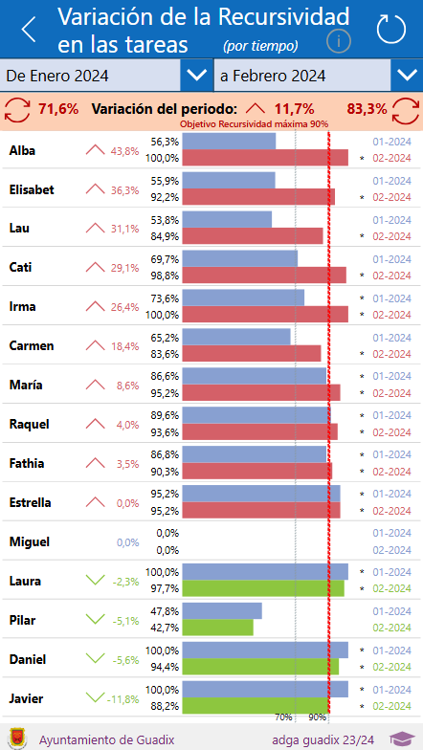
Por ejemplo, Alba pasa de registrar un 56,3% de tareas recursivas en enero a un 100% en febrero, lo que supone un incremento de 43,7 puntos porcentuales.
Al igual que ocurre con la satisfacción, conviene prestar especial atención a:
- Los alumnos que aparecen marcados con un asterisco por encontrarse por encima de la media del grupo.
- Los alumnos con mayores niveles de recursividad.
- Los casos que superan el objetivo establecido, representado por la línea roja vertical.
El seguimiento periódico de estos indicadores ayuda a detectar situaciones que pueden requerir ajustes en las tareas asignadas, una mayor diversificación de actividades o actuaciones de acompañamiento específicas para mejorar la experiencia formativa del alumnado.
4.2. Emisión de informes
Al finalizar cada mes se pueden obtener de la App estadísticas e informes muy útiles tanto para la realización de resúmenes del periodo como para su incorporación a memorias.
La App permite generar varios tipos de informes para imprimir o guardar en archivo pdf.
4.2.1. Tipos de informes
En función del periodo:
- Informes diarios o mensuales
- Informes acumulados desde el inicio de las prácticas/trabajo
En función de a quién se refieran:
- Informes grupales (de todo el alumnado)
- Informes individuales de cada alumno
En función de los datos que se visualizarán:
- Informes con datos de tiempo en horas.
- Informes sin datos de tiempo.
En función de la titulación (en caso de que haya varias):
- Informes con datos de todas las titulaciones.
- Informes con datos de una titulación.
4.2.2. Impresión de informes mensuales
- IMPORTANTE: Comprobar que todo el alumnado haya registrado las tareas del mes que se va a imprimir.
- Generación de los informes. Para ello habrá que dirigirse a la pantalla de emisión de informes y hacerlo desde un PC en este enlace.
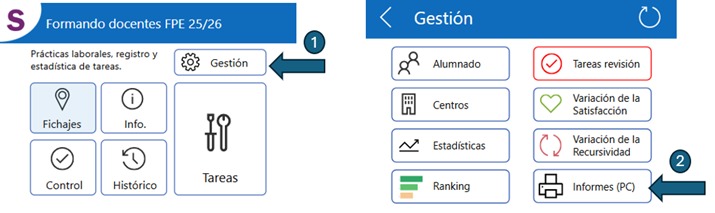
La pantalla de emisión de informes debe usarse desde un PC ya que por su tamaño se verá demasiado pequeña desde un dispositivo móvil.
En esta pantalla es posible filtrar los informes por periodos mensuales, por meses acumulados o por días concretos. También por grupo (todo el alumnado) o por alumno/a. También por titulación cuando se estén realizando varias en una misma formación.
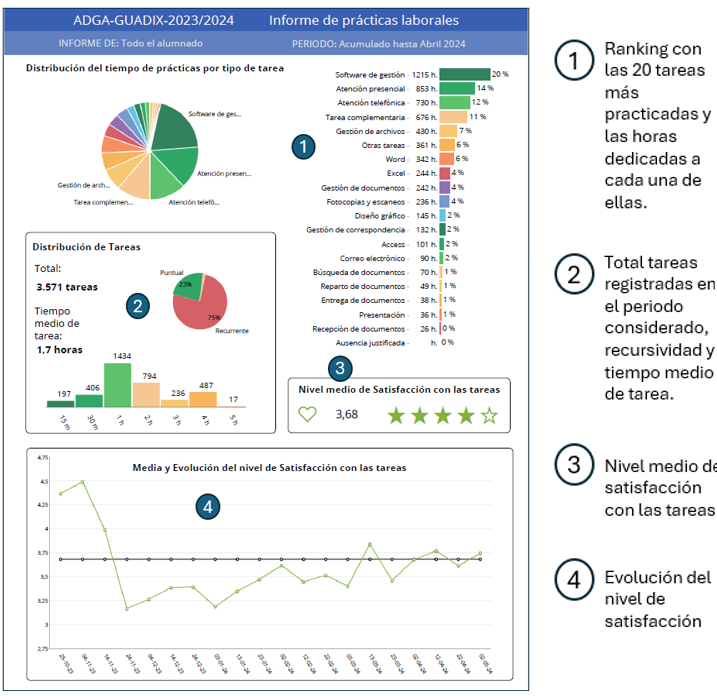
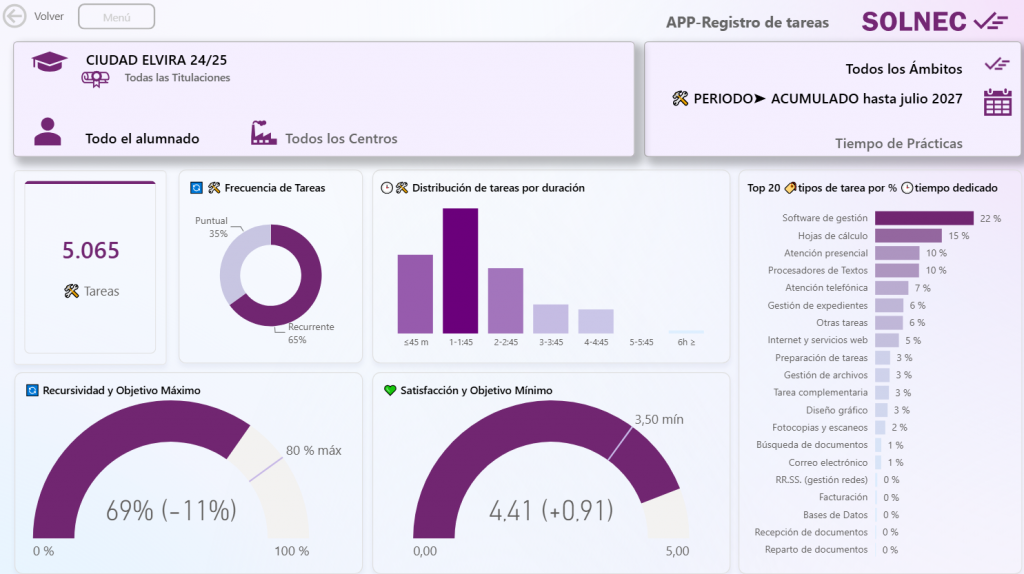
El informe incluye las siguientes estadísticas:
5. SEGUIMIENTO MENSUAL A TRAVÉS DEL CUADRO DE MANDO
5.1. Desviación de objetivos.
El Cuadro de Mando permite identificar de forma temprana las desviaciones en los indicadores de Satisfacción y Recursividad respecto a los objetivos establecidos, tanto a nivel grupal como individual.
Este análisis puede abordarse desde dos perspectivas:
- Análisis unidimensional, estudiando cada indicador por separado.
- Análisis bidimensional, evaluando simultáneamente ambos indicadores mediante una matriz de dispersión Recursividad/Satisfacción.
En el análisis unidimensional, el objetivo es detectar a aquellos alumnos y alumnas que:
- Han experimentado un descenso significativo en su nivel de satisfacción o se sitúan por debajo del objetivo establecido.
- Presentan un incremento notable de la recursividad o valores superiores a los niveles previstos.
Una vez identificados estos casos, el docente podrá realizar un seguimiento más cercano y aplicar medidas de apoyo o intervención orientadas a mejorar sus indicadores.
Por su parte, el análisis bidimensional permite representar al alumnado en una matriz de dispersión, agrupándolo en distintos cuadrantes según sus niveles de satisfacción y recursividad. Esta clasificación facilita la identificación de perfiles con características similares y la definición de estrategias pedagógicas específicas para cada grupo, con el fin de optimizar la experiencia práctica y el proceso de aprendizaje del alumnado.
En este punto se desarrolla cómo detectar desviaciones de objetivos mediante el análisis unidimensional.
Dos son las herramientas que provee el Cuadro de Mando para realizar el análisis unidimensional:
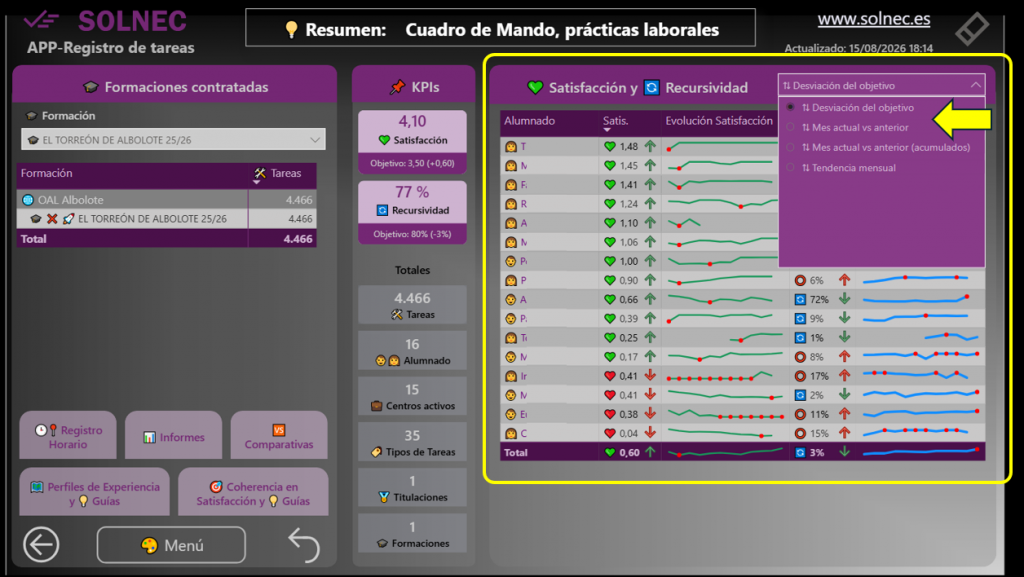
- La Tabla que aparece en la Pantalla Resumen
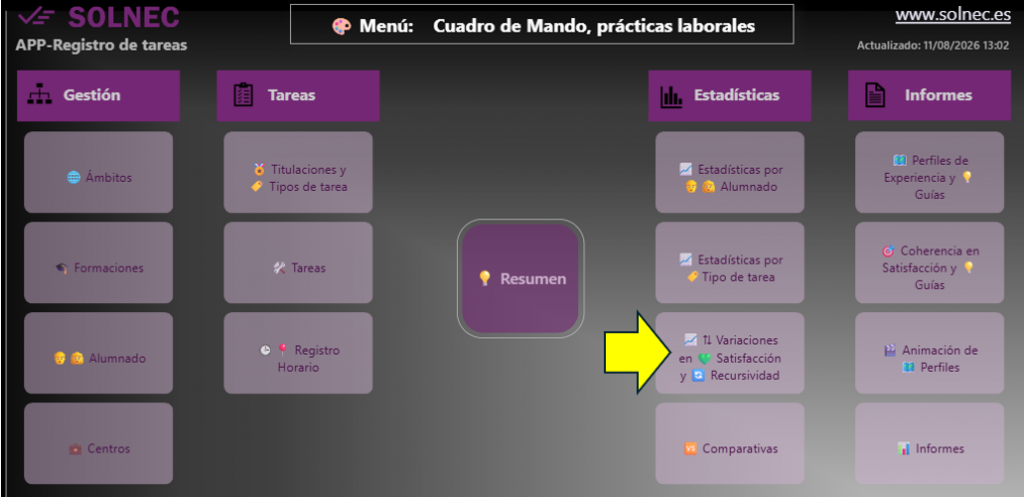
- El menú especifico para analizar las variaciones en Satisfacción y Recursividad
En la mencionada tabla de la pantalla resumen es posible visualizar, para cada alumno y para el grupo, los siguientes datos:
- La evolución mensual de los valores de satisfacción y recursividad desde el incio de la formación.
- Los valores actuales de ambos indicadores, y la Variación positiva o negativa del mes actual respecto del anterior, con y sin acumular.
- Las desviaciones respecto al objetivo
- Los valores actuales de ambos indicadores y la Tendencia positiva o negativa.
Para visualizar las variaciones de ambos indicadores entre dos meses accederemos desde el menú correspondiente.
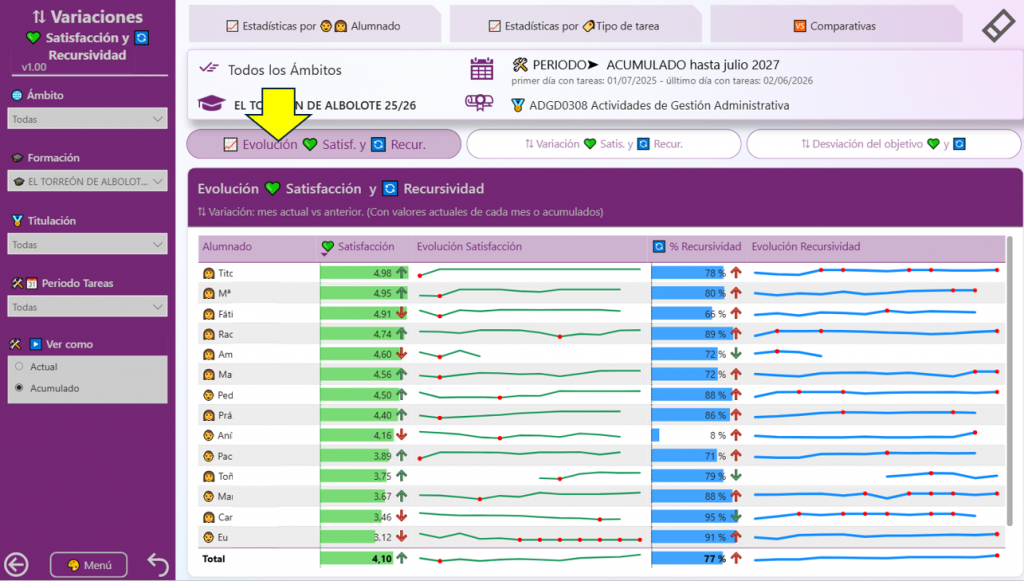
5.1.1. Evolución de la Satisfacción y de la Recursividad.
Desde esta pantalla es posible visualizar cómo han variado estos indicadores desde el inicio de la formación para cada alumno/a o para el grupo y detectar así tendencias positivas o negativas. (En los gráficos de líneas, los puntos rojos se sitúan en los meses con peores valores en Satisfacción y Recursividad)
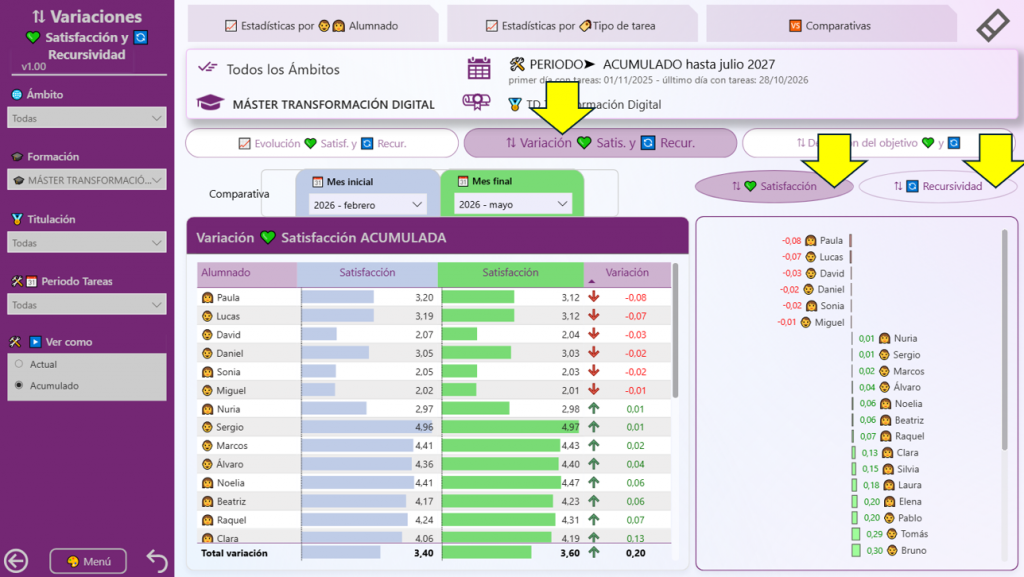
5.1.2. Variación en la Satisfacción y en la Recursividad.
Para calcular cuánto han variado estos indicadores entre dos meses y detectar los casos extremos, esto es, aquellos alumnos que más satisfacción han perdido y los que más Recursividad han acumulado.
5.1.3. Desviación de los objetivos.
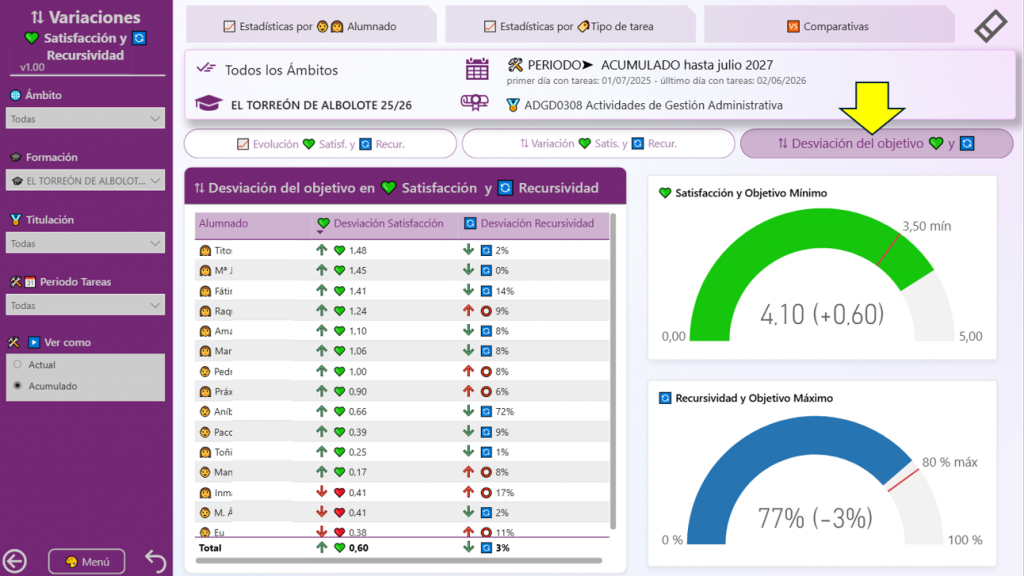
Mediante este visual se aprecian y cuantifican las desviaciones de cada alumno respecto de los objetivos marcados en los indicadores de Satisfacción y Recursividad.
A la derecha aparecen sendos visuales con los valores medios de Satisfacción y Recursividad para el grupo, el objetivo y la desviación positiva o negativa en cada indicador.
5.2. Desviación de objetivos. Análisis bidimensional: Perfiles de experiencia.
El Cuadro de Mando permite identificar de forma temprana las desviaciones en los indicadores de Satisfacción y Recursividad respecto a los objetivos establecidos, tanto a nivel grupal como individual.
Este análisis puede abordarse desde dos perspectivas:
- Análisis unidimensional, estudiando cada indicador por separado.
- Análisis bidimensional, evaluando simultáneamente ambos indicadores mediante una matriz de dispersión Recursividad/Satisfacción.
En el análisis unidimensional, el objetivo es detectar a aquellos alumnos y alumnas que:
- Han experimentado un descenso significativo en su nivel de satisfacción o se sitúan por debajo del objetivo establecido.
- Presentan un incremento notable de la recursividad o valores superiores a los niveles previstos.
Una vez identificados estos casos, el docente podrá realizar un seguimiento más cercano y aplicar medidas de apoyo o intervención orientadas a mejorar sus indicadores.
Por su parte, el análisis bidimensional permite representar al alumnado en una matriz de dispersión, agrupándolo en distintos cuadrantes según sus niveles de satisfacción y recursividad. Esta clasificación facilita la identificación de perfiles con características similares y la definición de estrategias pedagógicas específicas para cada grupo, con el fin de optimizar la experiencia práctica y el proceso de aprendizaje del alumnado.
En este punto se desarrolla cómo detectar desviaciones de objetivos mediante el análisis multidimensional.
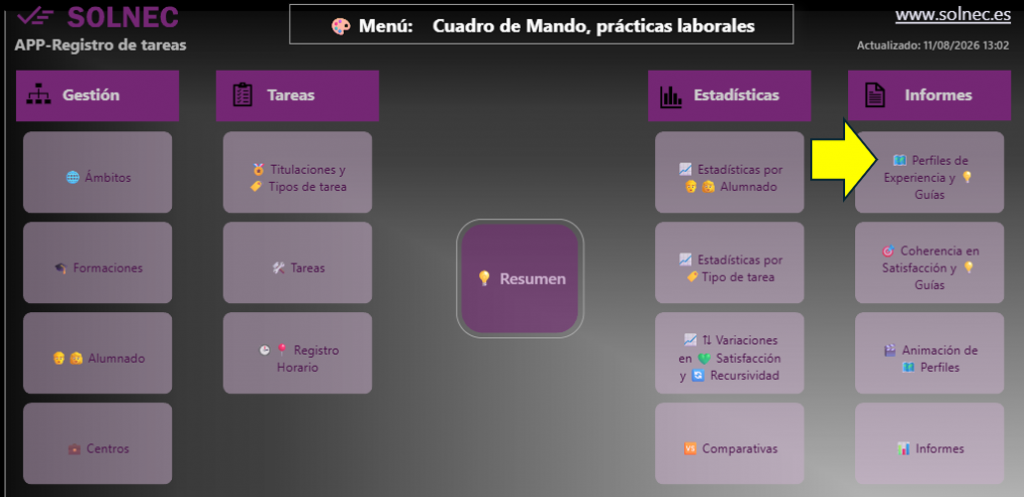
Para visualizar los Perfiles de Experiencia accederemos desde el menú correspondiente.
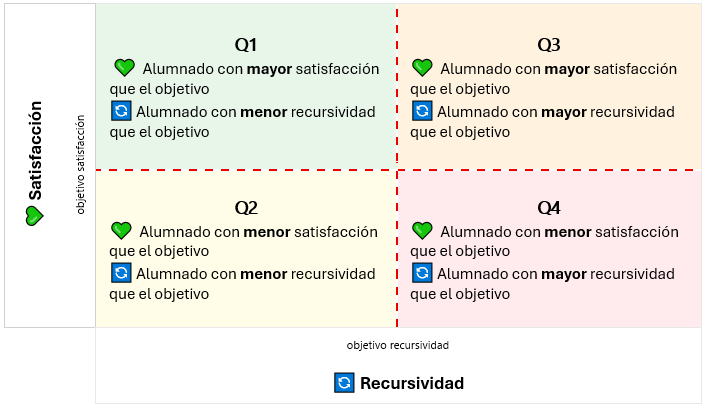
Los perfiles de experiencia permiten interpretar de forma conjunta los valores de satisfacción y recursividad. Para ello, el programa sitúa al alumnado, o a los tipos de tarea, en un gráfico dividido en cuatro cuadrantes delimitados por los objetivos a conseguir de cada indicador.
El eje vertical representa el nivel de satisfacción, mientras que el eje horizontal representa el nivel de recursividad. La posición de cada alumno/a o tarea dependerá de si sus valores se sitúan por encima o por debajo de los objetivos establecidos.
Esta clasificación permite identificar diferentes situaciones pedagógicas. Por ejemplo, puede mostrar alumnado que realiza tareas variadas y está satisfecho, alumnado que repite muchas tareas pero sigue valorándolas positivamente, o casos en los que se combinan baja satisfacción y alta repetición, lo que puede indicar una situación de mayor riesgo.
Los consejos pedagógicos que ofrece el programa deben entenderse como orientaciones de apoyo a la toma de decisiones, no como diagnósticos automáticos. Su finalidad es ayudar a interpretar los datos y facilitar que el equipo responsable pueda decidir si conviene mantener, revisar, diversificar o redistribuir determinadas tareas.
5.2.1 Perfiles de experiencia por alumnado
En el análisis por alumnado, cada alumno/a se sitúa en uno de los cuatro cuadrantes en función de su nivel de satisfacción y de recursividad respecto a los objetivos definidos.
Este análisis permite observar cómo está viviendo cada alumno/a su experiencia de prácticas. No se trata únicamente de saber si realiza muchas o pocas tareas, sino de comprobar si esas tareas están generando una experiencia positiva, variada y útil para su aprendizaje.
El programa puede realizar este análisis sobre el conjunto de tareas registradas o filtrarlo por un tipo de tarea concreto. Esto permite detectar tanto situaciones generales como casos específicos asociados a una actividad determinada.
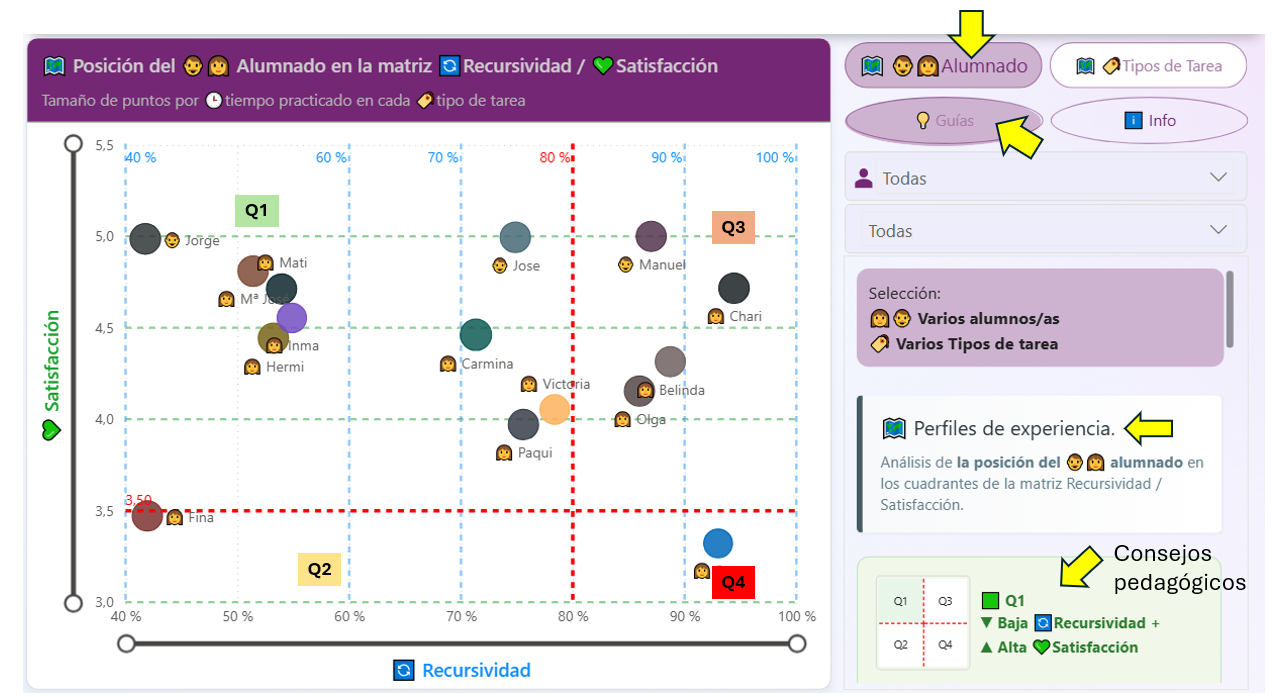
La utilidad principal de este apartado es facilitar una lectura rápida de los perfiles del alumnado y orientar posibles actuaciones mediante los consejos pedagógicos: mantener una situación positiva, introducir nuevos retos, revisar el acompañamiento, diversificar tareas o intervenir cuando se detecten señales de desgaste o insatisfacción.
5.2.2. Perfiles de experiencia por tipo de tarea
El análisis por tipo de tarea permite interpretar qué actividades generan una mejor o peor experiencia en el alumnado, combinando dos datos: el nivel de satisfacción que producen y la frecuencia con la que se repiten.
Este análisis es similar al realizado por alumnado, pero cambia el foco de interpretación. En lugar de analizar cómo está viviendo cada alumno/a sus prácticas, se analiza qué tipo de tareas están funcionando mejor o peor desde el punto de vista pedagógico.
5.3. Coherencia en Satisfacción
Este análisis tiene como objetivo detectar patrones de valoración de la Satisfacción en función del nivel de Recursividad del alumnado.
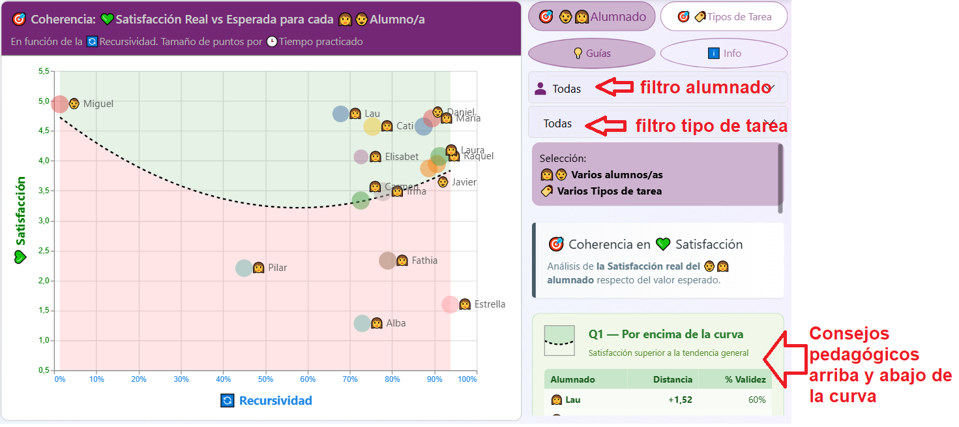
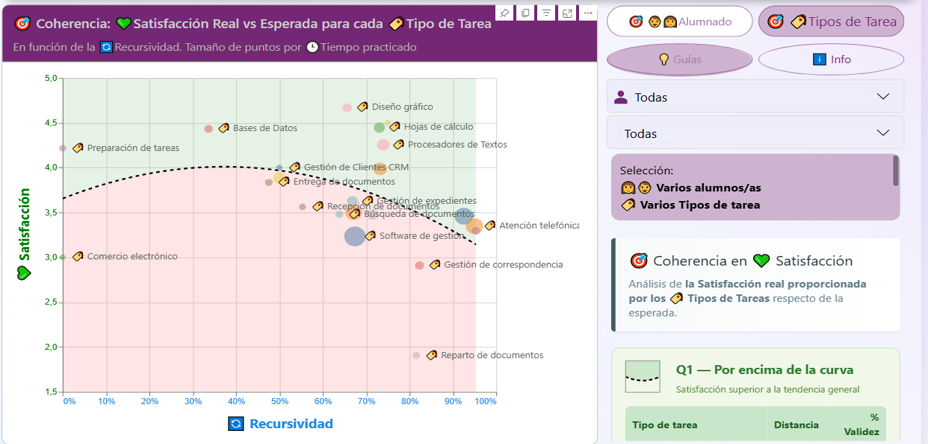
Para ello, se calcula una curva de regresión a partir de todos los valores de Satisfacción y Recursividad registrados en las tareas realizadas por el grupo. Esta curva representa el nivel de satisfacción esperado para cada nivel de recursividad y divide el gráfico en dos zonas: una situada por encima de la curva y otra por debajo de ella.
- El alumnado situado por encima de la curva muestra niveles de satisfacción superiores a los esperados para su nivel de recursividad, lo que indica una percepción más positiva de su experiencia práctica en comparación con la media del grupo.
- El alumnado situado por debajo de la curva presenta niveles de satisfacción inferiores a los esperados, reflejando una percepción menos favorable que la del conjunto de sus compañeros y compañeras.
Cuanto mayor es la distancia respecto a la curva, mayor es el grado de desviación o incoherencia respecto al comportamiento general del grupo. Esta situación no debe interpretarse necesariamente como positiva o negativa, sino como una señal que puede aportar información relevante al docente sobre la forma en que cada alumno o alumna valora sus experiencias prácticas en comparación con el resto de la clase.
De este modo:
- En el alumnado situado claramente por encima de la curva conviene analizar si esa valoración elevada de la satisfacción responde a una percepción real y diferenciada de las tareas realizadas o si existe una tendencia a puntuar sistemáticamente alto, sin discriminar entre actividades que generan distintos niveles de interés o agrado. (Véanse los consejos sobre cómo debe puntuar el alumnado la Satisfacción)
- En el alumnado situado claramente por debajo de la curva resulta conveniente comprobar si esa menor valoración de la satisfacción refleja una percepción auténtica de las tareas o si existe una tendencia a puntuar sistemáticamente bajo, sin distinguir aquellas actividades que le resultan más atractivas o satisfactorias.
Este mismo enfoque de análisis de la coherencia puede aplicarse también a los distintos tipos de tarea, permitiendo identificar actividades que generan patrones de valoración significativamente diferentes a los esperados dentro del grupo.
5.4. Emisión de informes
Hay dos formas de acceder a la emisión e impresión de informes.
Desde la Pantalla Resumen
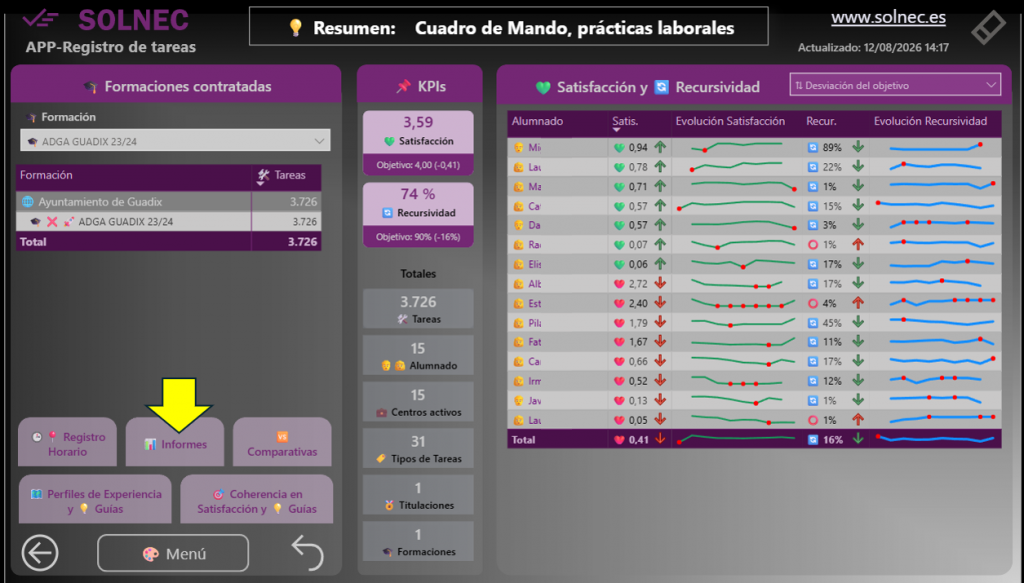
Desde el menú del Cuadro de Mando.
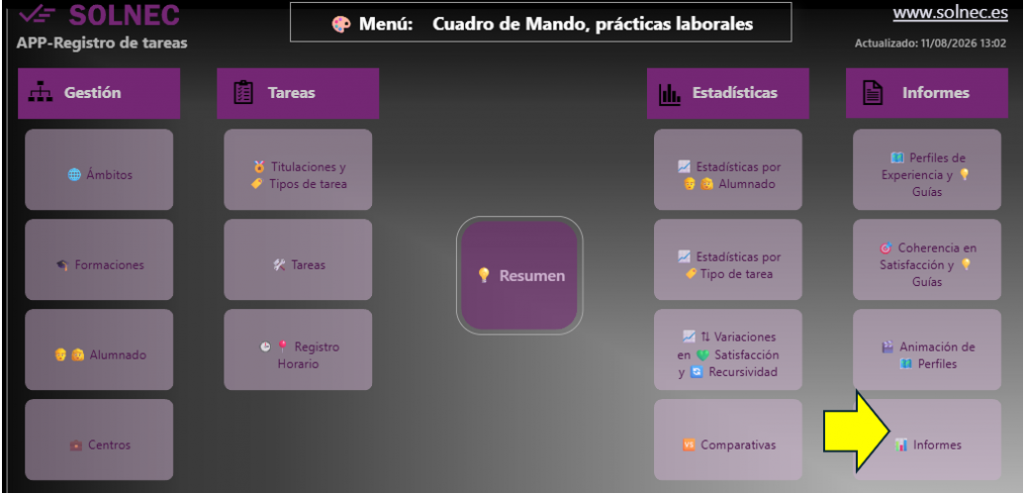
Proceso de impresión de informes

Filtros del informe
Los informes se pueden emitir para todo el grupo o para un alumno/a individual y referidos a un día, un mes o a toda la duración de la formación práctica.
Tipos de informes
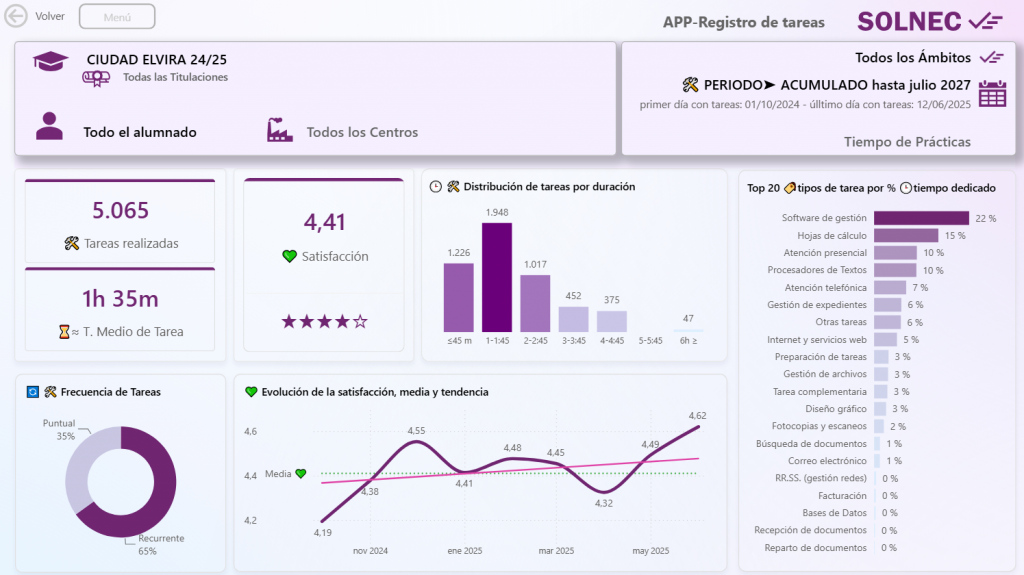
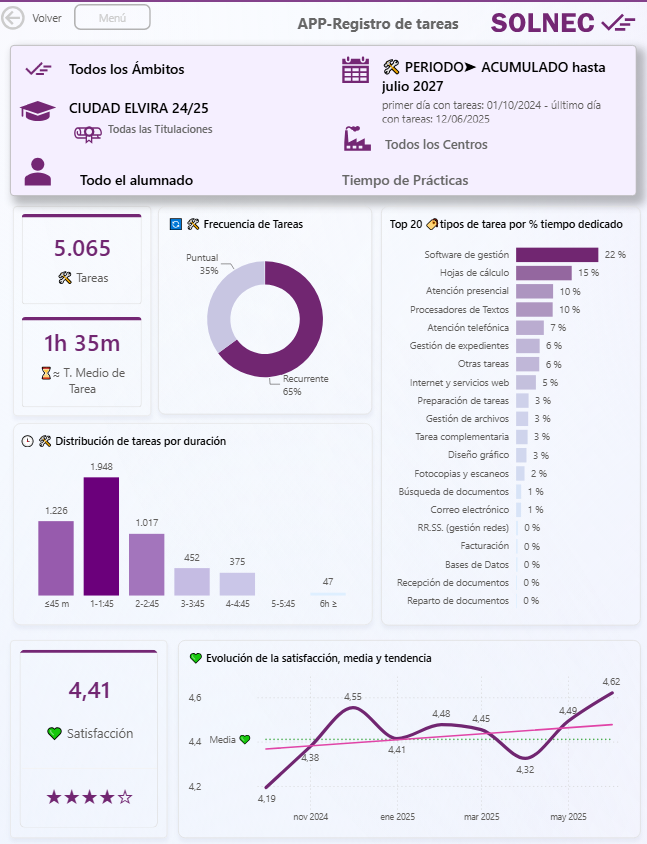
- Modelo 1: presenta los días de prácticas realizados, el tiempo medio dedicado a las tareas, la distribución de tareas según su duración y un gráfico con la evolución de la Satisfacción. El dato relativo al número de ausencias tiene carácter meramente informativo y no se incluye en la impresión del informe.
- Modelo 2: omite la información relativa a los tiempos de realización de tareas y centra el análisis en el grado de cumplimiento de los objetivos.
En ambos modelos se muestra un Ranking con los tipos de tarea que más tiempo se han practicado y la distribución de tareas por frecuencia de realización.
Impresión del informe
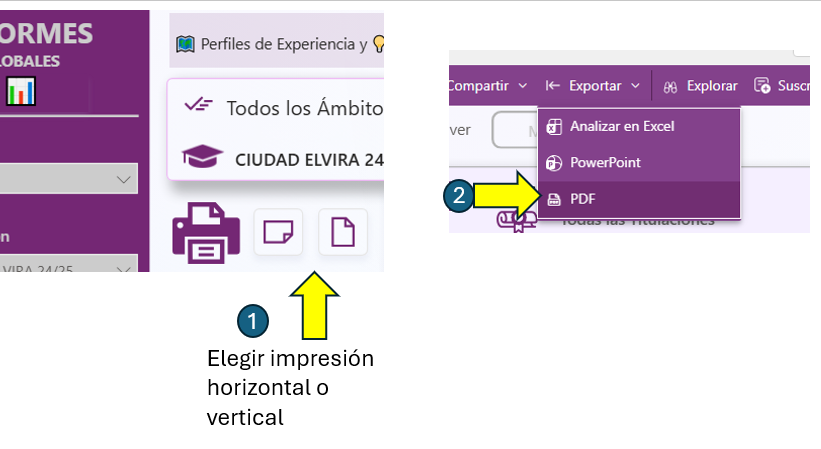
Una vez confeccionado, el informe se podrá imprimir en pdf. Para ello habrá que pulsar, en función de nuestra preferencia, en el icono de impresión horizontal o vertical. Esto nos dará paso a una pantalla donde, en al parte superior, encontraremos la opción de exportación a pdf, tal y como se muestra en la siguiente imagen.
Ejemplo de Modelo 1 de informe, en horizontal
Ejemplo de Modelo 1 de informe, en vertical
Ejemplo Modelo 2 de informe, en horizontal
Ejemplo Modelo 2 de informe, en vertical