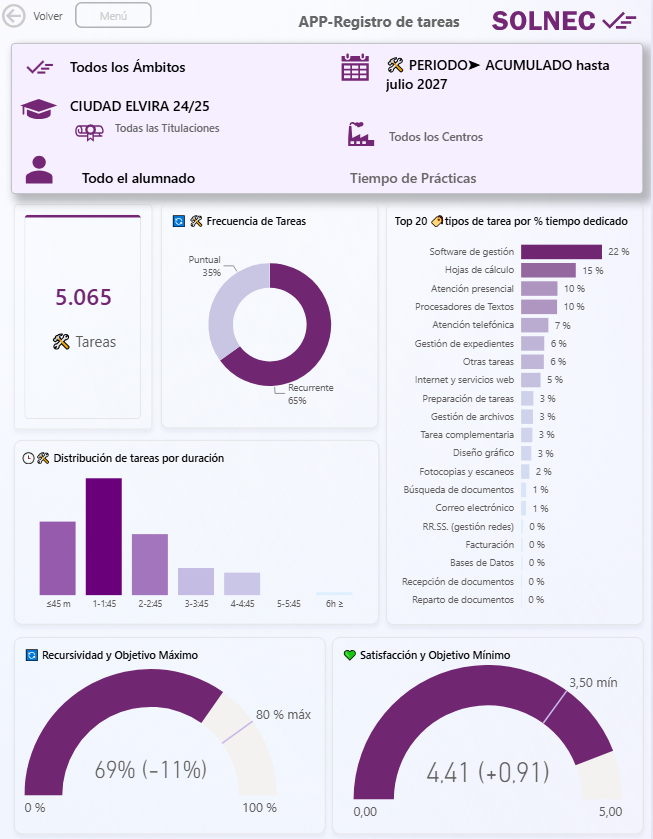
Acceso APP Registro de tareas
1. Presentación SOLNEC-APP Registro de tareas
SOLNEC- APP Registro de tareas se compone de una APP y un Cuadro de Mando:
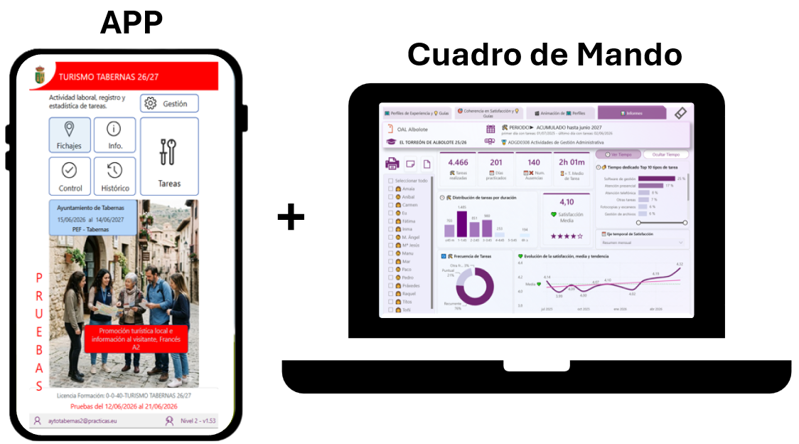

Una APP:
- Para que el alumnado realice los registros diarios de tareas de prácticas, el fichaje horario, valore su experiencia, obtenga listados, gráficos y consultas varias.
- Para que el docente/gestor encargado realice el seguimiento, la configuración de la formación, establezca los objetivos en satisfacción y recursividad, la revisión de tareas, consulta de estadísticas, emisión automatizada de fichas justificativas de las prácticas realizadas por cada alumno/a, la confección de informes, etc.
La APP está diseñada en formato Móvil y es utilizable también desde un PC.
Un Cuadro de mando:
- Para que los directores, técnicos globales de formación de los centros educativos, visualicen de forma gráfica todos los datos resultantes de las tareas registradas en cada formación, KPI’s, insight y estadísticas comparativas entre formaciones. Emisión avanzada de informes para justificaciones.
- Para docentes que deseen ampliar y afinar el seguimiento, detectar perfiles de experiencia en el alumnado, realizar análisis de coherencia en satisfacción, obtener consejos pedagógicos y emisión detallada de informes.
2. Roles de acceso
La aplicación dispone de varios roles de acceso:
2.1. Rol alumnado

El usuario accede a una sola Formación y permite:
- Alta de tareas de prácticas y valoración de la experiencia.
- Consulta de estadísticas e histórico de tareas.
- Fichaje de horario de entrada y salida de la formación y de las prácticas.
- Recuperación de listados de tareas y gráficos para confección de memoras de prácticas.
2.2. Rol docente/gestor

El usuario accede a una sola Formación y permite:
- Acceso al menú de Gestión:
- Gestión de las Bases de Datos de Alumnado, Centros de Prácticas, Tipos de Tarea y Tutorías.
- Configuración de las opciones y objetivos de la formación.
- Definición del objetivo de satisfacción
- Definición del objetivo de recursividad
- Seguimiento del alumnado
- Revisión y alerta de tareas.
- Acceso a todas las Estadísticas y a las valoraciones del Alumnado.
- Detección de desviaciones respecto de los objetivos.
- Impresión de informes mensuales y de evolución, grupales e individuales (PDF)
- Comunicación con el tutor/a de empresa:
- Generación automática de fichas/formulario con la relación de las tareas realizadas por el alumnado para resguardos justificativos, supervisión y recogida de firmas de las partes implicadas: alumno/a, docente de seguimiento y tutor/a de empresa.
- Acceso al menú de fichaje:
- Consulta de fichajes del alumnado, tanto en el centro de formación como en el centro de prácticas.
- Geolocalización de los fichajes.
- Edición manual de fichajes.
- Acceso a cuadro de mando en PC y móvil:
- Control completo sobre la formación.
- Seguimiento optimizado con herramientas gráficas de visualización avanzada.
- Seguimiento del alumnado y obtención de consejos pedagógicos: por alumno/a y por tipo de tarea.
- Emisión de informes avanzados
2.3. Rol controller/supervisor

(para directivos, técnicos de formación, supervisores globales del Centro educativo)
El usuario accede a varias Formaciones simultáneamente y permite:
- Acceso al cuadro de mando en PC y móvil:
- Detección temprana sobre KPI’s
- Control completo de cada formación.
- Seguimiento optimizado con herramientas gráficas de visualización avanzada.
- Emisión de informes idóneos para justificaciones.
- Comparativa de Formaciones y estadísticas entre varias formaciones.
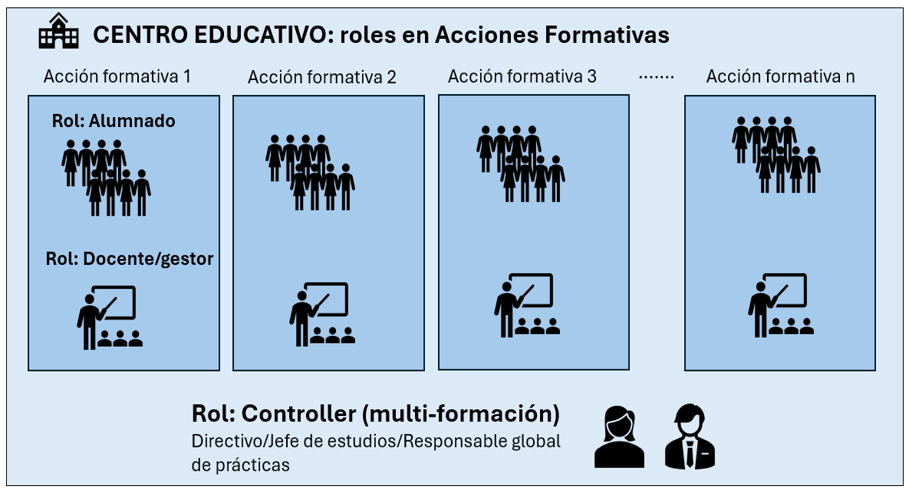
2.4. Esquema del uso de la APP y del Cuadro de Mando según Roles
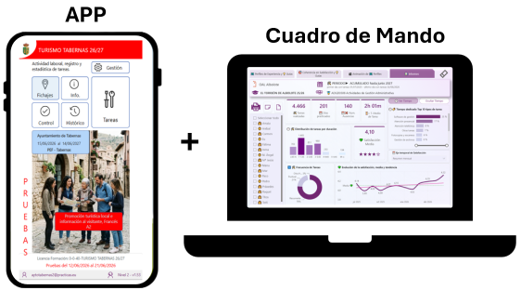
- El alumnado de cada formación usará la APP.
- El docente usará la APP y el Cuadro de Mando (visualizando una sola formación).
- Los directivos y los Controllers usarán el Cuadro de Mando (visualizando una o múltiples formaciones)
3. Pantalla Resumen
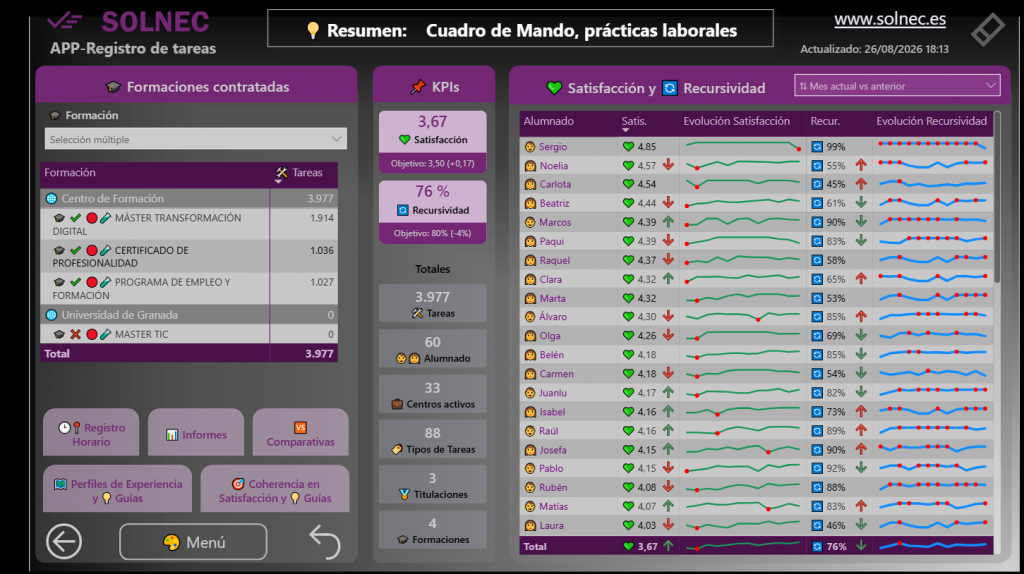
El Cuadro de Mando de SOLNEC-APP Registro de tareas convierte los datos registrados por el alumnado en indicadores, tablas y gráficos fáciles de consultar.
En la pantalla RESUMEN se visualizan los indicadores básicos de cada formación:
- Objetivo, nivel actual y evolución de la Satisfacción. Grupal e individual por alumno/a.
- Objetivo, nivel actual y evolución de la Recursividad. Grupal e individual por alumno/a.
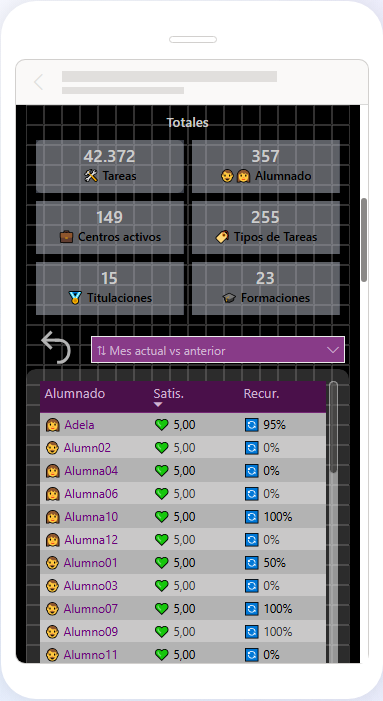
También se muestran otros indicadores como el contador de tareas registradas, centros de prácticas activos, número de alumnos, etc.
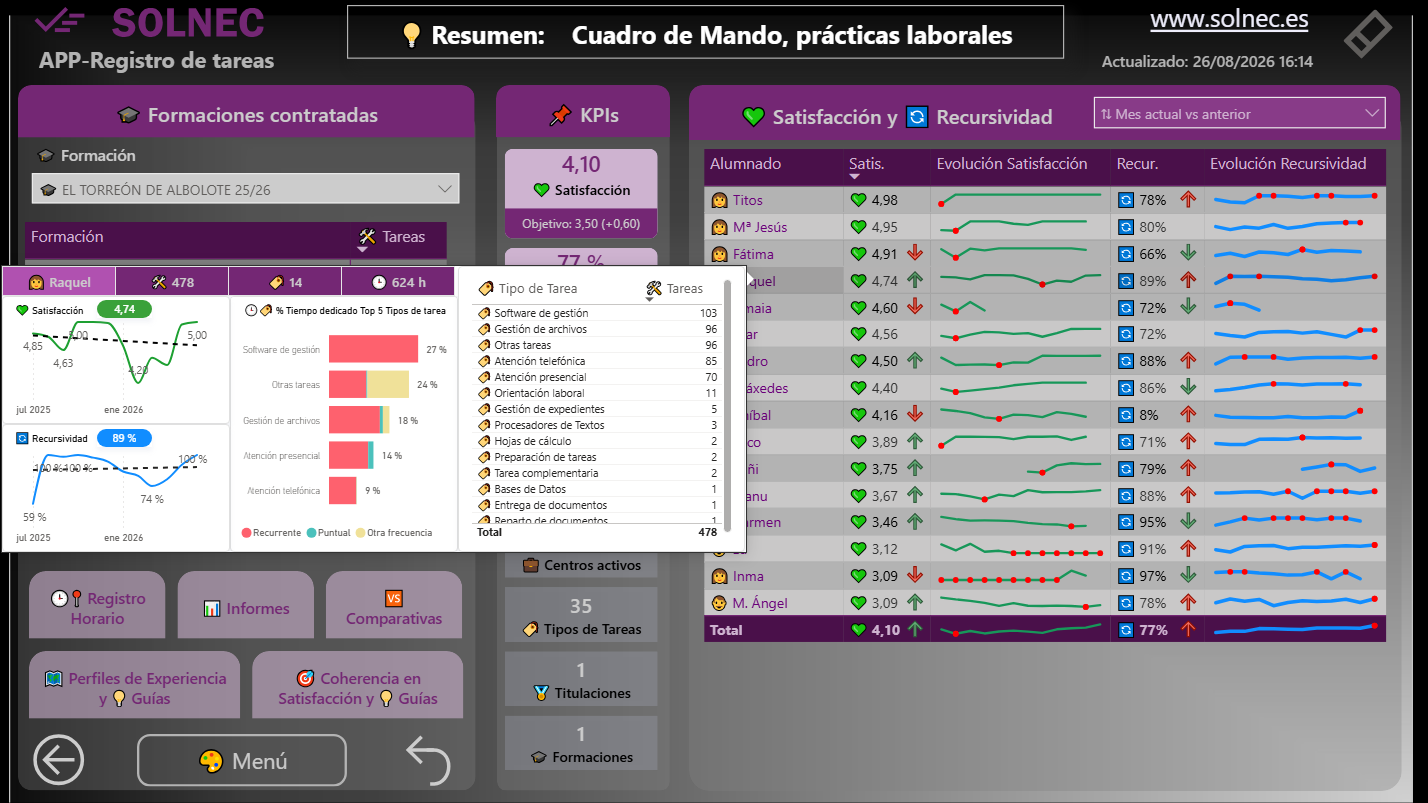
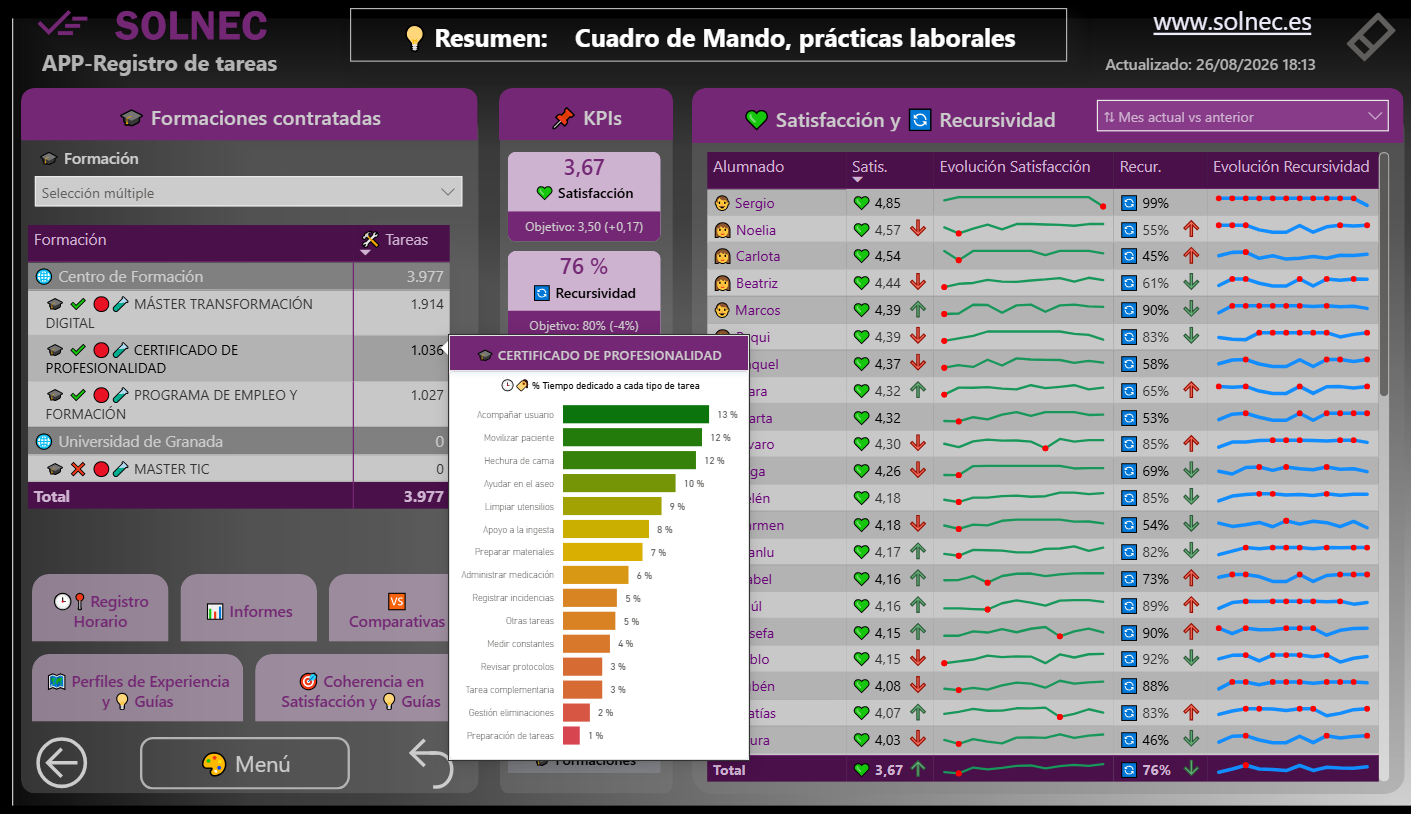
Filtrado por formación: para ver los objetivos, indicadores y alumnado de una sola formación, debe filtrarse previamente.
Cuando hay varias formaciones seleccionadas se muestran los objetivos medios.
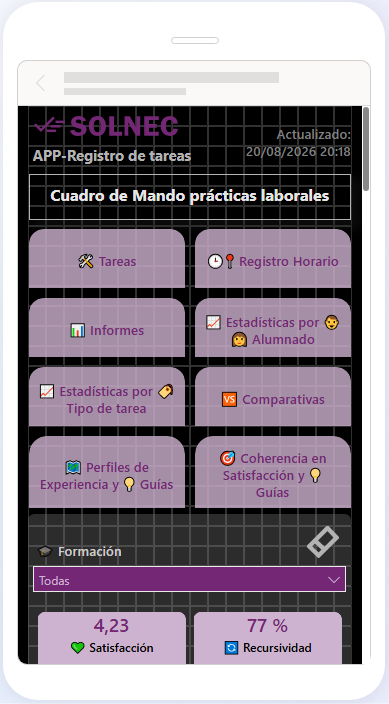
También se puede visualizar la Pantalla RESUMEN desde la versión móvil del Cuadro de mando.
4. Menú principal
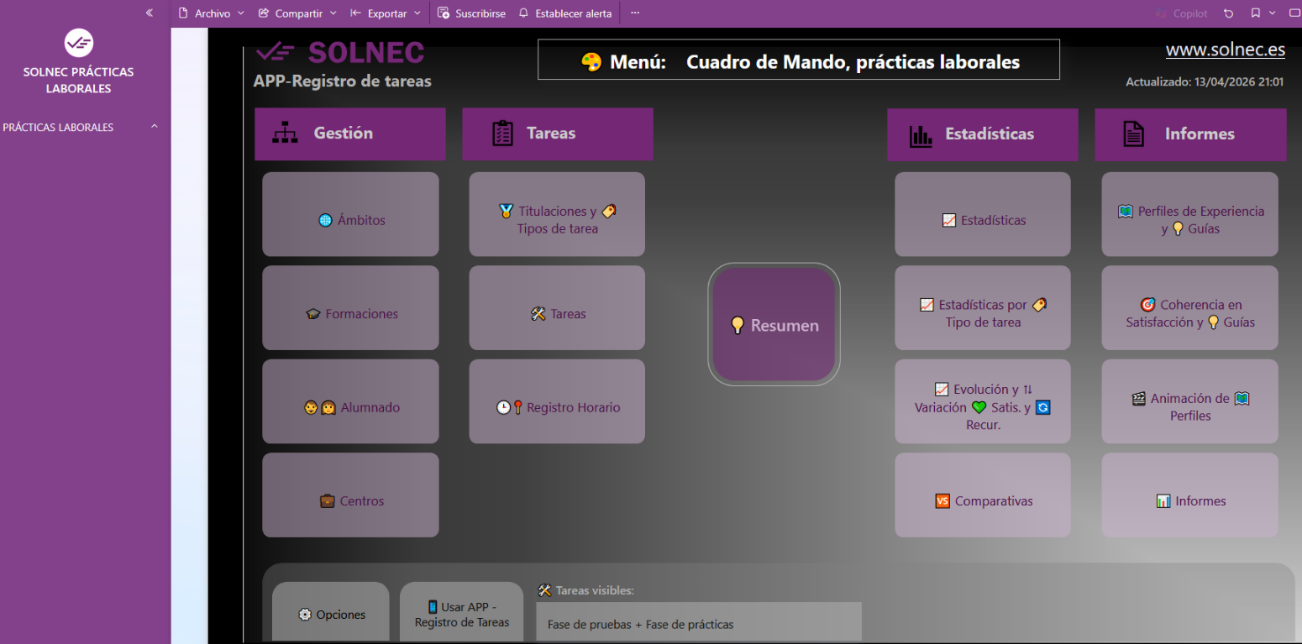
El botón Menú da acceso a los siguientes grupos de páginas:

Gestión

Tareas

Estadísticas

Informes
Desde aquí también es posible ir a la pantalla RESUMEN.
5. Ámbitos
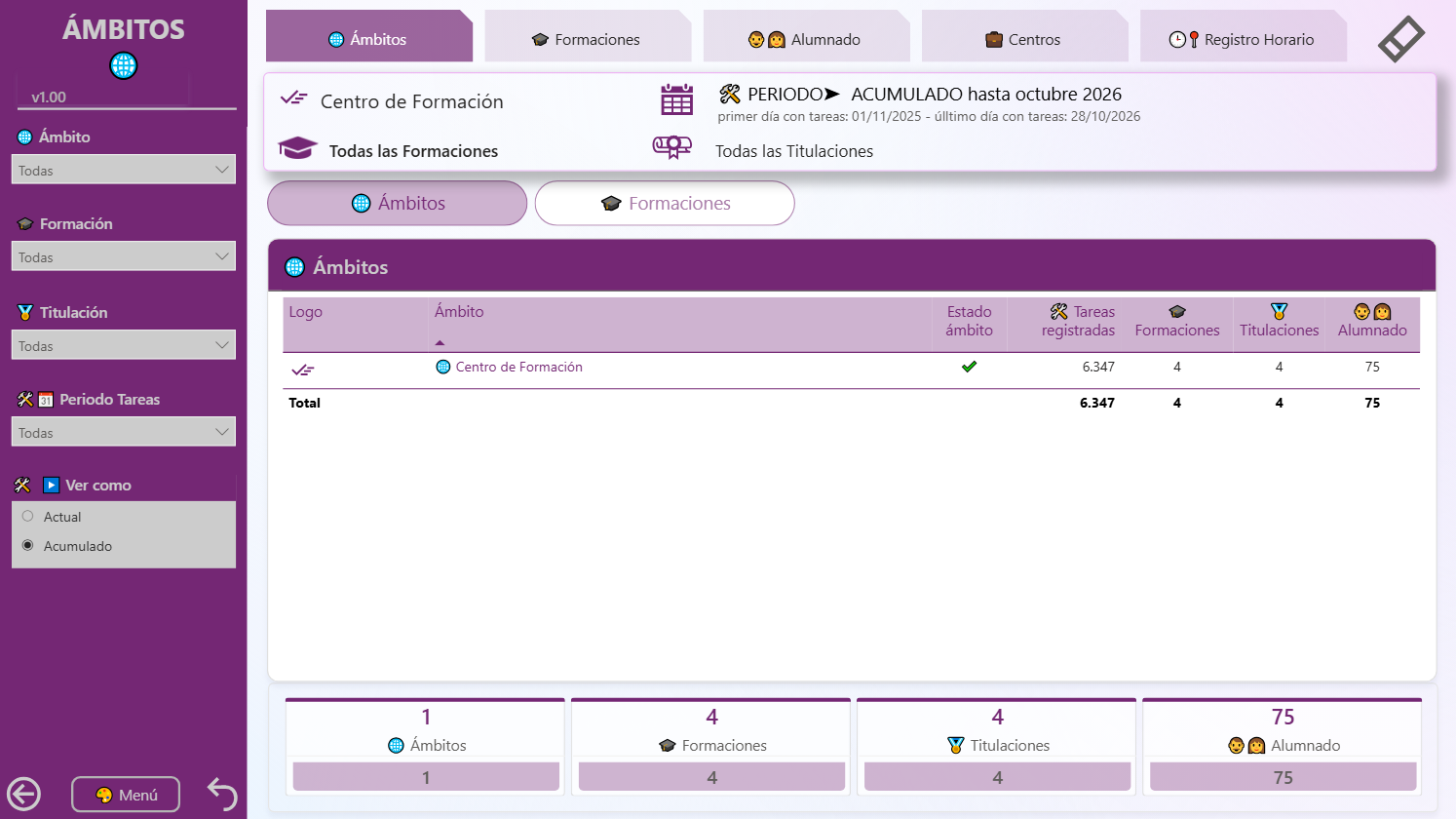
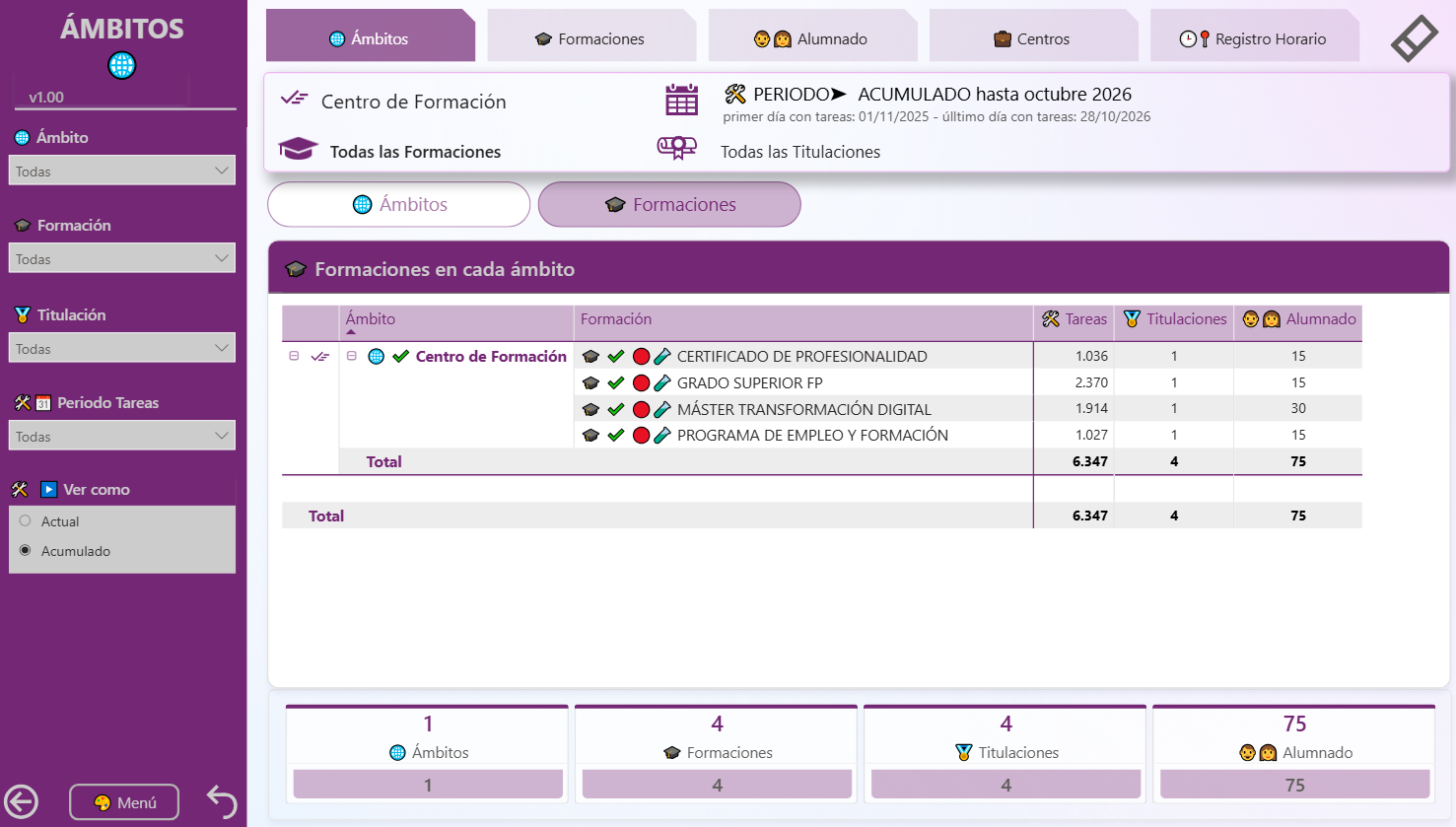
Un ámbito es la Institución, Organismo, Empresa o Centro de Formativo titular de la licencia de SOLNEC-APP Registro de tareas. Dentro de cada ámbito se imparten las diferentes acciones formativas.
6. Formaciones
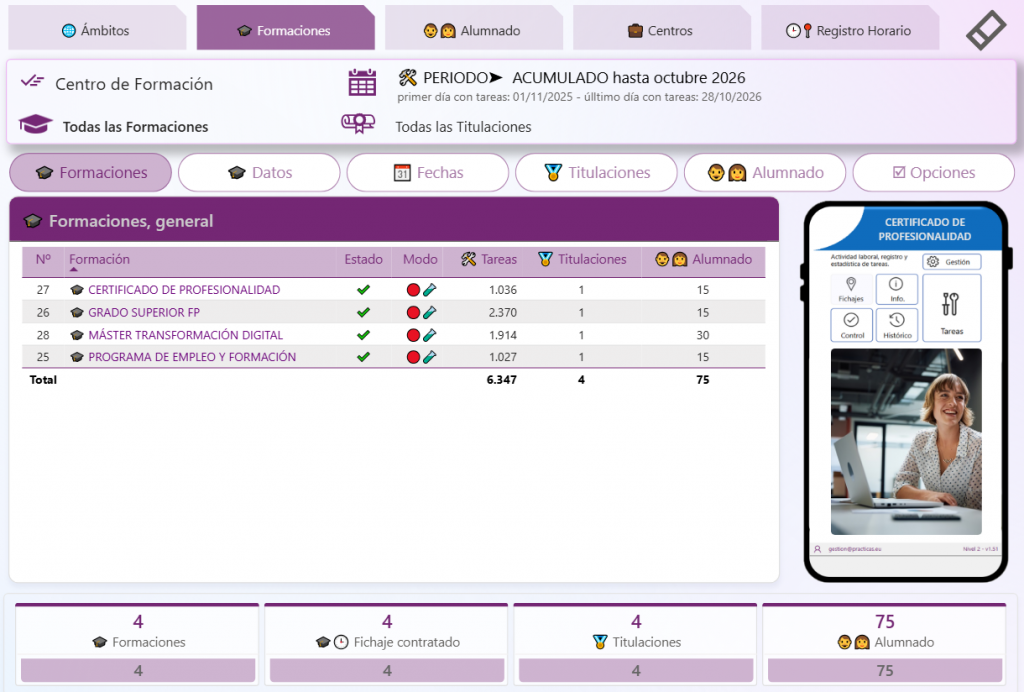
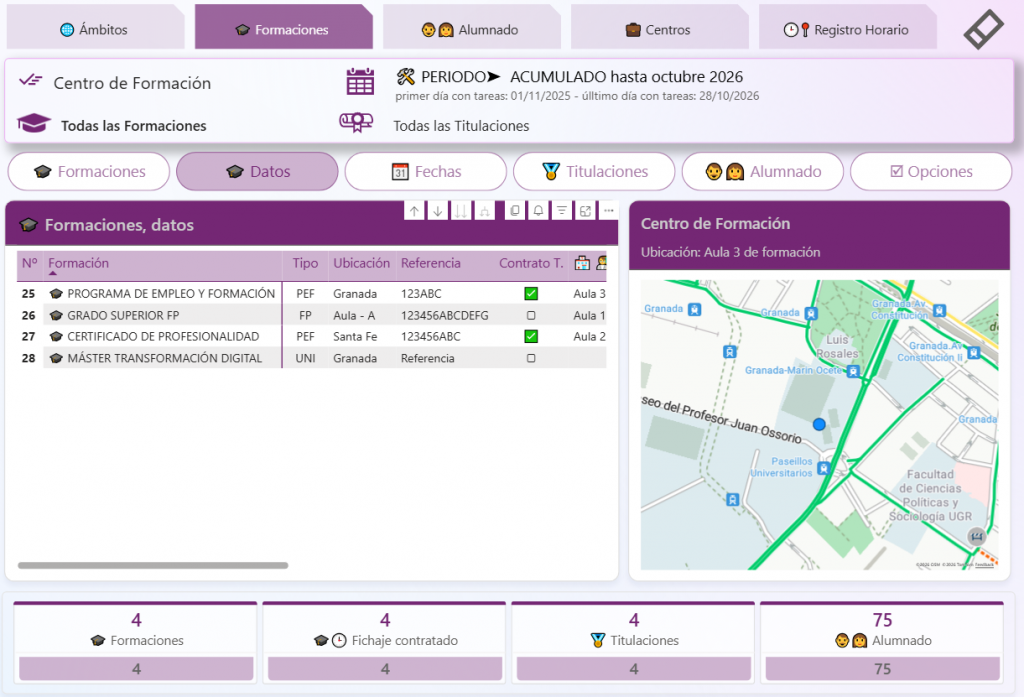
La pantalla Formaciones muestra todas las acciones formativas que poseen una licencia activa de SOLNEC-APP Registro de tareas.
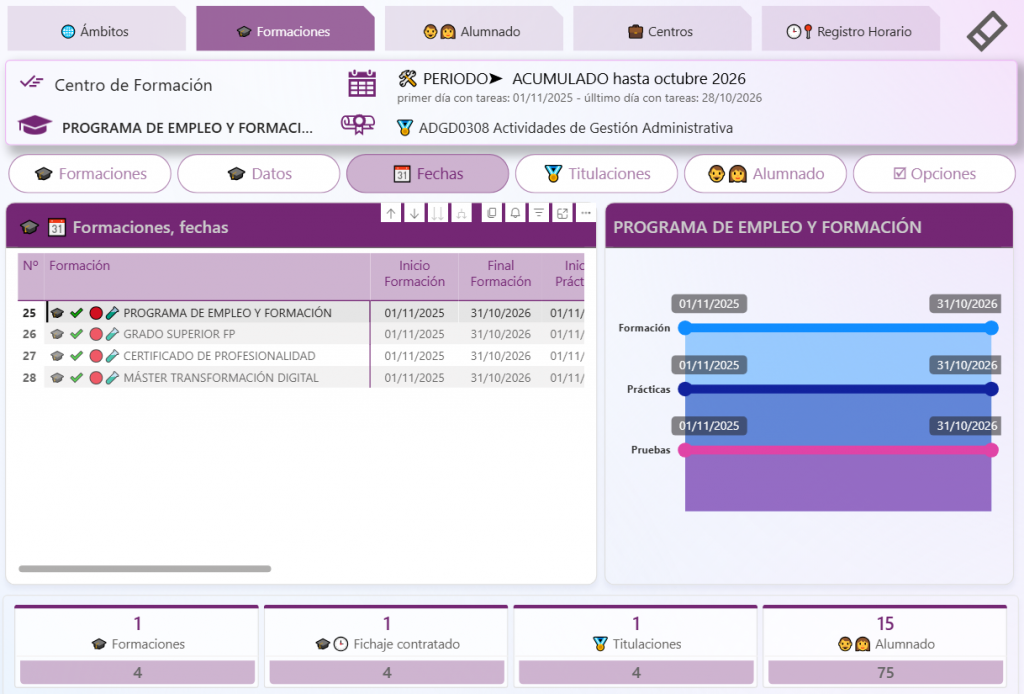
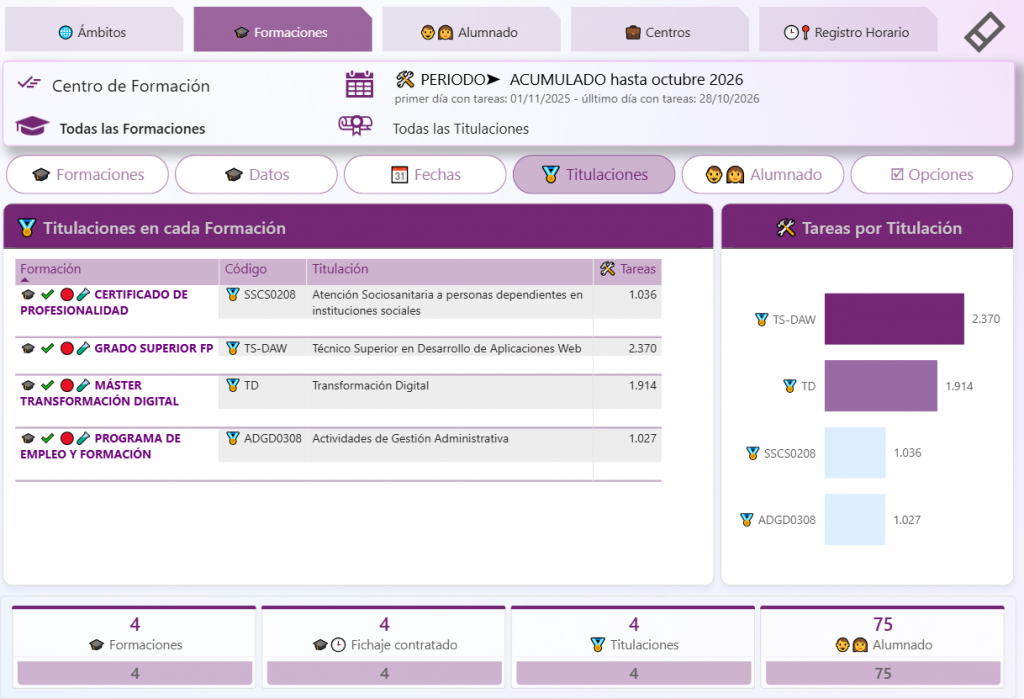
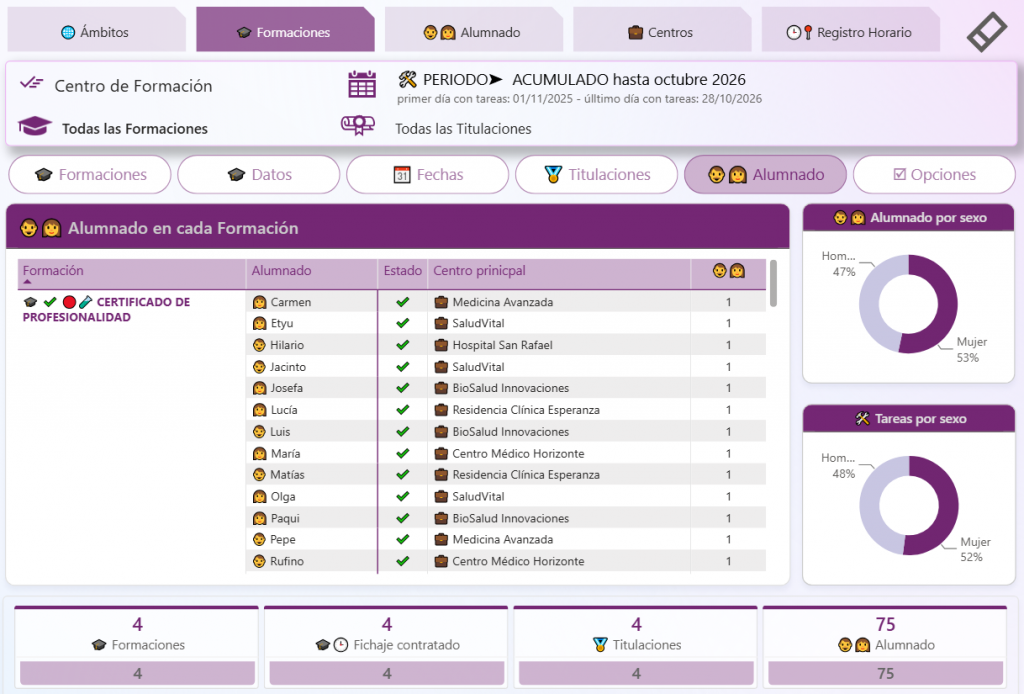
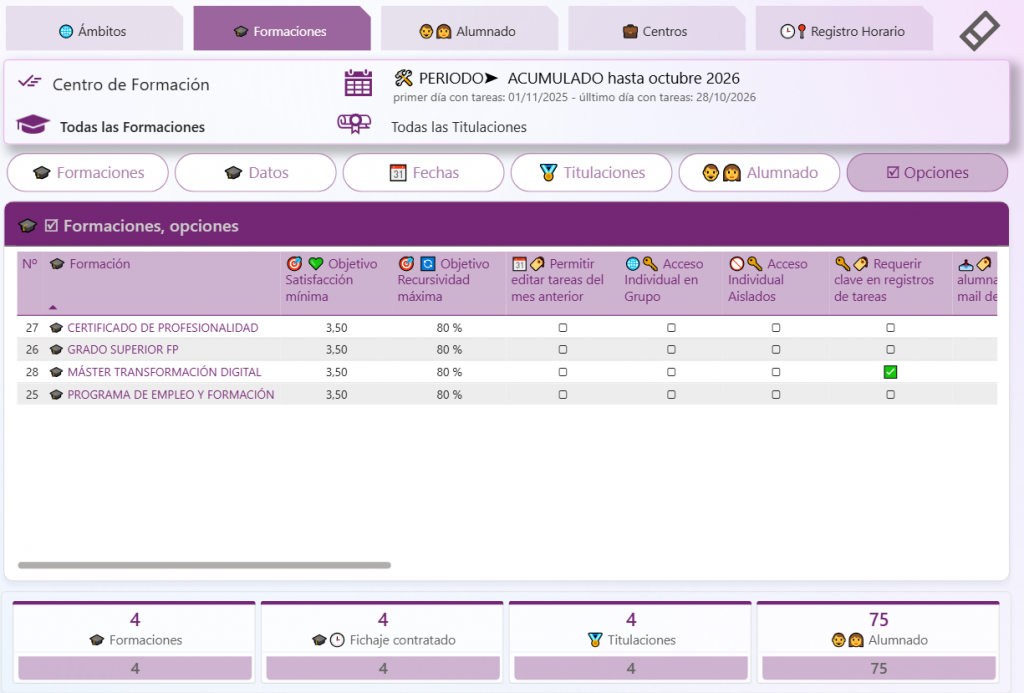
Esta pantalla se subdivide en seis sub-pantallas, cada una de las cuales muestra información relativa a cada acción formativa:
- Información general.
- Datos administrativos.
- Fechas.
- Titulaciones.
- Alumnado.
- Opciones de configuración.
7. Alumnado
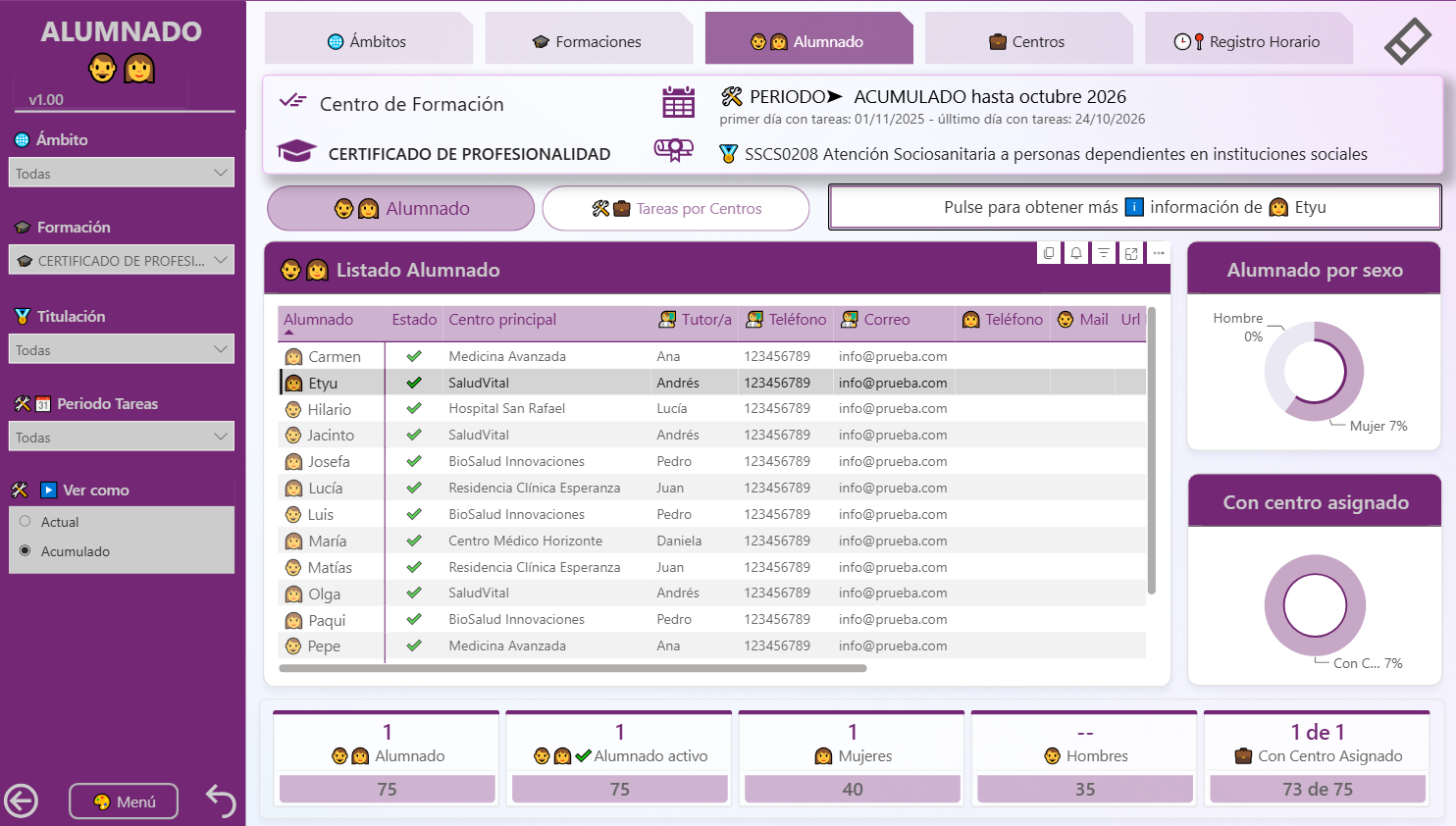
Desde esta pantalla se accede a la información del alumnado de cada formación.
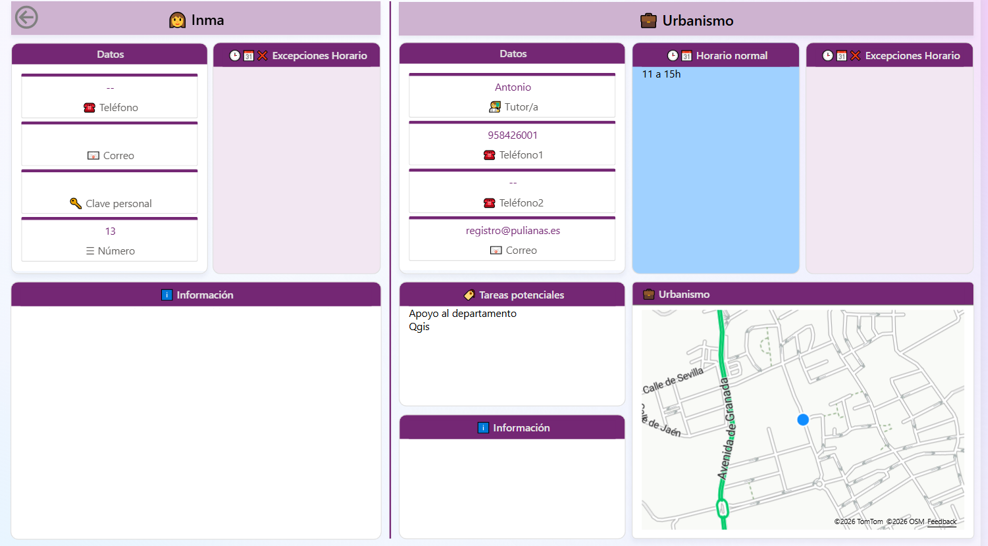
Es posible consultar una ficha con información detallada de cada alumno:
Seleccione un alumno.
Pulse el botón de información para acceder a su ficha completa.
8. Centros de prácticas
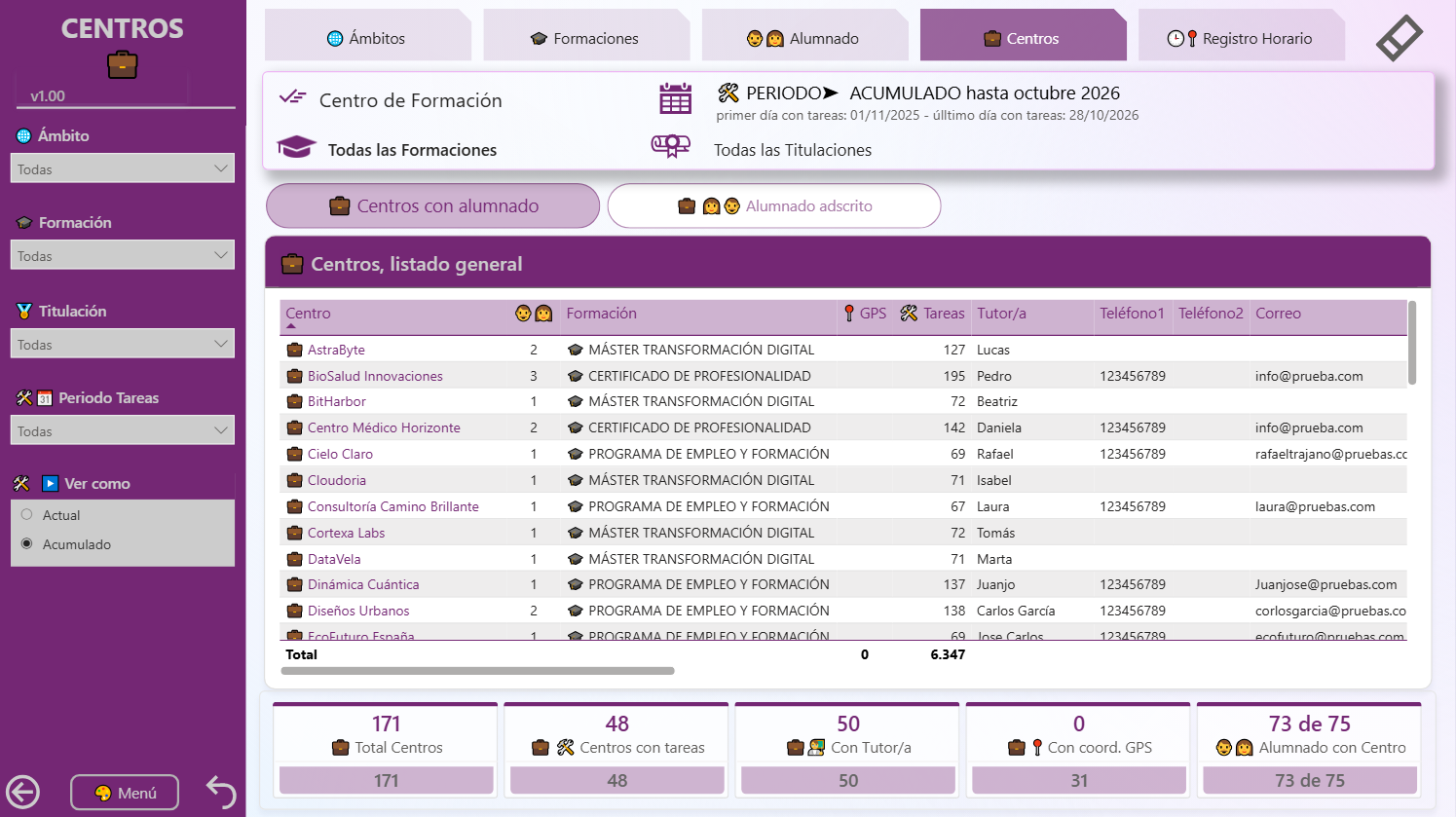
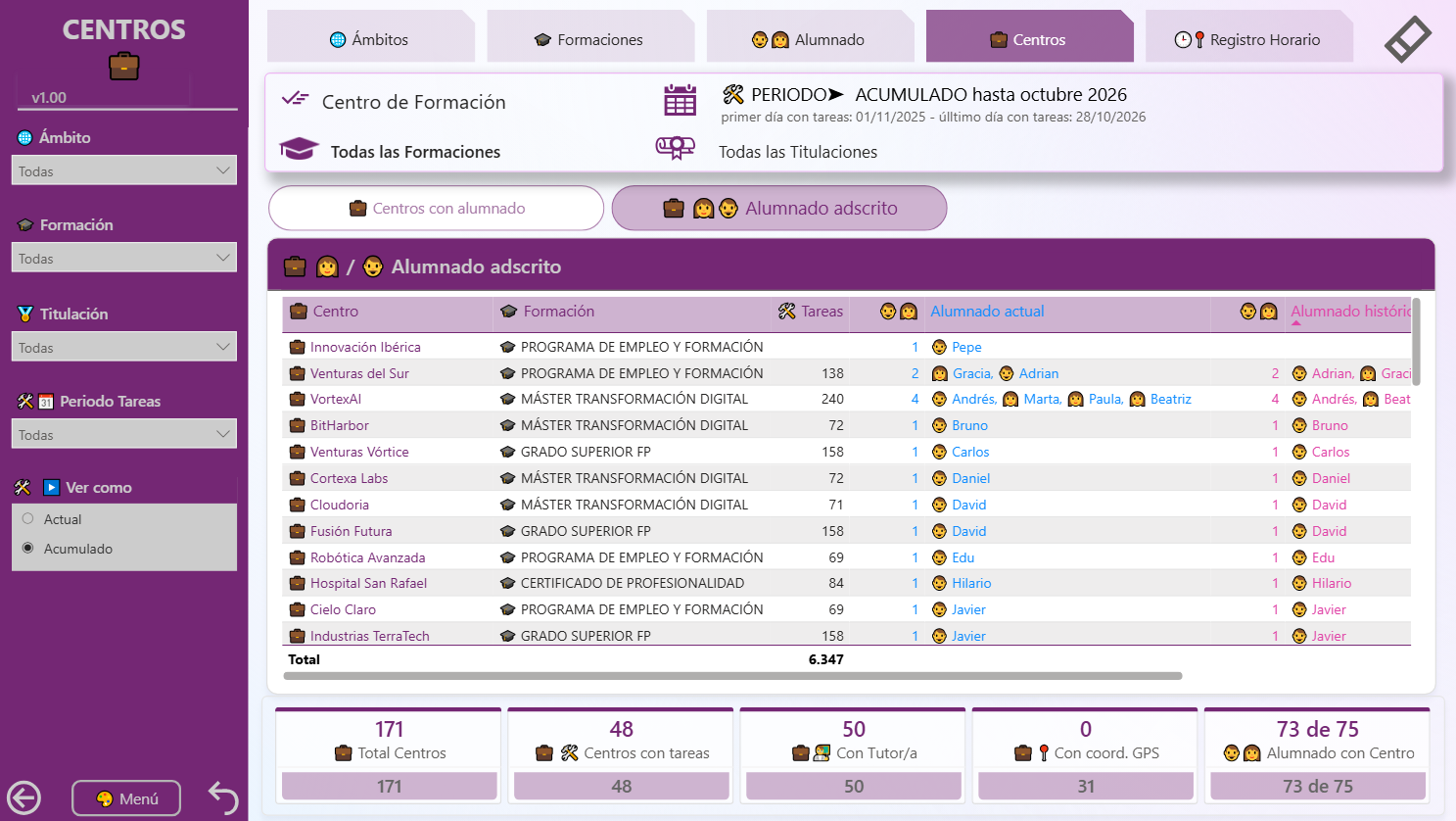
En esta pantalla se muestra información de todos los Centros de prácticas, así como el alumnado que se encuentra adscrito a cada uno de ellos.
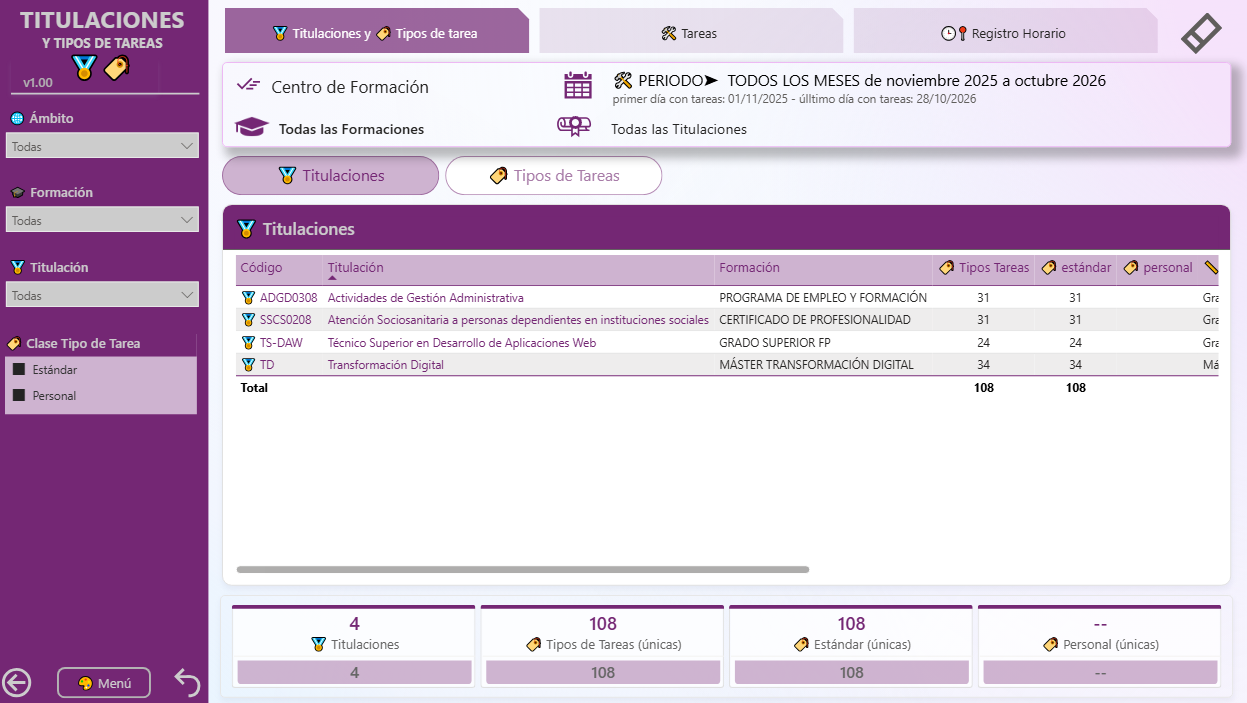
9. Titulaciones y tipos de tarea
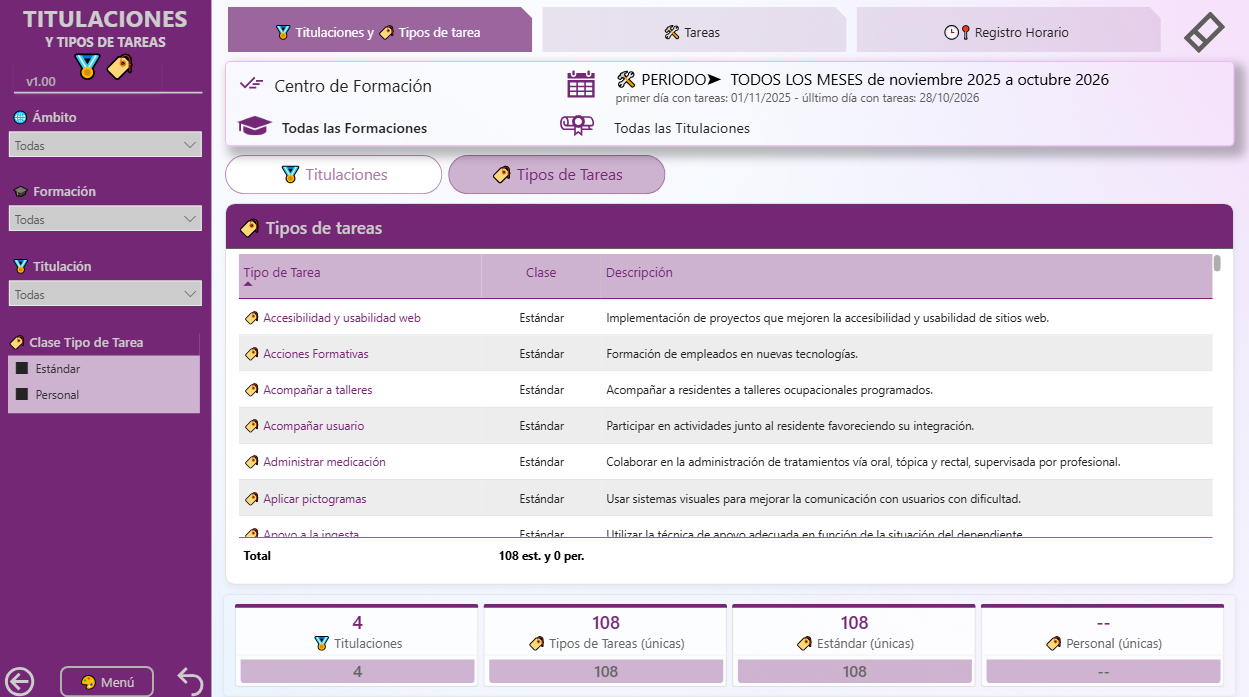
En esta pantalla se muestran las titulaciones que se imparten en cada acción formativa y los tipos de tarea que han sido programados para cada una de ellas.
Una titulación puede ser un Máster, un grado de FP, un Certificado de profesionalidad, etc.
Los tipos de tarea son las actividades de cada titulación que realiza el alumnado durante las prácticas. Puden ser:
- Estándares: son los tipos de tarea por defecto que presenta la aplicación para cada titulación.
- Personalizadas: son los tipos de tarea que el docente/gestor incorpora de forma manual en cada titulación.
10. Tareas
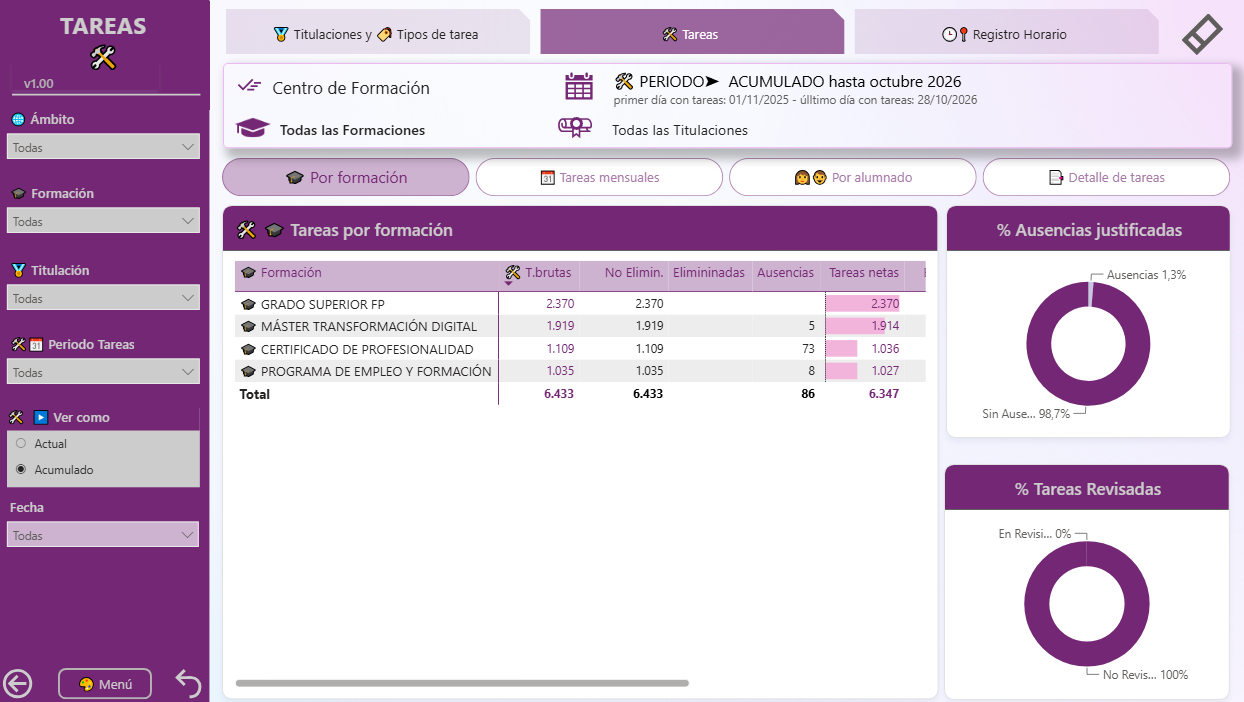
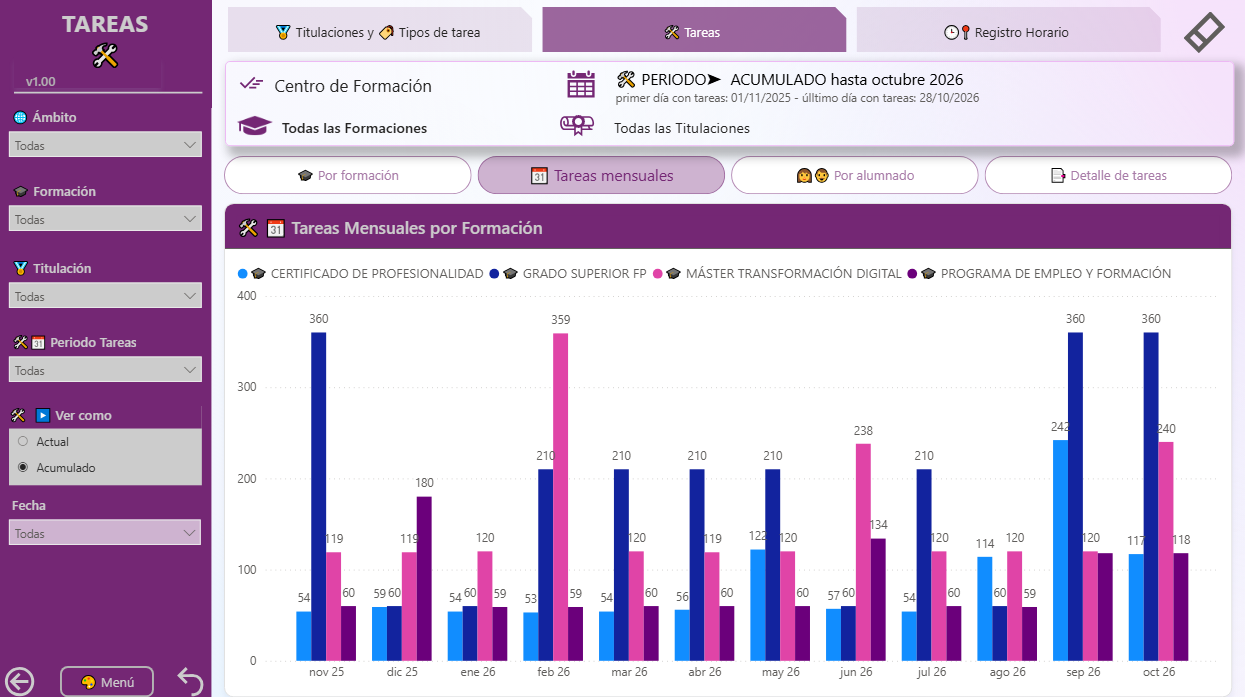
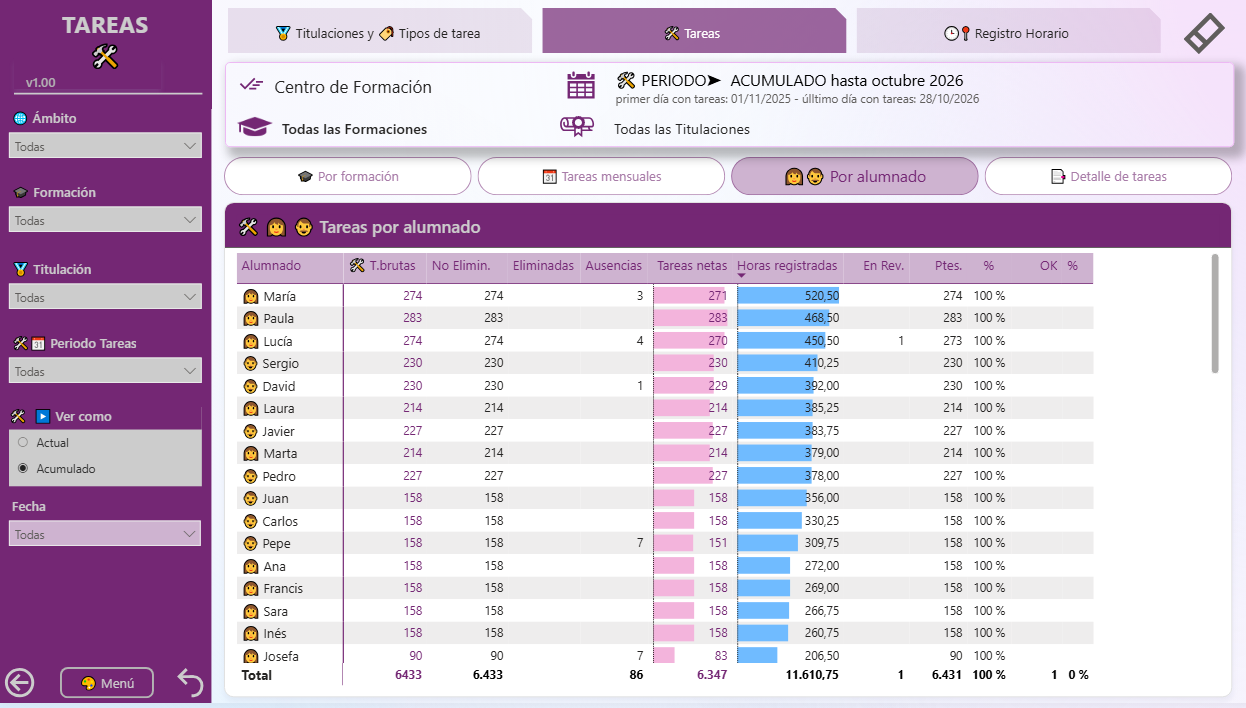
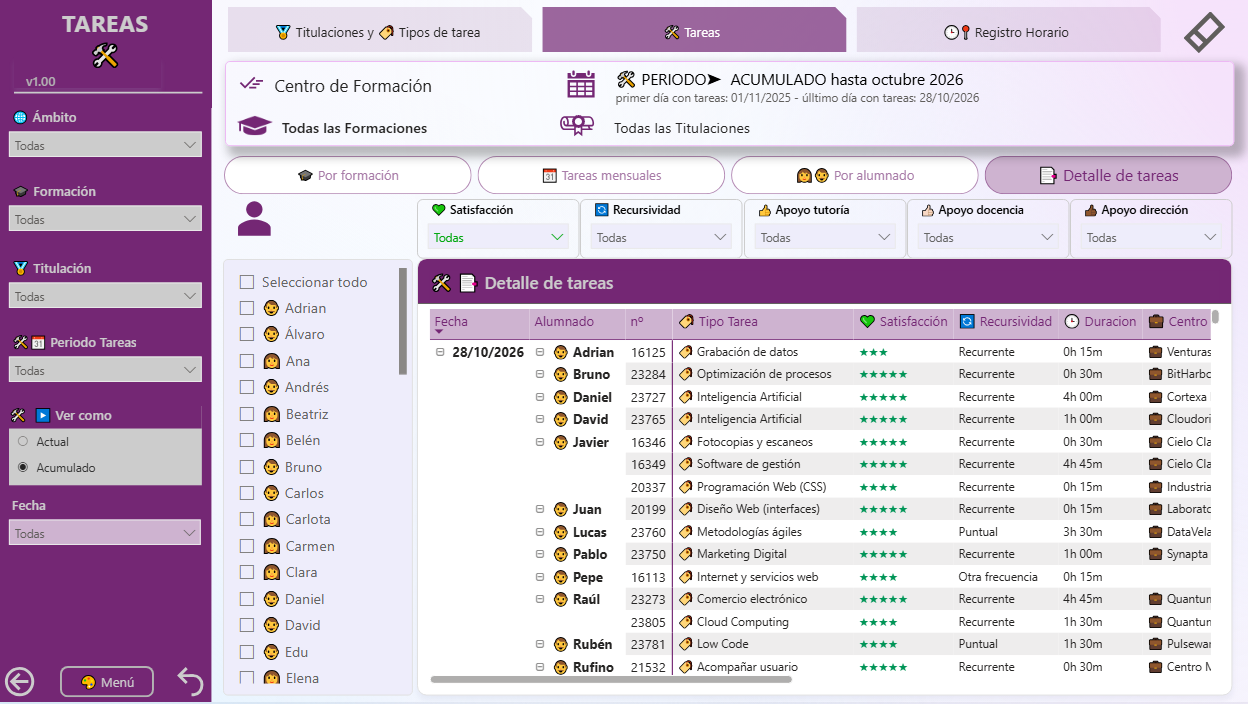
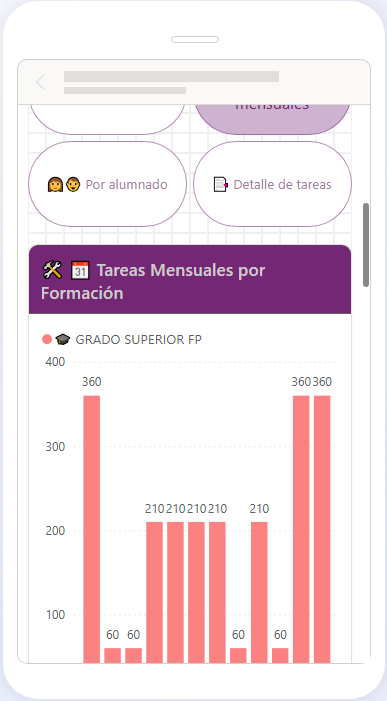
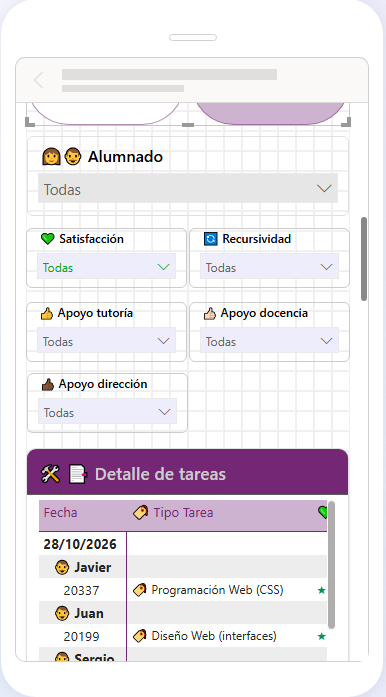
En esta pantalla se muestran las estadísticas de tareas en cuatro sub-pantallas:
- Resumen de tareas por formación.
- Tareas mensuales por formación.
- Tareas por alumnado.
- Detalle de tareas.
También se puede visualizar la Pantalla RESUMEN desde la versión móvil del Cuadro de mando.
11. Registro horario
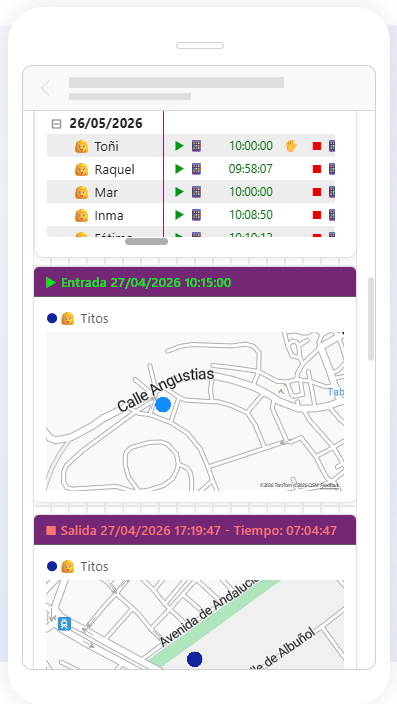
Esta pantalla muestra los registros horarios del alumnado y su geolocalización.
La aplicación permite dos tipos de registros horarios:
- Fichaje de entrada y salida al Centro de Trabajo
- Fichaje de entrada y salida al Centro de Formación.
En ambos casos es posible geolocalizar cada fichaje.
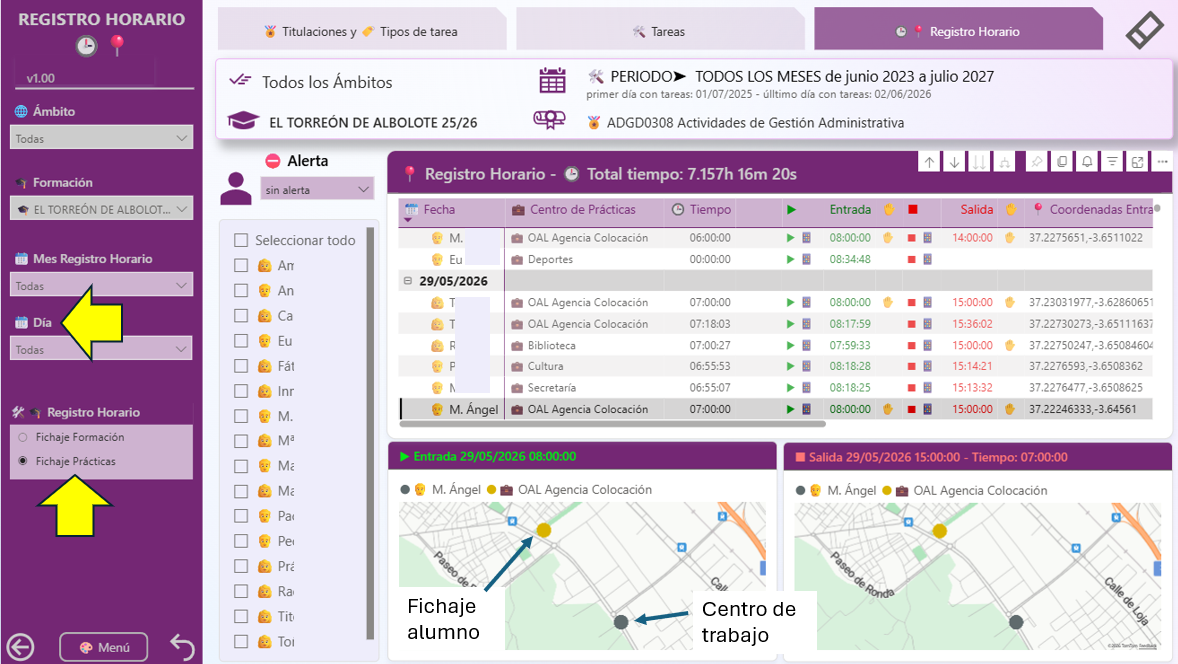
También se pueden visualizar los registros horarios desde la versión móvil del Cuadro de mando.
12. Desviación de objetivos
El Cuadro de Mando permite identificar de forma temprana las desviaciones en los indicadores de Satisfacción y Recursividad respecto a los objetivos establecidos, tanto a nivel grupal como individual.
Se trata de detectar aquellos alumnos y alumnas que:
- Han experimentado un descenso significativo en su nivel de satisfacción o se sitúan por debajo del objetivo establecido.
- Presentan un incremento notable de la recursividad o valores superiores a los niveles previstos.
Una vez identificados estos casos, el docente podrá realizar un seguimiento más cercano y aplicar medidas de apoyo o intervención orientadas a mejorar sus indicadores.
Dos son las herramientas que provee el Cuadro de Mando para realizar el análisis:
- La Tabla que aparece en la Pantalla Resumen
- El menú especifico para analizar las variaciones en Satisfacción y Recursividad
En la mencionada tabla de la pantalla resumen es posible visualizar, para cada alumno y para el grupo, los siguientes datos en función de la opción elegida en el selector:
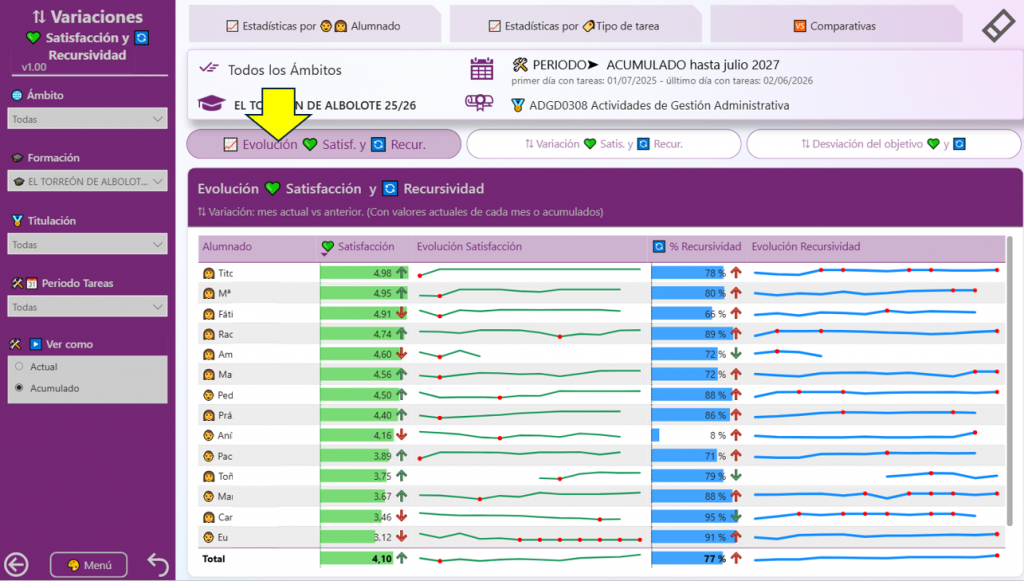
- La evolución mensual de los valores de satisfacción y recursividad desde el incio de la formación.
- Los valores actuales de ambos indicadores, y la variación positiva o negativa del mes actual respecto del anterior, con y sin acumular.
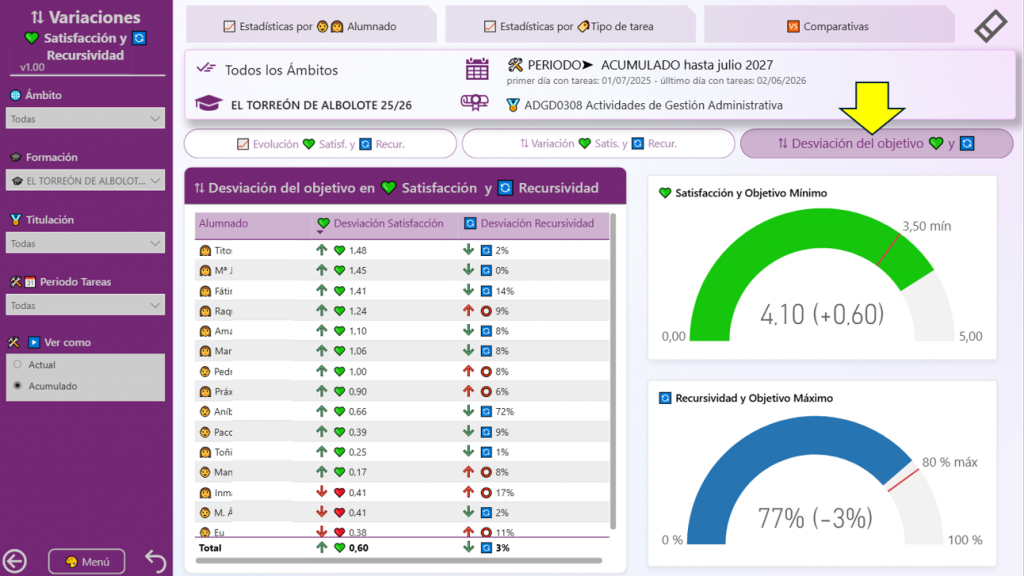
- Las desviaciones respecto al objetivo
- Los valores actuales de ambos indicadores y la Tendencia positiva o negativa.
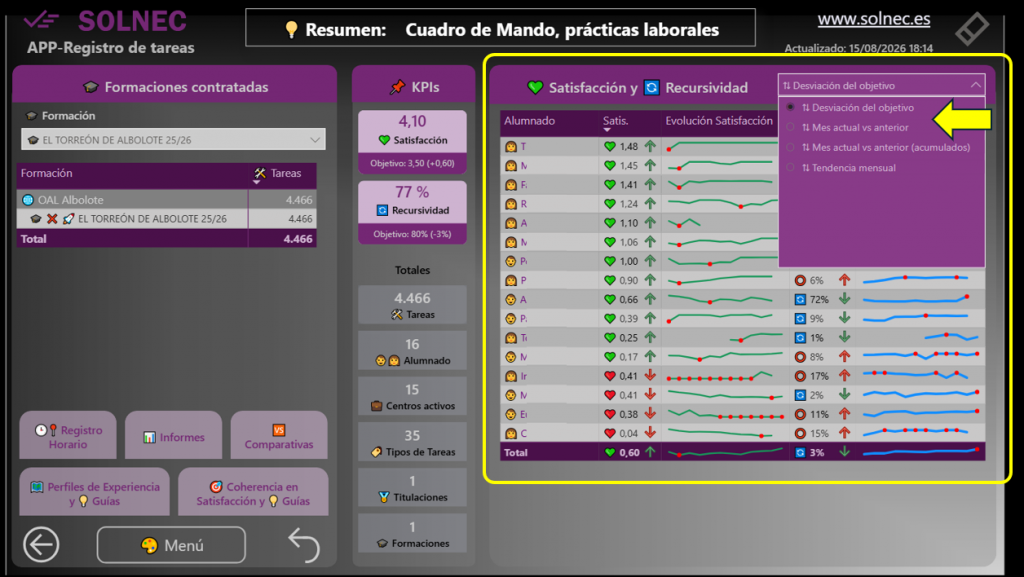
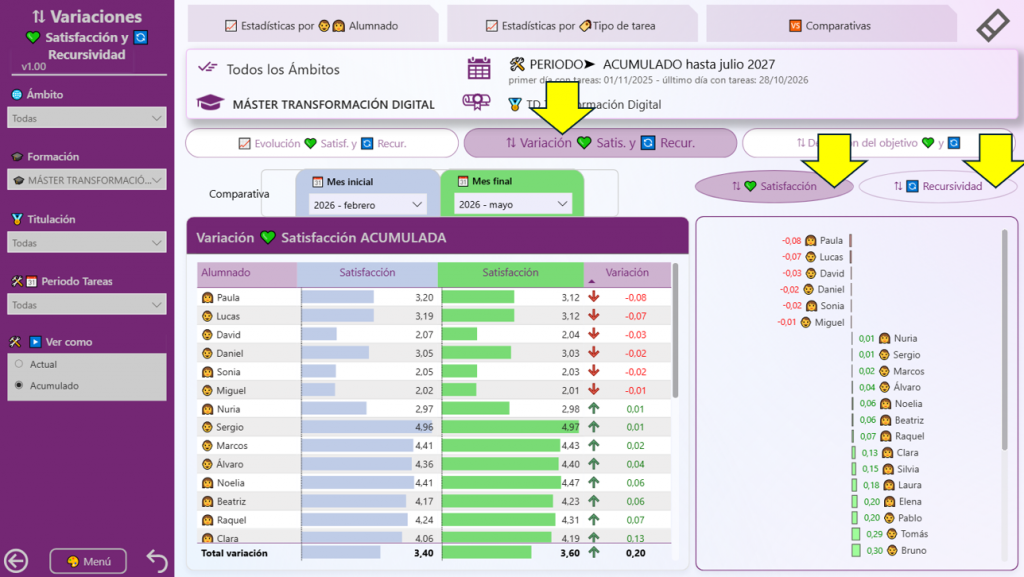
Para visualizar las variaciones mensuales en los indicadores de Satisfacción y Recursividad, accederemos desde el menú correspondiente.
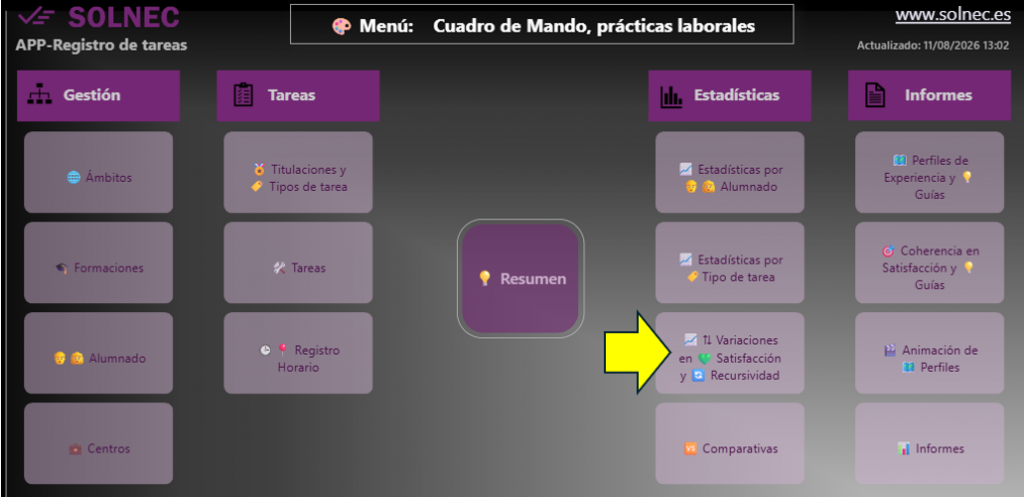
5.1.1. Evolución de la Satisfacción y de la Recursividad.
Desde esta pantalla es posible visualizar cómo han variado estos indicadores desde el inicio de la formación para cada alumno/a o para el grupo y detectar así tendencias positivas o negativas. (En los gráficos de líneas, los puntos rojos se sitúan en los meses con peores valores en Satisfacción y Recursividad)
5.1.2. Variación en la Satisfacción y en la Recursividad.
Para calcular cuánto han variado estos indicadores entre dos meses y detectar los casos extremos, esto es, aquellos alumnos que más satisfacción han perdido y los que más Recursividad han acumulado.
5.1.3. Desviación de los objetivos.
Mediante este visual se aprecian y cuantifican las desviaciones de cada alumno respecto de los objetivos marcados en los indicadores de Satisfacción y Recursividad.
A la derecha aparecen sendos visuales con los valores medios de Satisfacción y Recursividad para el grupo, el objetivo y la desviación positiva o negativa en cada indicador.
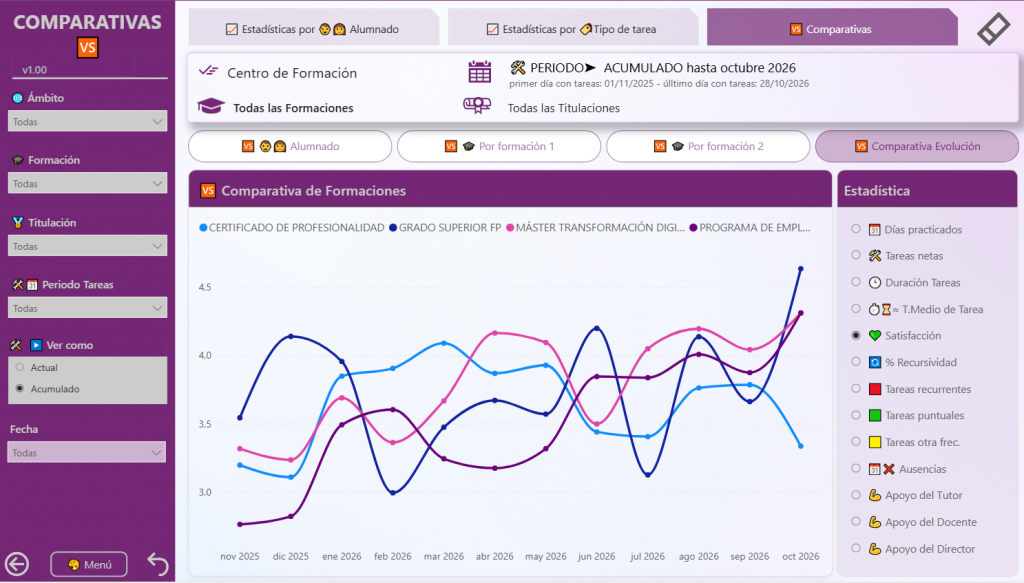
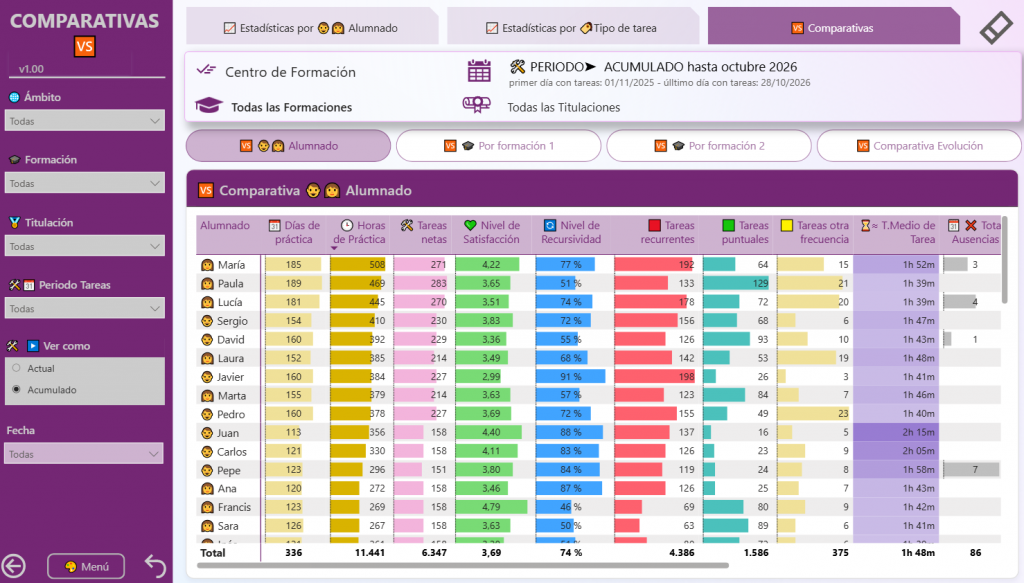
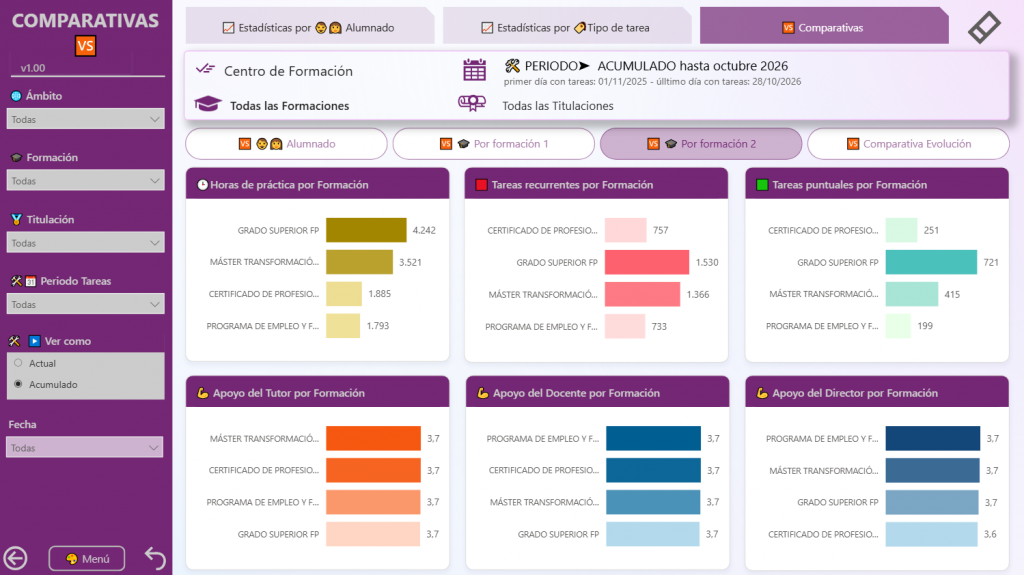
13. Comparativas
Esta pantalla permite visualizar comparativas entre alumnos y formaciones.
14. Emisión de informes
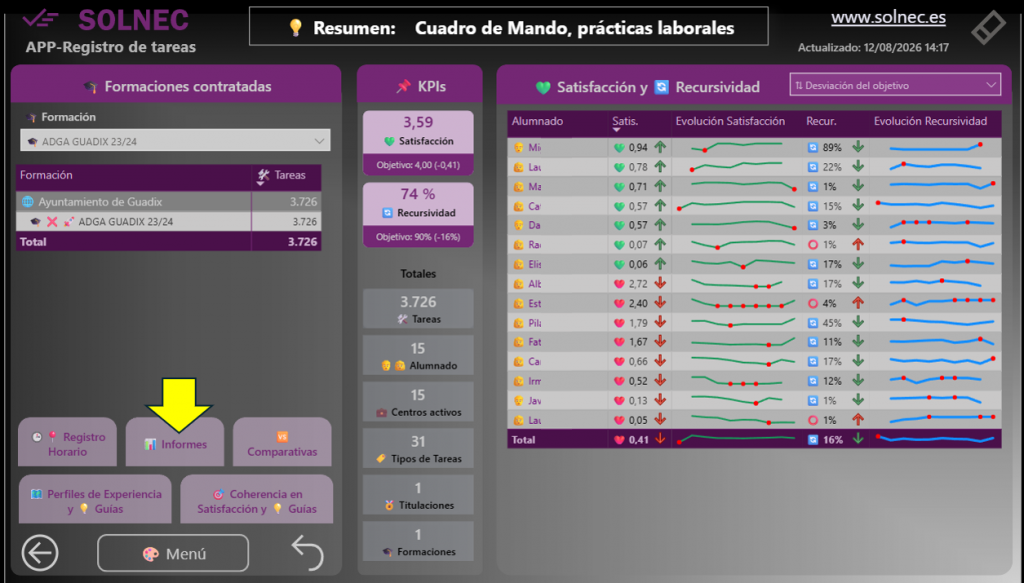
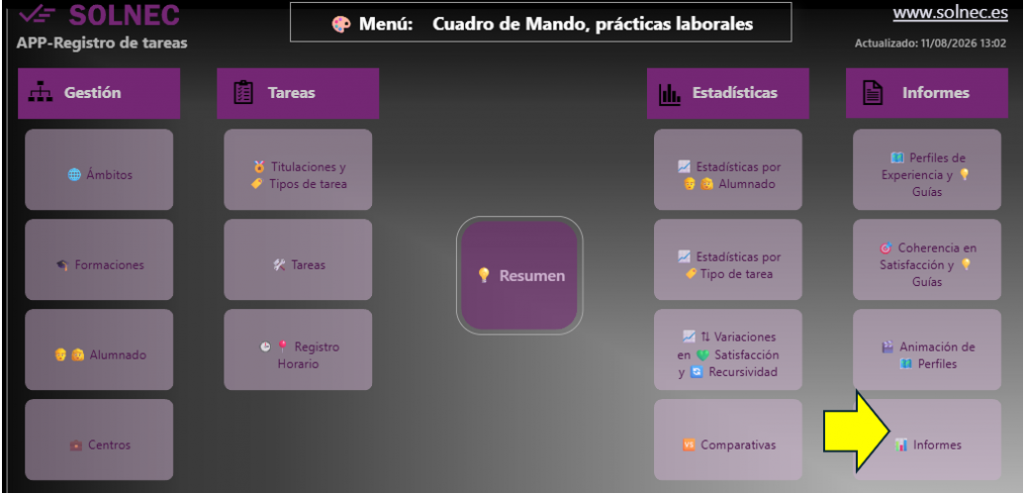
Hay dos formas de acceder a la emisión e impresión de informes.
Desde la Pantalla Resumen
Desde el menú del Cuadro de Mando.
Proceso de impresión de informes

Filtros del informe
Los informes se pueden emitir para todo el grupo o para un alumno/a individual y referidos a un día, un mes o a toda la duración de la formación práctica.
Tipos de informes
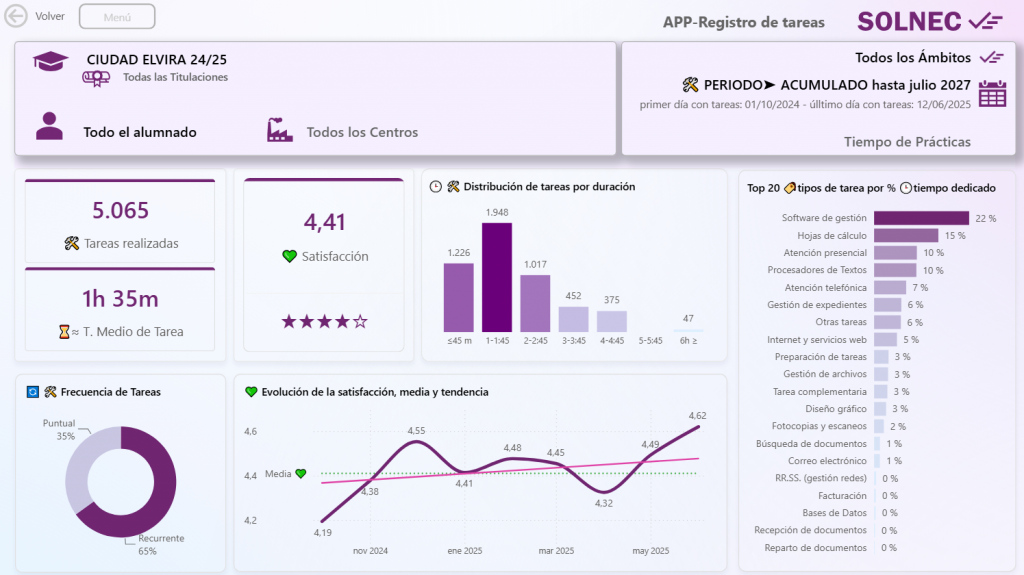
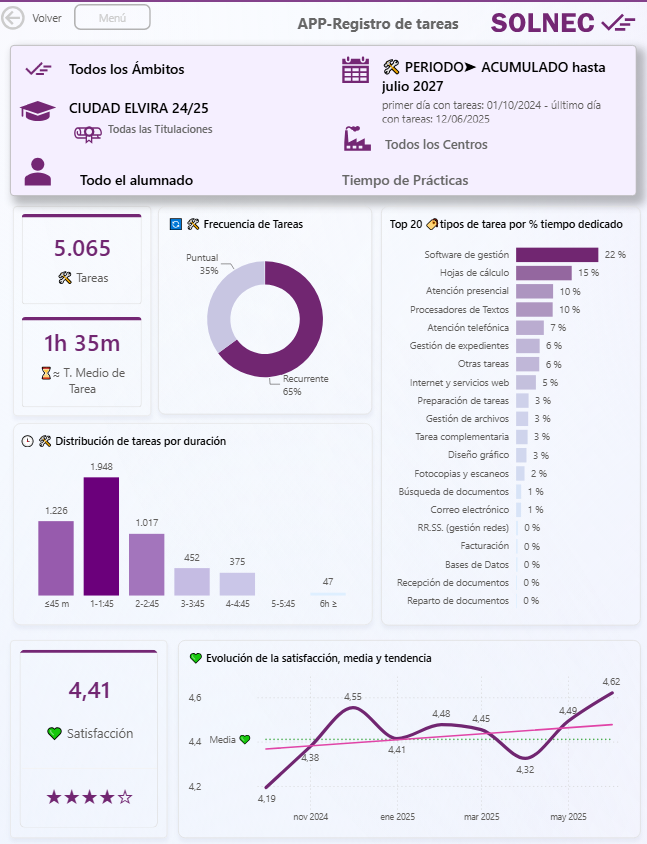
- Modelo 1: presenta los días de prácticas realizados, el tiempo medio dedicado a las tareas, la distribución de tareas según su duración y un gráfico con la evolución de la Satisfacción. El dato relativo al número de ausencias tiene carácter meramente informativo y no se incluye en la impresión del informe.
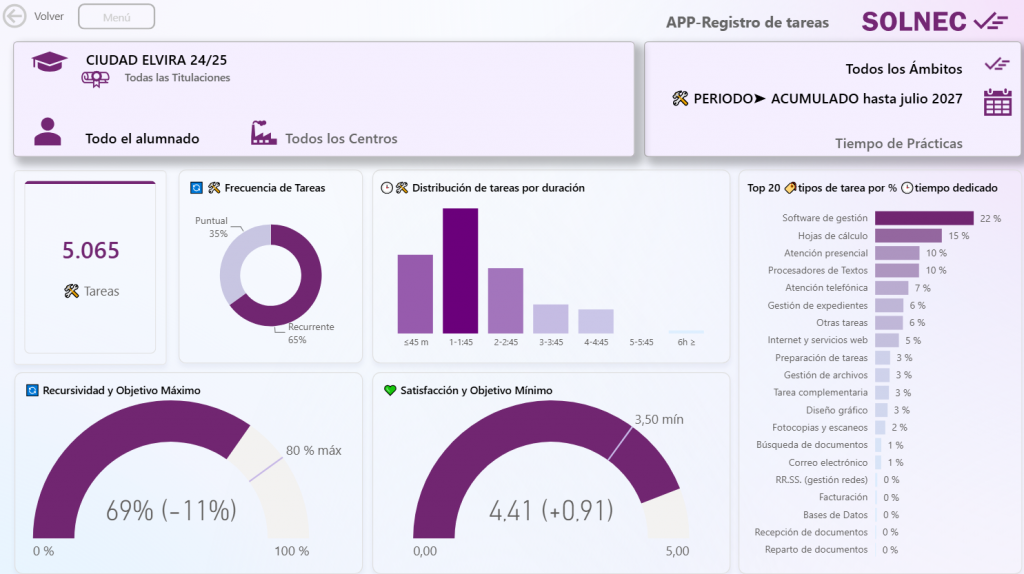
- Modelo 2: omite la información relativa a los tiempos de realización de tareas y centra el análisis en el grado de cumplimiento de los objetivos.
En ambos modelos se muestra un Ranking con los tipos de tarea que más tiempo se han practicado y la distribución de tareas por frecuencia de realización.
Impresión del informe
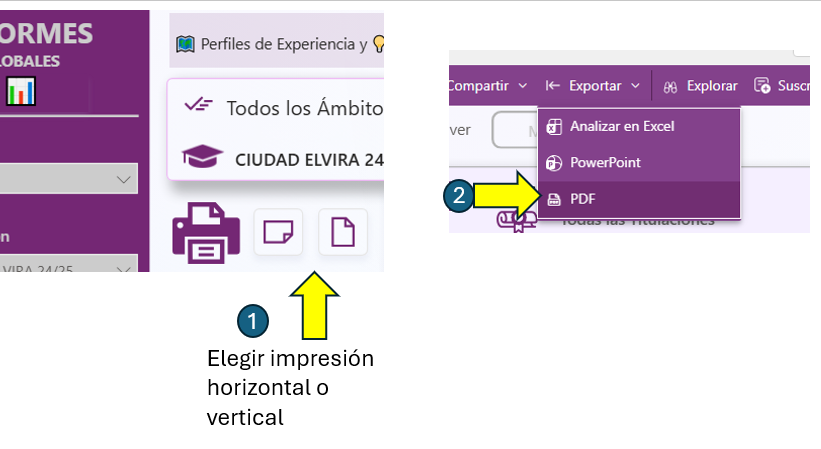
Una vez confeccionado, el informe se podrá imprimir en pdf. Para ello habrá que pulsar, en función de nuestra preferencia, en el icono de impresión horizontal o vertical. Esto nos dará paso a una pantalla donde, en al parte superior, encontraremos la opción de exportación a pdf, tal y como se muestra en la siguiente imagen.
Ejemplo de Modelo 1 de informe, en horizontal
Ejemplo de Modelo 1 de informe, en vertical
Ejemplo Modelo 2 de informe, en horizontal
Ejemplo Modelo 2 de informe, en vertical