 Acceso APP Registro de tareas
1. Presentación SOLNEC-APP Registro de tareas
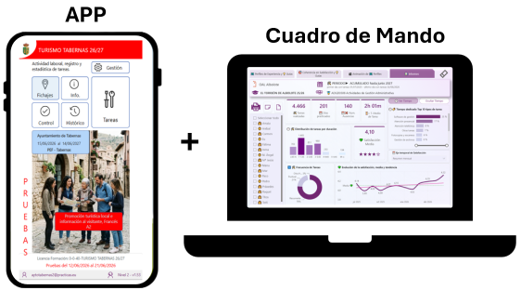
SOLNEC- APP Registro de tareas se compone de una APP y un Cuadro de Mando:
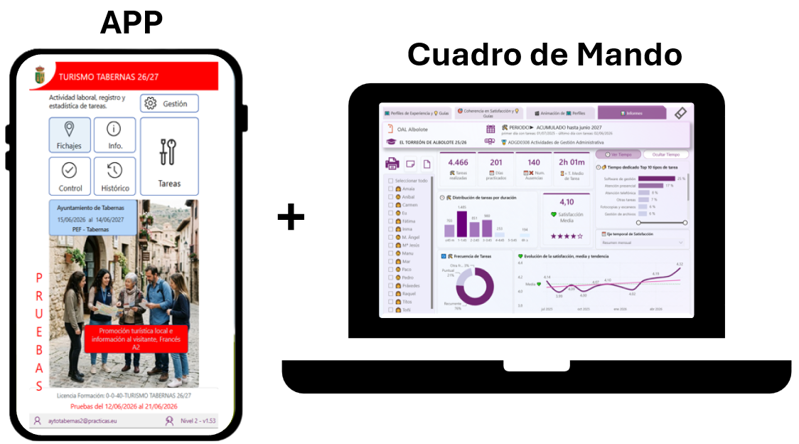

Una APP:
- Para que el alumnado realice los registros diarios de tareas de prácticas, el fichaje horario, valore su experiencia, obtenga listados, gráficos y consultas varias.
- Para que el docente/gestor encargado realice el seguimiento, la configuración de la formación, establezca los objetivos en satisfacción y recursividad, la revisión de tareas, consulta de estadísticas, emisión automatizada de fichas justificativas de las prácticas realizadas por cada alumno/a, la confección de informes, etc.
La APP está diseñada en formato Móvil y es utilizable también desde un PC.
Un Cuadro de mando:
- Para que los directores, técnicos globales de formación de los centros educativos, visualicen de forma gráfica todos los datos resultantes de las tareas registradas en cada formación, KPI’s, insight y estadísticas comparativas entre formaciones. Emisión avanzada de informes para justificaciones.
- Para docentes que deseen ampliar y afinar el seguimiento, detectar perfiles de experiencia en el alumnado, realizar análisis de coherencia en satisfacción, obtener consejos pedagógicos y emisión detallada de informes.
2. Roles de acceso a la app
La aplicación dispone de varios roles de acceso:
2.1. Rol alumnado

El usuario accede a una sola Formación y permite:
- Alta de tareas de prácticas y valoración de la experiencia.
- Consulta de estadísticas e histórico de tareas.
- Fichaje de horario de entrada y salida de la formación y de las prácticas.
- Recuperación de listados de tareas y gráficos para confección de memoras de prácticas.
2.2. Rol docente/gestor

El usuario accede a una sola Formación y permite:
- Acceso al menú de Gestión:
- Gestión de las Bases de Datos de Alumnado, Centros de Prácticas, Tipos de Tarea y Tutorías.
- Configuración de las opciones y objetivos de la formación.
- Definición del objetivo de satisfacción
- Definición del objetivo de recursividad
- Seguimiento del alumnado
- Revisión y alerta de tareas.
- Acceso a todas las Estadísticas y a las valoraciones del Alumnado.
- Detección de desviaciones respecto de los objetivos.
- Impresión de informes mensuales y de evolución, grupales e individuales (PDF)
- Comunicación con el tutor/a de empresa:
- Generación automática de fichas/formulario con la relación de las tareas realizadas por el alumnado para resguardos justificativos, supervisión y recogida de firmas de las partes implicadas: alumno/a, docente de seguimiento y tutor/a de empresa.
- Acceso al menú de fichaje:
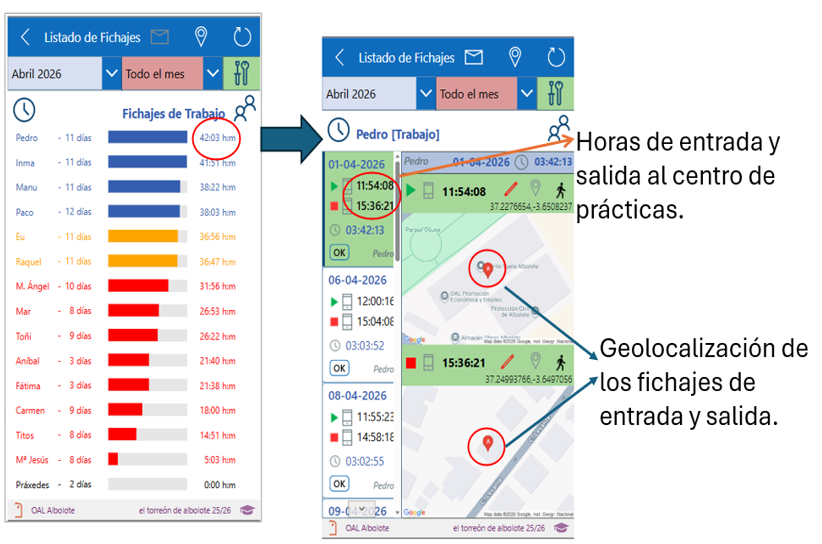
- Consulta de fichajes del alumnado, tanto en el centro de formación como en el centro de prácticas.
- Geolocalización de los fichajes.
- Edición manual de fichajes.
- Acceso a cuadro de mando en PC y móvil:
- Control completo sobre la formación.
- Seguimiento optimizado con herramientas gráficas de visualización avanzada.
- Seguimiento del alumnado y obtención de consejos pedagógicos: por alumno/a y por tipo de tarea.
- Emisión de informes avanzados
2.3. Rol controller/supervisor

(para directivos, técnicos de formación, supervisores globales del Centro educativo)
El usuario accede a varias Formaciones simultáneamente y permite:
- Acceso al cuadro de mando en PC y móvil:
- Detección temprana sobre KPI’s
- Control completo de cada formación.
- Seguimiento optimizado con herramientas gráficas de visualización avanzada.
- Emisión de informes idóneos para justificaciones.
- Comparativa de Formaciones y estadísticas entre varias formaciones.
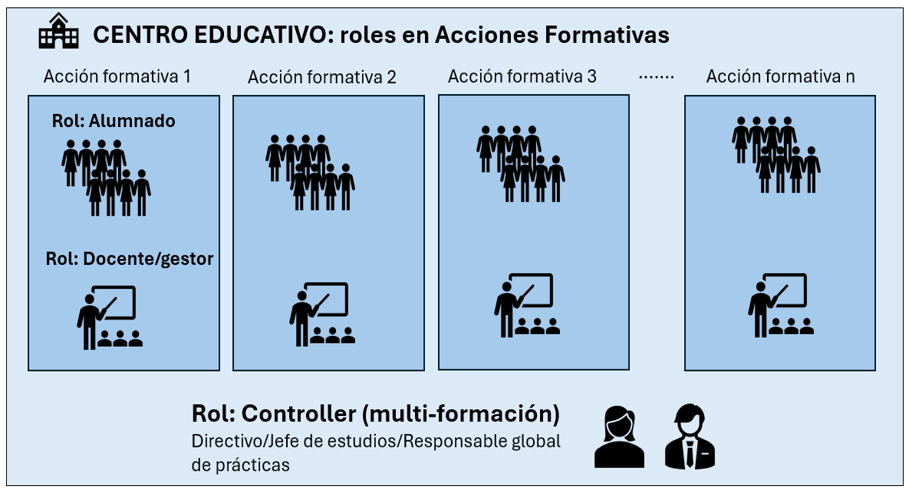
2.4. Esquema del uso de la APP y del Cuadro de Mando según Roles
- El alumnado de cada formación usará la APP.
- El docente usará la APP y el Cuadro de Mando (visualizando una sola formación).
- Los directivos y los Controllers usarán el Cuadro de Mando (visualizando una o múltiples formaciones)
3. Instalación y pantalla de acceso
La aplicación puede usarse en un dispositivo Móvil o en el PC.

Para usarla en un Móvil: descargar la App Microsoft Power Apps, desde Google Play o Apple Store, e instalarla en el dispositivo.

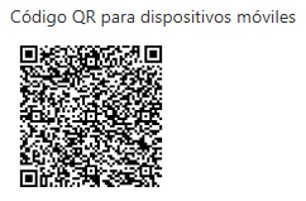

Para usar la App en el PC: pulsar en el siguiente enlace web a la App, se accederá a través de un Navegador.
Una vez instalada habrá que logarse en Power Apps y a continuación en la Formación

1º Logarse en Power Apps
El usuario y contraseña los facilitará el Centro.
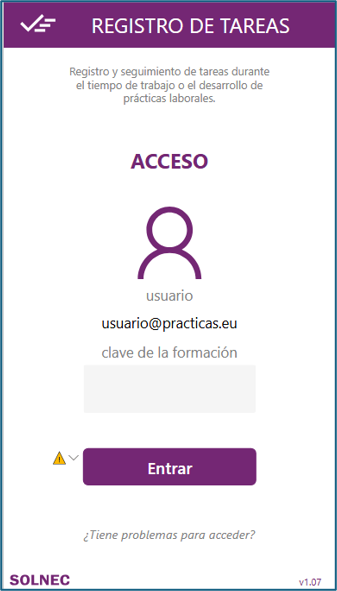
2º Logarse en la Formación
La clave de acceso a la formación se recibirá por correo electrónico o la facilitará el Centro

Vídeo de instalación en móvil
En este vídeo, se muestra, paso a paso, cómo instalar la Aplicación SOLNEC-APP Registro de Tareas en dispositivos móviles.
4. Pantalla principal
En esta pantalla se encuentran los Botones que dan acceso a las diferentes partes de la Aplicación, así como el Cartel de la Formación.
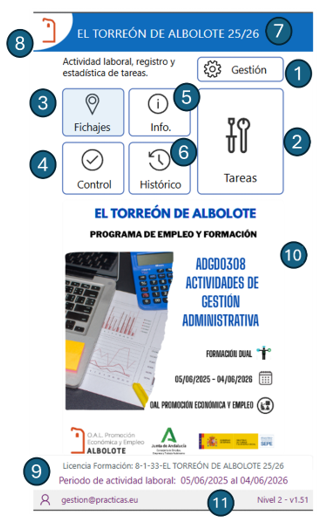
1. Acceso al menú de Gestión. El alumnado no verá este menú.
2. Acceso a la consulta de Tareas del día/mes actual. Aquí es donde el alumnado anota cada día las tareas realizadas en la jornada.
3. Acceso a fichajes. Permite llevar el control de entradas y salidas de los alumnos/as, tanto a la formación como al centro de prácticas. Con geolocalización y visualización de si el fichaje se ha realizado automáticamente o de forma manual. (Es opcional)
4. Acceso al control de tareas, para verificar los tiempos registrados por cada Alumno/a y comparativa con el resto del grupo.
5. Información detallada sobre los tipos de tareas que podrá elegir el alumnado y gestión (altas y bajas) de los tipos de tareas asignados a cada Titulación.
6. Acceso al Histórico de tareas y gráficos de estadísticas.
7. Nombre de la Formación o del Programa Formativo.
8. Logo de la App o del Promotor de la formación.
9. Clave de licencia de la Formación y periodo de prácticas/actividad laboral.
10. Cartel de la Formación (personalizable).
11. Usuario, nivel de acceso y versión de la App.
5. Menú de gestión
A esta pantalla tendrán acceso los Gestores, docentes, encargados de seguimiento de cada formación. Desde ella se actualiza la base de datos del Alumnado y la base de datos de los Centros donde se realizarán las prácticas laborales (Empresas, Servicios/departamentos de Ayuntamientos, etc.). A cada alumno/a se le debe asignar su Centro de prácticas. Si todavía éstos se desconocen se puede usar provisionalmente el Centro de Prácticas genérico que viene dado de alta por defecto en la aplicación.
Desde esta pantalla también es posible revisar las tareas del alumnado y enviarles mensajes de alerta. Realizar tutorías y acceder a todo tipo de estadísticas y reportes mensuales y acumulados, tanto grupales como individuales.
El último botón permite imprimir o generar los informes en pdf. Debiendo usarse la App desde un PC, en esta dirección web: enlace web a la App
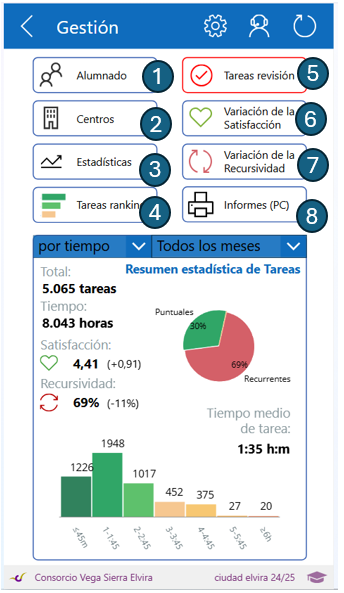
1. Alta y consulta del alumnado y sus estadísticas principales.
2. Alta y consulta de centros (puestos/departamentos de prácticas).
3. Acceso a los gráficos de evolución de estadísticas: satisfacción con las tareas, apoyos del tutor de prácticas, docente y director, recursividad de las tareas, etc.
4. Acceso al Ranking de tareas.
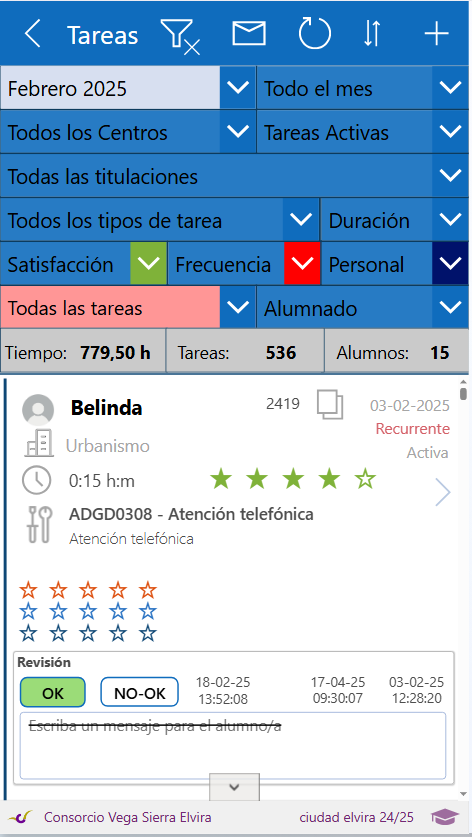
5. Acceso a la revisión y filtrado de tareas. Permite filtrar tareas por múltiples criterios y revisarlas:
- Establecer OK o NO OK, dejando un mensaje al alumno/a para que haga alguna corrección.
- Emisión de fichas para comunicación con el tutor/a de empresa.
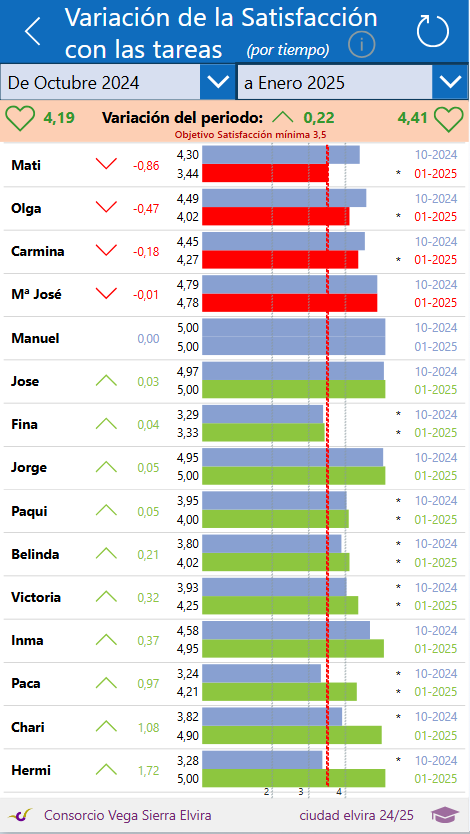
6. Acceso a la variación de la satisfacción mensual de cada alumno/a respecto a las tareas que realiza. Permite detectar aquellos/as que aumentan o disminuyen su satisfacción y actuar en consecuencia.
7. Acceso a la variación de la recursividad mensual de cada alumno/a. Permite detectar aquellos/as que aumentan o disminuyen su recursividad y actuar en consecuencia.
8. Acceso a la emisión de informes en PDF, tanto del grupo completo como individuales. Es necesario utilizar la versión para PC.
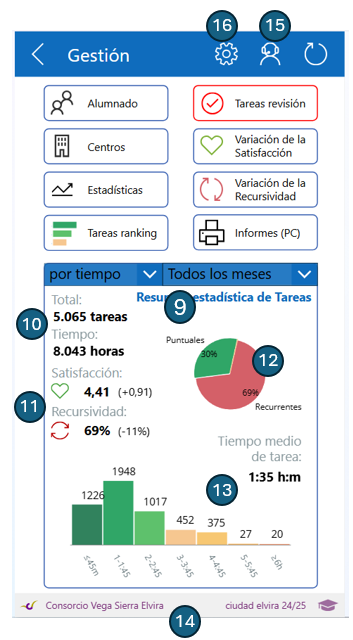
9. Filtro de tareas por meses y selector de medición de la recursividad y de la satisfacción medias por tarea o por tiempo de tarea.
10.
- Número de tareas totales sin contar las ausencias.
- Tiempo total dedicado a las tareas.
11.
- Puntuación media de satisfacción otorgada por el grupo a las tareas y desviación del objetivo.
- Puntuación media de Recursividad otorgada por el grupoo a las tareas y desviación del objetivo.
12. Porcentaje de tareas (o de tiempo) dedicado a tareas puntuales frente a tareas recurrentes.
13. Tiempo medio de tarea y distribución de las tareas por duración.
14. Logo de la App o del Promotor de la Formación y nombre de la Formación.
Notas y aclaraciones:
- El cálculo del nivel medio de satisfacción se puede realizar de dos formas:
- [Por tarea]. SatisfacciónMedia ponderada por tarea: se calcula la satisfacción media dividiendo el total de puntos asignados a las tareas entre el número de tareas.
- [Por tiempo]. SatisfacciónMedia ponderada por la duración de la tarea: se calcula la satisfacción media multiplicando los puntos asignados a cada tarea por su duración y dividiendo la suma de dichos productos entre la duración total de las tareas. Esta forma de cálculo es más real y es la que se utiliza por defecto.
- El cálculo de la Recursividad también se puede hacer de las dos formas anteriores.
- Uno de los informes más útiles para el seguimiento del alumnado es el correspondiente a la Variación de la Satisfacción/Recursividad. Comparando un mes con el anterior es posible detectar qué alumnos/as están aumentando o disminuyendo ambos niveles y cuáles se alejan de los objetivos marcados. En caso de una bajada en el nivel de satisfacción o una subida de la recursividad, convendrá preguntarse la razón y actuar en consecuencia para mejorar estas estadísticas. Este seguimiento puede complementarse con los consejos pedagógicos y guías de actuación que ofrece el Cuadro de Mando (véase el Manual de Consejos Pedagógicos).
6. Resumen del uso de la APP por parte del alumnado
El alumnado usará la APP para:
- Registro diario de las tareas practicadas
- Consulta del histórico de tareas
- Fichaje horario de entrada y salida al Aula y al Centro de prácticas
6.1. Registro diario de las tareas practicadas
Los alumnos/as registrarán diariamente las tareas que realicen durante el tiempo de trabajo o prácticas laborales. Los tipos de tarea que pueden registrar deben estar previamente dados de alta en la Aplicación[1] y serán aquellos que se correspondan con cada una de las Titulaciones cuya experiencia laboral se esté desarrollando: Certificado de Profesionalidad, Grados Medios y Superiores de FP, Másteres Universitarios, etc.
El alumnado solo podrá registrar tareas con la fecha del mes actual y, excepcionalmente, con la fecha del mes anterior si el Gestor de la aplicación les habilita esta opción.
[1] Todas las formaciones parten automáticamente con unos 20 tipos de tarea por defecto acordes a los Resultados del Aprendizaje y a los Criterios de Realización correspondientes a cada titulación. Los docentes podrán eliminar o añadir otras de forma libre.
6.2. Consulta del histórico de tareas
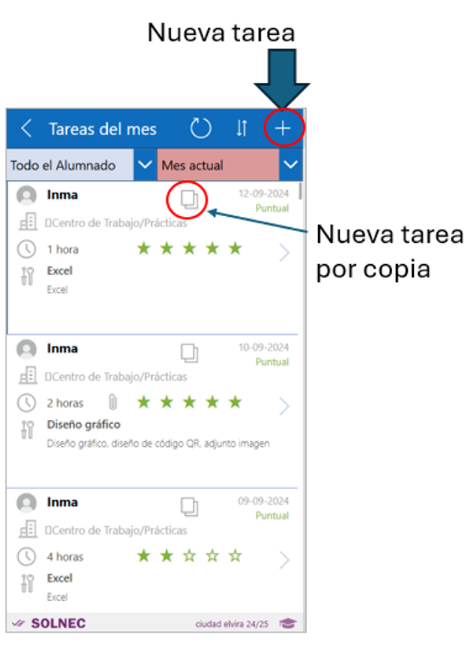
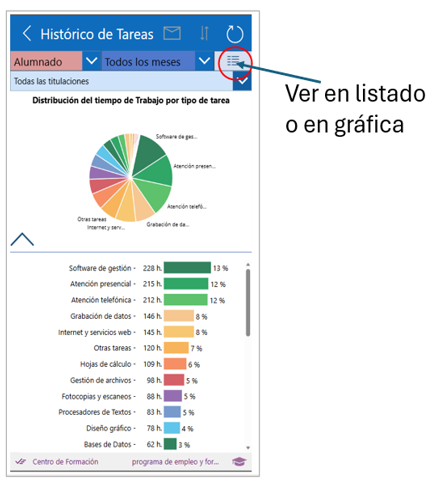
El alumnado podrá visualizar las tareas del mes actual y anteriores (Histórico) tanto en formato listado como mediante gráficas y realizar descargas para la confección de memorias justificativas.
6.3. Fichaje horario de entrada y salida al Aula y al Centro de prácticas
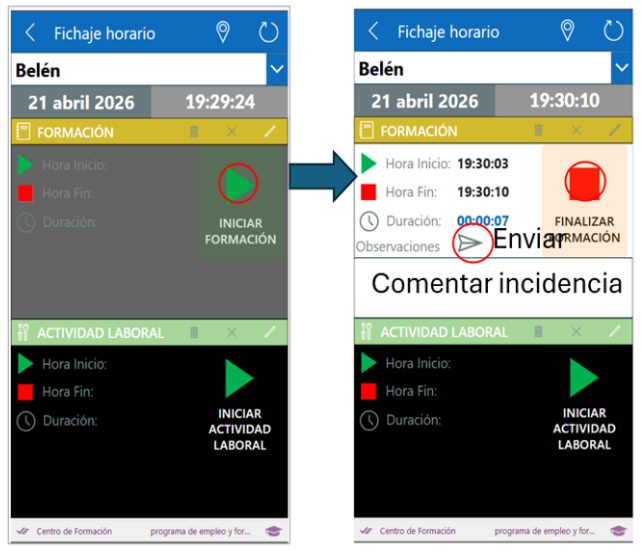
Doble posibilidad de fichaje (formación y prácticas) con opción de geolocalización.
7. Resumen del uso de la app por parte del docente/gestor de prácticas
El docente/gestor de prácticas usará la APP para:
- Al inicio de la formación
- Gestión de las bases de datos del alumnado y centros de prácticas.
- Definición y descripción de los Tipos de Tareas.
- Configuración de las opciones de la formación y los objetivos.
- Seguimiento diario/semanal
- Control de los tiempos de tarea registrados.
- Control de la asistencia del alumnado (geolocalización).
- Revisión de las tareas que realiza el alumnado.
- Seguimiento mensual
- Seguimiento de los indicadores de Satisfacción/Recursividad y detección de desviaciones.
- Emisión de plantillas justificativas de las tareas realizadas
- Emisión e impresión informes.
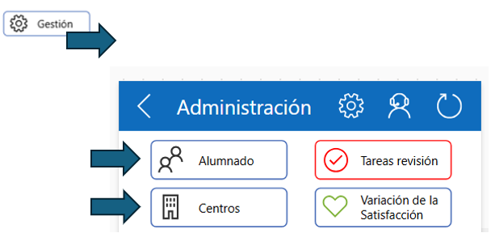
7.1. Gestión de las bases de datos del alumnado y centros de prácticas.
El Docente podrá gestionar la ficha de cada alumno: nombre, dirección mail, claves de acceso, etc. También podrá gestionar la ficha de los Centros de prácticas: nombre del centro, tutor de empresa, geolocalización, etc. Y asignar los centros de prácticas al alumnado.
7.2. Definición y descripción de los Tipos de Tareas
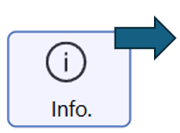
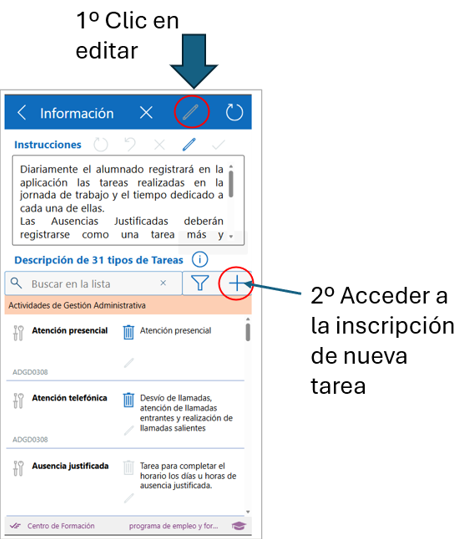
El docente podrá definir y describir los Tipos de Tareas correspondientes a cada Titulación cuya experiencia laboral se esté desarrollando: Certificado de Profesionalidad, Grados Medios y Superiores de FP, Másteres Universitarios, etc. Inicialmente la APP aportará unos 20 tipos de tarea que podrán ser eliminados o ampliados de forma libre por el docente.
7.3. Configuración de las opciones de la formación y los objetivos
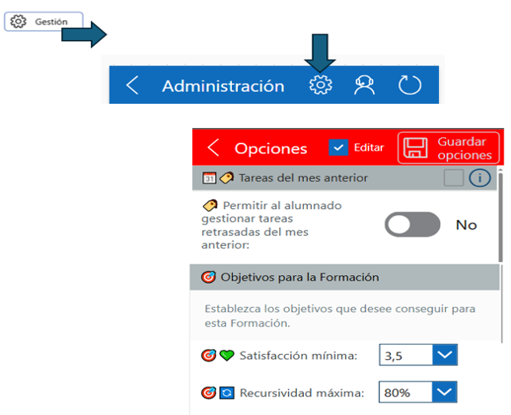
El docente podrá definir todas las opciones de configuración de la Formación, como por ejemplo los niveles de protección de las tareas, el modo de uso la aplicación: público o privado, etc.
El principal parámetro a configurar son los objetivos de la Formación.
- el objetivo de satisfacción mínima
- el objetivo de recursividad máxima
El establecimiento de objetivos facilita el control del progreso del alumnado y la identificación de posibles desviaciones.
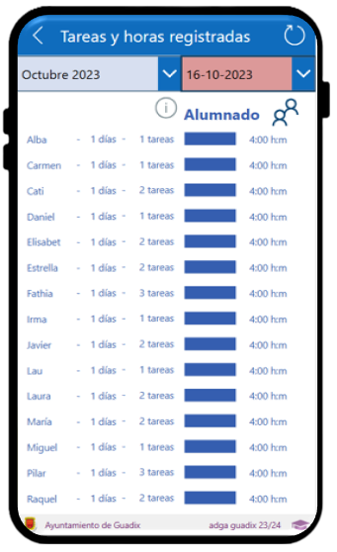
7.4. Control de los tiempos de tarea registrados
El docente o gestor debe definir el tiempo diario de prácticas que el alumnado deberá registrar en SOLNEC-APP. Habitualmente, este tiempo coincide con el tiempo efectivo dedicado a la realización de tareas, sin incluir descansos, pausas o desplazamientos al puesto de trabajo. Cada alumno/a deberá registrar una o varias tareas cuya suma de tiempos coincida con el tiempo diario establecido. De este modo, se garantiza un adecuado seguimiento de la actividad realizada y una correcta interpretación de los indicadores de control.
Cuando todo el alumnado registra el mismo tiempo previsto para cada jornada, las barras de seguimiento se muestran en color azul, tal y como puede observarse en la siguiente imagen.
7.5. Control de la asistencia del alumnado (geolocalización)
Control del fichaje diario del alumnado tanto a la formación como al centro de prácticas para justificaciones ante los Técnicos de Formación, confección de Memorias, justificación de Subvenciones, controles de calidad, etc.
7.6. Revisión de las tareas que realiza el alumnado.
La revisión permite confirmar, para cada tarea, la correcta asignación a los tipos de tarea, existencia de descripciones, horas asignadas, etc. Solicitando en caso de no conformidad una corrección por parte del alumno/a afectado.
7.7. Seguimiento del alumnado y detección de desviaciones
Realizar el seguimiento del alumnado mediante la detección de desviaciones para identificar aquellos alumnos/as que estén bajando sus niveles de satisfacción o realizando tareas excesivamente repetitivas, con el fin de apoyarles y mejorar su experiencia laboral
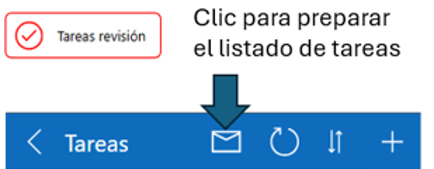
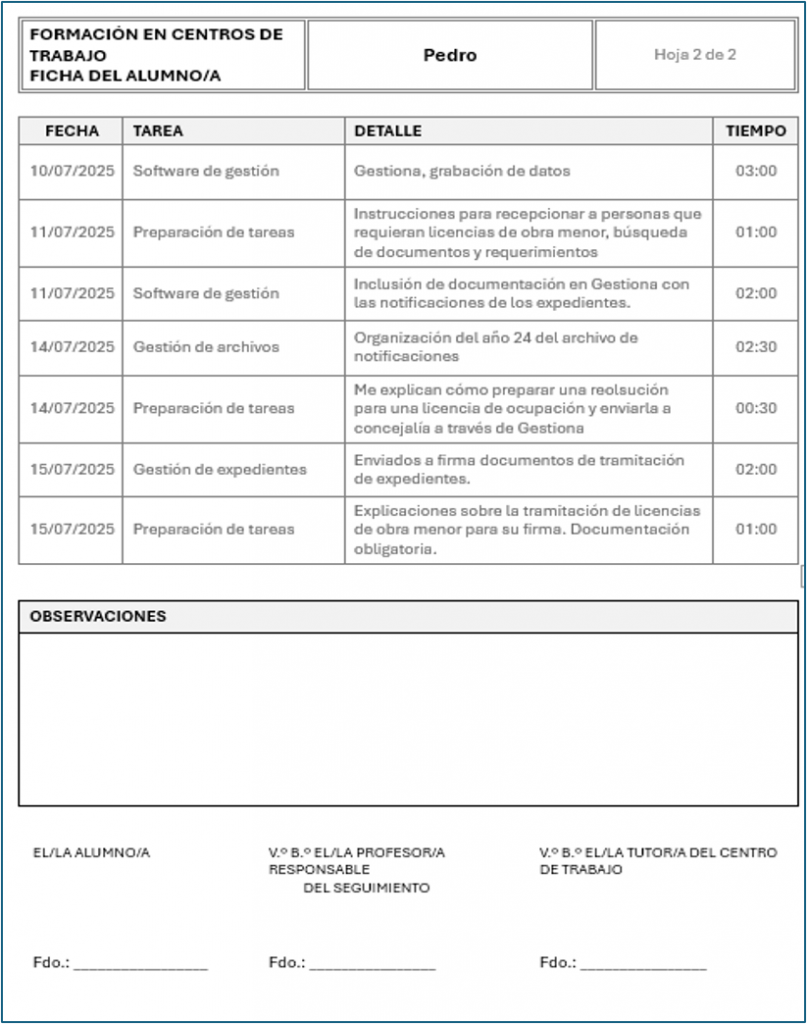
7.8. Emisión de plantillas justificativas de las tareas realizadas
Confección automatizada de plantillas, con la relación de las tareas realizadas por cada alumno/a, para recogida de firmas y envío por mail al Tutor/a de empresa.
7.9. Emisión e impresión informes
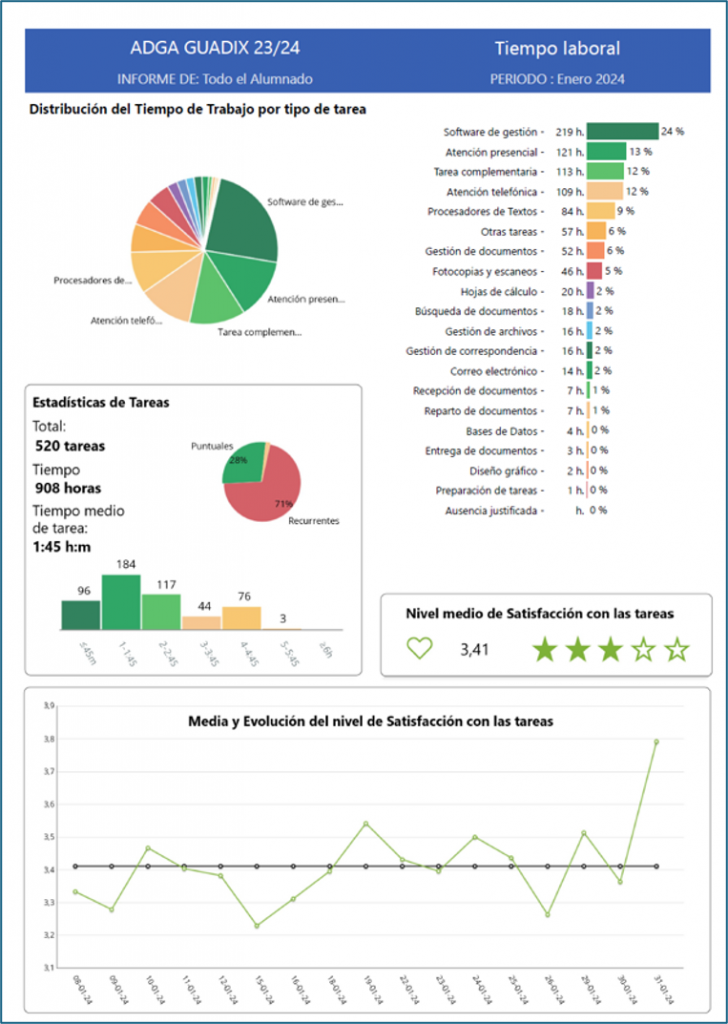
Emisión de informes mensuales y acumulados para justificaciones ante los Técnicos de Formación, confección de Memorias, justificación de Subvenciones, controles de calidad, etc.
8. Tipos de tareas de una titulación
Para que el alumnado pueda registrar las tareas que realiza entre diferentes tipos, estos deben estar dados de alta previamente en la aplicación.
8.1 Tipos de tareas por defecto
Cualquier Titulación cuya experiencia laboral se esté desarrollando: Certificado de Profesionalidad, Grados Medios, Superiores, etc. tendrán 4 tipos de tareas comunes:
| TIPOS DE TAREAS | DESCRIPCIÓN |
|---|---|
| Preparación de tareas | Recoge los tiempos de preparación para la realización de tareas: presentación y toma de contacto con el puesto de trabajo, enseñanzas y planificación con el tutor de las tareas a realizar, asistencia a reuniones, autoaprendizajes, etc. |
| Tarea complementaria | Se trata de tareas diseñadas por el Docente para que las realice el Alumnado en su tiempo de trabajo/prácticas para cubrir la ausencia de tareas en aquellos tiempos en que su tutor de empresa no pueda atenderle. |
| Ausencia Justificada | Cuando un alumno/a no pueda asistir al puesto de prácticas por un motivo justificado, deberá registrar esta tarea en la App, por el tiempo que dure la ausencia, para que queden justificadas las horas. (Esta tarea no es tenida en cuenta a efectos de estadísticas) |
| Otras tareas | Un ítem genérico para que el alumnado anote aquí aquellas tareas que realice y que no pueda clasificarlas en otro ítem. |
8.2 Ejemplos de tipos de tareas en diversas titulaciones
Cada Titulación específica, tendrá sus propios tipos de tareas o compartirá algunos con otras. Mientras los tipos de tareas no estén dados de alta en la App (al menos 20) el alumnado no podrá registrar tareas. Los tipos de tareas se dan de alta con una descripción para que el alumnado distinga bien cuando deben ser seleccionadas[1].
[1] Todas las formaciones parten automáticamente con unos 20 tipos de tarea por defecto acordes a los Resultados del Aprendizaje y a los Criterios de Realización correspondientes a cada titulación. Los docentes podrán eliminar o añadir otras de forma libre.
Ejemplos de algunos tipos de tarea para la Titulación: Certificado de Profesionalidad ADGD0308 Actividades de Gestión Administrativa
| TIPOS DE TAREAS | DESCRIPCIÓN |
|---|---|
| Atención telefónica | Desvío de llamadas, atención de llamadas entrantes y realización de llamadas salientes |
| Correo electrónico | Recepción, clasificación, envíos de email |
| Facturación | Tareas relacionadas con procesos de facturación a clientes o proveedores (manual o con software) |
| Fotocopias y escaneos | Fotocopias y escaneos |
| Gestión de Almacén | Tareas relacionadas con la gestión de Almacenes, inventarios y control de mercancías, albaranes, caducidades, reposiciones, etc. |
| Gestión de archivos | Traslado, archivo, colocación, etiquetado de expedientes, A-Z, libros, revistas, documentos, etc. |
Ejemplos de algunos tipos de tarea para la Titulación: Grado Superior – Técnico Superior en desarrollo de aplicaciones web.
| TIPOS DE TAREAS | DESCRIPCIÓN |
|---|---|
| Programación Web (cliente) | Programación web dinámica en entorno cliente mediante integración de lenguajes de programación y de marcado, gestión de eventos, formularios, uso de librerías, comunicación con el servidor. |
| Diseño de Bases de Datos | Planificación y realización del diseño de una base de datos. |
| Documentación | Documentación de programas. |
| Servidores Web | Instalación y configuración básica de servidores web y de aplicaciones. |
| Diseño Web (interfaces) | Usabilidad, accesibilidad, multimedia, estilos. |
| Sistemas Operativos | Uso y explotación de sistemas operativos. |
| Configuración de redes | Configuración básica y gestión de redes de área local. |
Ejemplos de algunos tipos de tarea para la Titulación: Certificado de Profesionalidad SSCS0208 Atención Sociosanitaria a personas dependientes en Instituciones sociales.
| TIPOS DE TAREAS | DESCRIPCIÓN |
|---|---|
| Ayudar en el aseo | Asistir al usuario en su higiene personal según su nivel de dependencia. |
| Hacer la cama | Realizar correctamente la cama del usuario con o sin presencia del mismo. |
| Observar autonomía | Valorar nivel de autonomía del usuario para adaptar las actividades diarias. |
| Controlar dietas | Verificar la dieta correspondiente antes de cada comida. |
| Ayudar en la ingesta | Facilitar la alimentación del usuario según necesidad. |
| Medir constantes | Tomar la tensión arterial y temperatura del usuario. |
| Acompañar usuario | Participar en actividades junto al residente favoreciendo su integración. |
8.3. Gestión de tipos de tareas
Se pueden usar los tipos de tarea predefinidos por el sistema para cada Titulación o bien definir tareas personalizadas. También es posible usar una combinación de ambas opciones.
Los tipos de tarea se gestionan desde el menú información, pulsando en la opción de editar.
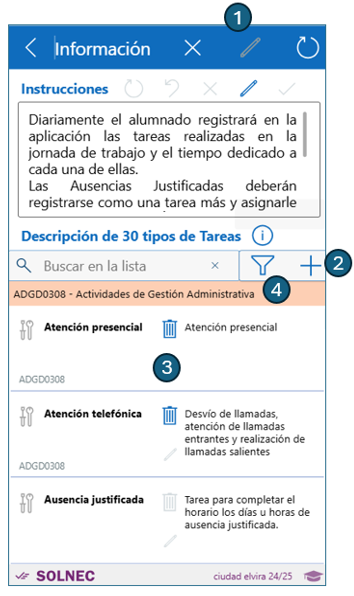
- Edición de Tipos de tarea
- Alta de Tipos de tarea personalizados.
- Eliminación y edición de tipos de tarea. Los tipos de tarea predefinidos no pueden editarse.
- Filtro para ver los tipos de tarea personalizados.
8.4. Ranking de tipos de tareas
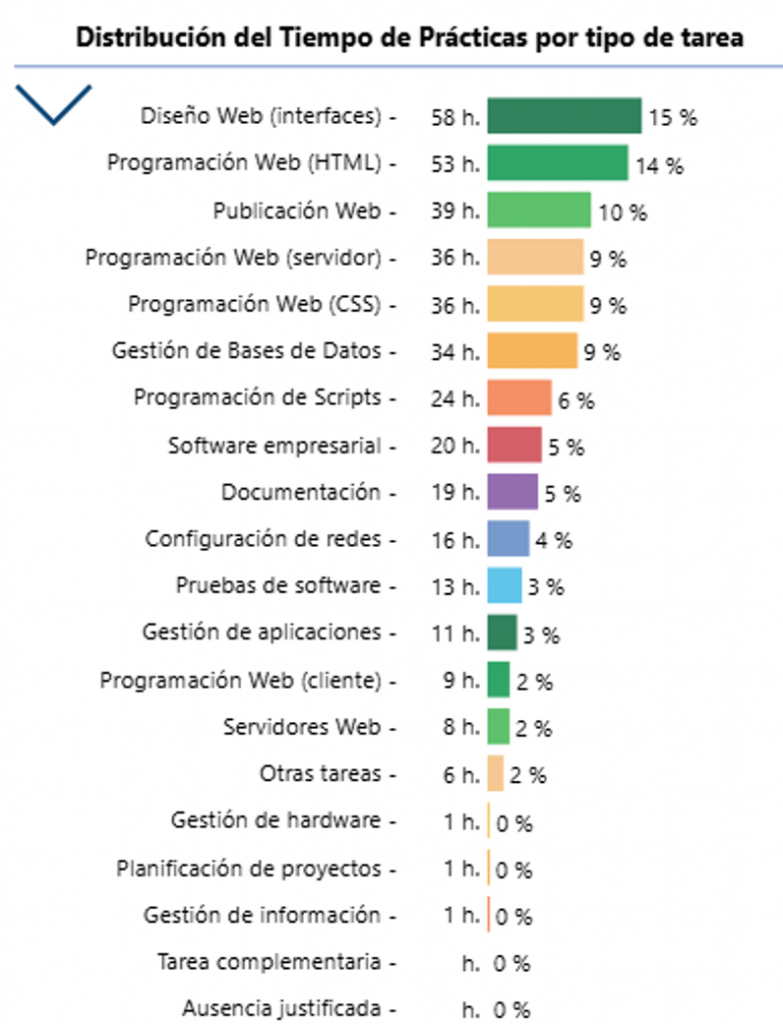
El programa confecciona un gráfico con las 20 tareas más realizadas por el grupo o de forma individual.
9. Revisión de tareas
El proceso de Revisión de tareas permite conocer las actividades que está realizando el alumnado, consultar sus descripciones, detalles y comentarios, y, cuando sea necesario, solicitar aclaraciones, ampliaciones o correcciones.
La revisión de tareas resulta especialmente útil para realizar un seguimiento continuo del trabajo de cada alumno/a. Esta revisión puede consistir simplemente en leer una muestra de las tareas realizadas durante un determinado periodo o, si se considera oportuno, realizar una revisión exhaustiva y sistemática de todas ellas. El nivel de profundidad de la revisión será decisión del docente.
¿Cuándo hacer la revisión de las tareas?
Se recomienda realizar la revisión en momentos del día en los que el alumnado no esté registrando tareas de forma masiva. Habitualmente, esto sucede al finalizar la jornada, cuando la actividad sobre la base de datos es mayor y la aplicación puede responder con menor agilidad.
Lo más habitual es revisar las tareas con uno o varios días de desfase respecto a su registro. Aunque no conviene acumular demasiadas tareas pendientes de revisión, existen herramientas que permiten agilizar este proceso mediante revisiones en bloque.
¿Cómo realizar la revisión de tareas?
Al acceder a la pantalla de revisión se mostrarán, por defecto, las tareas correspondientes al día o al mes actual.
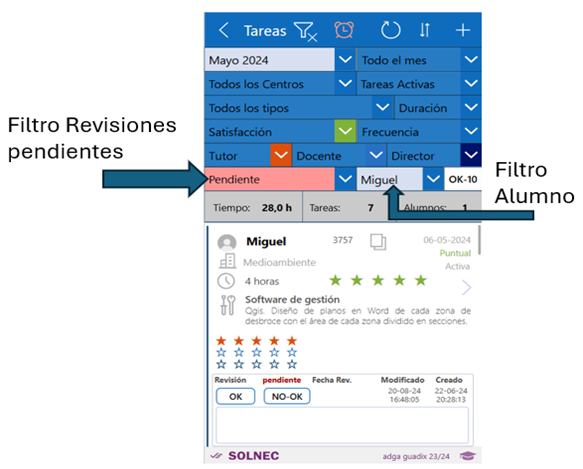
Para facilitar el proceso de revisión, se recomienda aplicar los siguientes filtros:
- Alumno/a
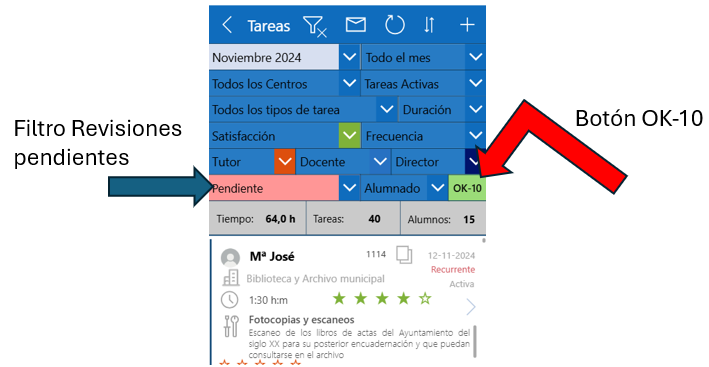
- Tareas pendientes de revisión
De esta manera, solo se visualizarán las tareas que todavía no han sido revisadas y correspondientes a un único alumno o alumna. Esto evita tener que revisar tareas mezcladas de distintos estudiantes o volver a visualizar tareas ya revisadas.
Marcar una tarea como OK o NO-OK
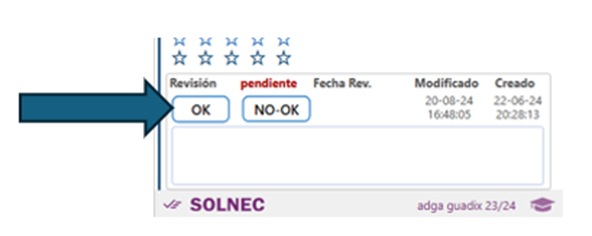
La revisión de una tarea consiste en clasificarla como OK o NO-OK:
- OK: se utilizará cuando la tarea se considere correcta. Una vez marcada como OK, dejará de mostrarse en pantalla si está activo el filtro de tareas pendientes de revisión.
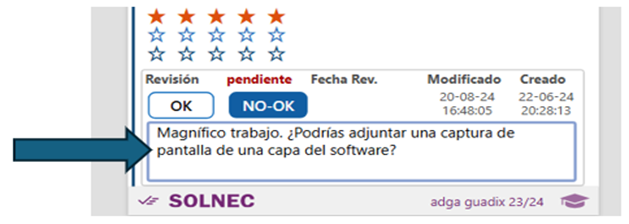
- NO-OK: se utilizará cuando la tarea requiera alguna corrección o ampliación. Por ejemplo:
- Corregir información.
- Reclasificar la tarea en otro ítem.
- Ampliar la descripción.
- Añadir imágenes o documentación adjunta.
- Completar información insuficiente.
Antes de marcar una tarea como NO-OK, deberá escribirse el mensaje con las indicaciones que recibirá el alumno/a. Después se pulsará el botón correspondiente. Al igual que ocurre con las tareas OK, dejará de mostrarse en pantalla si está activo el filtro de tareas pendientes de revisión.
Revisión eficiente de tareas
Las tareas pueden acumularse con rapidez, por lo que se recomienda realizar esta labor desde un ordenador y en momentos distintos a aquellos en los que el alumnado suele registrar tareas masivamente.
Para agilizar la revisión, la aplicación dispone de la opción OK-10.
Cuando está activado el filtro de tareas pendientes de revisión, se mostrará el botón OK-10. Al pulsarlo, las diez primeras tareas de la lista serán marcadas automáticamente como revisadas y correctas.
Esta funcionalidad permite leer previamente un conjunto de tareas y validarlas posteriormente en bloques, reduciendo significativamente el tiempo necesario para la revisión.
9.1 Revisión de tareas NO-OK
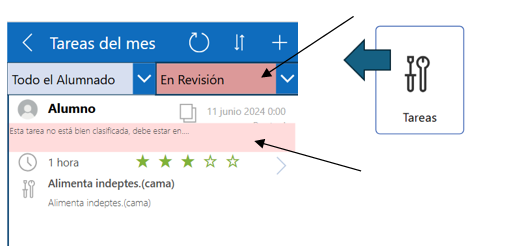
Las tareas marcadas como NO-OK deberán ser corregidas por el alumnado.
A partir de ese momento pasarán al estado En Revisión. Los alumnos podrán acceder a ellas desde su pantalla de gestión de tareas seleccionando el filtro correspondiente.
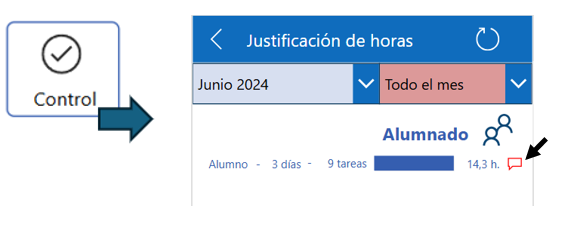
Además, en la pantalla de control de horas registradas aparecerá un indicador que permitirá identificar fácilmente a aquellos alumnos que tienen tareas pendientes de corregir.
También aparecerá un símbolo con el icono de mensaje en la pantalla de Control de horas registradas, indicando que dicho alumno/a tiene alguna tarea que revisar.
Comprobar si una tarea ha sido corregida
Dentro de la pantalla de revisión existe la opción de filtrar las tareas NO-OK.
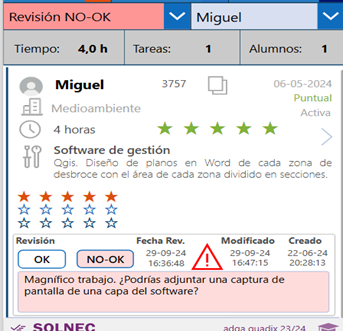
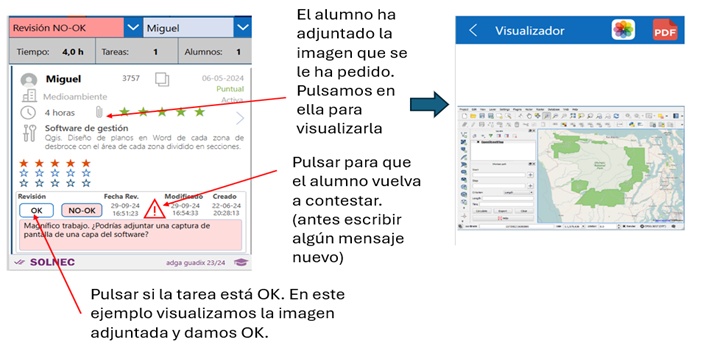
Cuando una tarea aparezca acompañada del indicador de respuesta del alumno/a  , significará que este ya ha realizado alguna modificación o ha contestado a la solicitud de corrección.
En ese momento el docente podrá:
- Marcar la tarea como OK si considera que la corrección realizada es satisfactoria.
- Solicitar nuevas correcciones, ampliando o modificando el texto de observaciones y enviando nuevamente la tarea a revisión.
9.2 Revisión de tareas modificadas
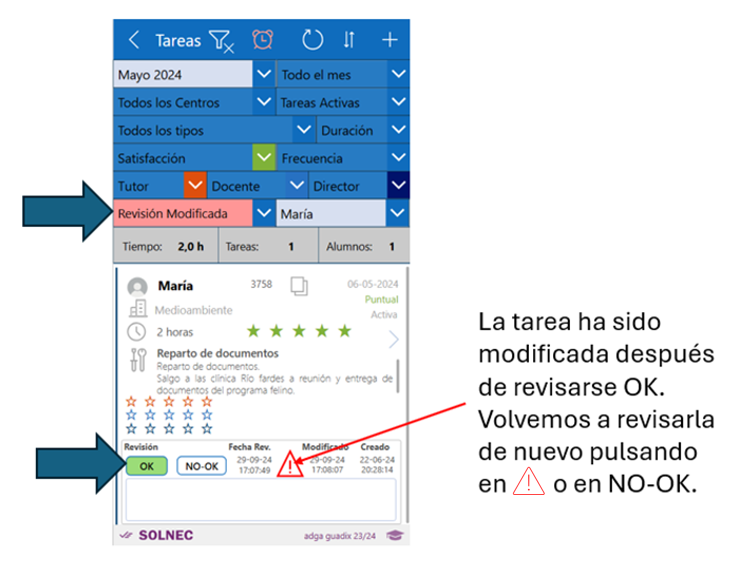
Las tareas modificadas son aquellas que han sido editadas por el alumno después de haber sido revisadas por el docente. Estas tareas se identifican mediante el icono correspondiente de modificación.
Pueden darse dos situaciones:
Caso 1. Tarea revisada como OK y modificada posteriormente
Aunque no es una situación habitual, puede ocurrir que un alumno modifique una tarea que ya había sido validada.
En este caso, la tarea deberá revisarse nuevamente:
- Si tras la modificación sigue siendo correcta, podrá volver a validarse.
- Si la modificación introduce errores o información incorrecta, podrá marcarse como NO-OK indicando las correcciones necesarias.
Nota: el alumnado únicamente podrá modificar tareas cuya fecha pertenezca al mes actual.
Caso 2. Tarea revisada como NO-OK y modificada posteriormente
Este es el caso más habitual, ya que la modificación suele realizarse para aplicar las correcciones solicitadas.
Tras revisar nuevamente la tarea, el docente podrá:
- Marcarla como OK si la corrección es satisfactoria.
- Mantenerla en revisión, añadiendo nuevas observaciones o ampliando las indicaciones anteriores si aún requiere modificaciones y pulsando el icono. Esto hará que vuelva a aparecer como no contestada.
9.3 Cambios y anulación de revisión
Las revisiones pueden modificarse en cualquier momento.
Por ejemplo:
- Si una tarea está marcada como OK y se vuelve a pulsar el botón OK, la revisión quedará anulada.
- Del mismo modo, una tarea marcada como NO-OK puede volver a estado sin revisar si se pulsa nuevamente sobre dicha opción.
También es posible cambiar una tarea de OK a NO-OK o viceversa en cualquier momento.
Debe tenerse en cuenta que, si existe algún filtro activo, la tarea puede desaparecer de la pantalla inmediatamente después del cambio. Por ejemplo, si se está visualizando únicamente tareas OK y una de ellas se cambia a NO-OK, dejará de mostrarse debido al filtro aplicado.
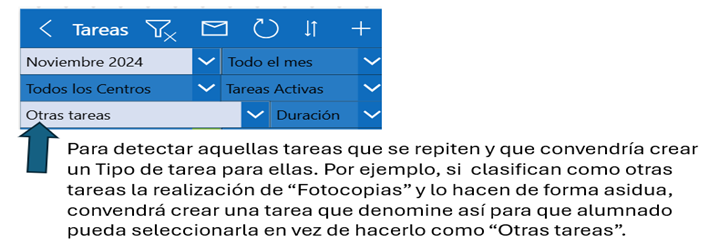
9.4 Filtro Otras tareas
Este filtro es especialmente útil porque permite identificar aquellas tareas que el alumnado no sabe cómo clasificar correctamente. A partir de esta información, el docente podrá solicitar al alumno/a que reclasifique la tarea en una categoría más adecuada o, si se trata de un tipo de actividad frecuente, crear un nuevo tipo de tarea en la base de datos de la aplicación para que pueda seleccionarse directamente en el futuro.
De este modo, se mejora la calidad de la clasificación de las tareas y se obtienen estadísticas más precisas y representativas de la actividad desarrollada por el alumnado.
9.5 Otros filtros en la revisión
Además de los filtros principales, la pantalla de revisión permite localizar fácilmente determinados tipos de tareas de interés:
- Tareas eliminadas
- Tareas sin detalle o descripción insuficiente
- Tareas con observaciones
- Tareas con archivos adjuntos
Estos filtros facilitan auditorías rápidas y permiten localizar situaciones específicas que pueden requerir atención por parte del docente.
Al acceder a la pantalla de revisión se mostrarán, por defecto, las tareas correspondientes al día o al mes actual.
Para facilitar el proceso de revisión, se recomienda aplicar los siguientes filtros:
- Alumno/a
- Tareas pendientes de revisión
De esta manera, solo se visualizarán las tareas que todavía no han sido revisadas y correspondientes a un único alumno o alumna. Esto evita tener que revisar tareas mezcladas de distintos estudiantes o volver a visualizar tareas ya revisadas.
Marcar una tarea como OK o NO-OK
La revisión de una tarea consiste en clasificarla como OK o NO-OK:
- OK: se utilizará cuando la tarea se considere correcta. Una vez marcada como OK, dejará de mostrarse en pantalla si está activo el filtro de tareas pendientes de revisión.
- NO-OK: se utilizará cuando la tarea requiera alguna corrección o ampliación. Por ejemplo:
- Corregir información.
- Reclasificar la tarea en otro ítem.
- Ampliar la descripción.
- Añadir imágenes o documentación adjunta.
- Completar información insuficiente.
Antes de marcar una tarea como NO-OK, deberá escribirse el mensaje con las indicaciones que recibirá el alumno/a. Después se pulsará el botón correspondiente. Al igual que ocurre con las tareas OK, dejará de mostrarse en pantalla si está activo el filtro de tareas pendientes de revisión.
Revisión eficiente de tareas
Las tareas pueden acumularse con rapidez, por lo que se recomienda realizar esta labor desde un ordenador y en momentos distintos a aquellos en los que el alumnado suele registrar tareas masivamente.
Para agilizar la revisión, la aplicación dispone de la opción OK-10.
Cuando está activado el filtro de tareas pendientes de revisión, se mostrará el botón OK-10. Al pulsarlo, las diez primeras tareas de la lista serán marcadas automáticamente como revisadas y correctas.
Esta funcionalidad permite leer previamente un conjunto de tareas y validarlas posteriormente en bloques, reduciendo significativamente el tiempo necesario para la revisión.
9.6 Revisión de tareas NO-OK
Las tareas marcadas como NO-OK deberán ser corregidas por el alumnado.
A partir de ese momento pasarán al estado En Revisión. Los alumnos podrán acceder a ellas desde su pantalla de gestión de tareas seleccionando el filtro correspondiente.
Además, en la pantalla de control de horas registradas aparecerá un indicador que permitirá identificar fácilmente a aquellos alumnos que tienen tareas pendientes de corregir.
También aparecerá un símbolo con el icono de mensaje en la pantalla de Control de horas registradas, indicando que dicho alumno/a tiene alguna tarea que revisar.
Comprobar si una tarea ha sido corregida
Dentro de la pantalla de revisión existe la opción de filtrar las tareas NO-OK.
Cuando una tarea aparezca acompañada del indicador de respuesta del alumno/a , significará que este ya ha realizado alguna modificación o ha contestado a la solicitud de corrección.
En ese momento el docente podrá:
- Marcar la tarea como OK si considera que la corrección realizada es satisfactoria.
- Solicitar nuevas correcciones, ampliando o modificando el texto de observaciones y enviando nuevamente la tarea a revisión.
9.7 Revisión de tareas modificadas
Las tareas modificadas son aquellas que han sido editadas por el alumno después de haber sido revisadas por el docente. Estas tareas se identifican mediante el icono correspondiente de modificación.
Pueden darse dos situaciones:
Caso 1. Tarea revisada como OK y modificada posteriormente
Aunque no es una situación habitual, puede ocurrir que un alumno modifique una tarea que ya había sido validada.
En este caso, la tarea deberá revisarse nuevamente:
- Si tras la modificación sigue siendo correcta, podrá volver a validarse.
- Si la modificación introduce errores o información incorrecta, podrá marcarse como NO-OK indicando las correcciones necesarias.
Nota: el alumnado únicamente podrá modificar tareas cuya fecha pertenezca al mes actual.
Caso 2. Tarea revisada como NO-OK y modificada posteriormente
Este es el caso más habitual, ya que la modificación suele realizarse para aplicar las correcciones solicitadas.
Tras revisar nuevamente la tarea, el docente podrá:
- Marcarla como OK si la corrección es satisfactoria.
- Mantenerla en revisión, añadiendo nuevas observaciones o ampliando las indicaciones anteriores si aún requiere modificaciones y pulsando el icono. Esto hará que vuelva a aparecer como no contestada.
9.8 Cambios y anulación de revisión
Las revisiones pueden modificarse en cualquier momento.
Por ejemplo:
- Si una tarea está marcada como OK y se vuelve a pulsar el botón OK, la revisión quedará anulada.
- Del mismo modo, una tarea marcada como NO-OK puede volver a estado sin revisar si se pulsa nuevamente sobre dicha opción.
También es posible cambiar una tarea de OK a NO-OK o viceversa en cualquier momento.
Debe tenerse en cuenta que, si existe algún filtro activo, la tarea puede desaparecer de la pantalla inmediatamente después del cambio. Por ejemplo, si se está visualizando únicamente tareas OK y una de ellas se cambia a NO-OK, dejará de mostrarse debido al filtro aplicado.
9.10 Filtro Otras tareas
Este filtro es especialmente útil porque permite identificar aquellas tareas que el alumnado no sabe cómo clasificar correctamente. A partir de esta información, el docente podrá solicitar al alumno/a que reclasifique la tarea en una categoría más adecuada o, si se trata de un tipo de actividad frecuente, crear un nuevo tipo de tarea en la base de datos de la aplicación para que pueda seleccionarse directamente en el futuro.
De este modo, se mejora la calidad de la clasificación de las tareas y se obtienen estadísticas más precisas y representativas de la actividad desarrollada por el alumnado.
9.11 Otros filtros en la revisión
Además de los filtros principales, la pantalla de revisión permite localizar fácilmente determinados tipos de tareas de interés:
- Tareas eliminadas
- Tareas sin detalle o descripción insuficiente
- Tareas con observaciones
- Tareas con archivos adjuntos
Estos filtros facilitan auditorías rápidas y permiten localizar situaciones específicas que pueden requerir atención por parte del docente.
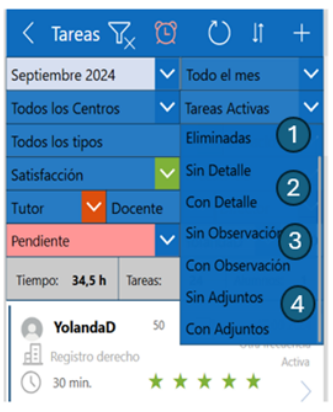
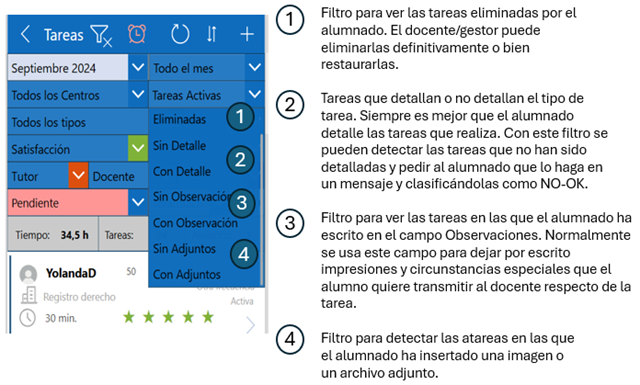
1. Filtro para ver las tareas eliminadas por el alumnado. El docente/gestor puede eliminarlas definitivamente o bien restaurarlas.
2. Tareas que detallan o no detallan el tipo de tarea. Siempre es mejor que el alumnado detalle las tareas que realiza. Con este filtro se pueden detectar las tareas que no han sido detalladas y pedir al alumnado que lo haga en un mensaje y clasificándolas como NO-OK.
3. Filtro para ver las tareas en las que el alumnado ha escrito en el campo Observaciones. Normalmente se usa este campo para dejar por escrito impresiones y circunstancias especiales que el alumno quiere transmitir al docente respecto de la tarea.
4. Filtro para detectar las tareas en las que el alumnado ha insertado una imagen o un archivo adjunto.
10. Emisión de listados de tareas y envíos al tutor de empresa
La emisión de listados de tareas es una actividad de seguimiento que puede realizarse de forma semanal o mensual.
La aplicación permite, desde el menú de revisión de tareas, generar listados con las realizadas por un alumno en particular o por todo el grupo en un periodo de tiempo determinado. Los Modelos de salida pueden ser:
- Modelo Interno: se trata de un listado para guardar como justificación de las tareas realizadas por el alumnado. Estos modelos pueden emitirse para un alumno/a individual o para todo el grupo.
- Modelo oficial: se trata de un listado de tareas preparado para la recogida de firmas y validación por parte de los intervinientes: alumnado, docente encargado del seguimiento y tutor de empresa. Solo pueden emitirse para un solo alumno/centro de prácticas.
Ambos modelos, una vez generados, se enviarán por correo electrónico a la dirección establecida.
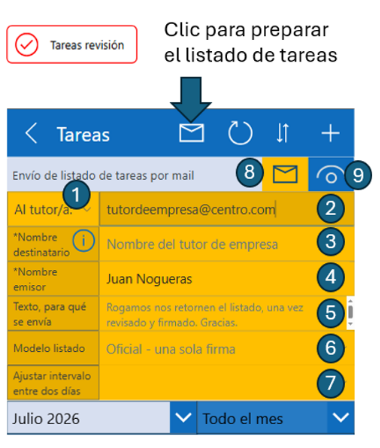
1. Elija a quién se enviará el listado de tareas: al tutor de empresa o bien a otro mail.
2. Correo electrónico al que se enviará el listado de tareas.
3. Nombre de la persona que recibirá el correo con el listado de tareas.
4. Nombre de la persona que emite o envía el correo. Este nombre se configura en las opciones de la APP.
5. Escriba para qué se envía el listado de tareas.
6. Elija el modelo del listado de tareas.
7. Elija un periodo inferior al mes (1 semana, varios días, etc…).
8. Pulse para alternar entre correo manual o automático.
9. Pulse para visualizar el correo electrónico que se enviará al destinatario.
Envíos al Tutor de Empresa
Para realizar el envío de un listado de tareas al tutor de empresa, será necesario previamente:
- Filtrar las tareas de un alumno concreto
- Filtrar siu centro de prácticas
- Elegir el perido de tareas
- Elegir enviar «Al tutor/a»
A continuación aparecerá de forma automática la dirección de correo y el nombre del tutor de empresa del Centro de prácticas, siempre que estos datos se hayan registrado previamente en la ficha del Centro. También podrá escribirse un correo de destino de forma manual pulsando en la opción 8 de la imagen anterior.
Previsualización del correo electrónico a enviar y formatos de salida
Una vez generado el correo, y pulsando en el icono de la opción 9 anterior (previsualización), se accede a esta pantalla, desde la que se podrá elegir el formato de salida y configurar copias para otros destinatarios:
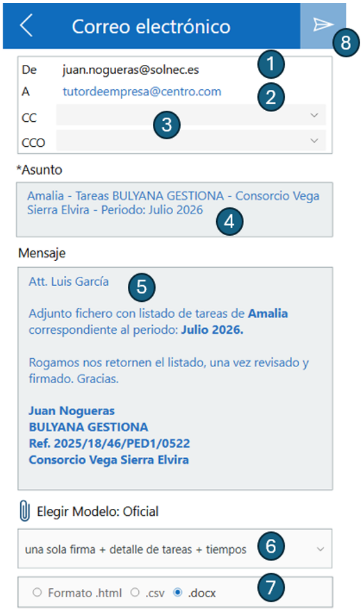
1. Dirección desde la que se enviará el correo electrónico.
2. Dirección de destino.
3. Otros destinatarios. Configurables en las opciones del programa.
4. Asunto del correo.
5. Nombre del destinatario, texto y firma del mensaje.
6. Submodelo del informe.
7. Formato de envío.
8. Pulse para enviar el correo.
Los formatos de salida pueden ser:
- Opciones de Modelos internos (.html o .csv):
- Completos con toda la información de las tareas
- Con o sin detalle de tareas
- Con o sin tiempos de tarea
- Con o sin observaciones del alumno/a
- Opciones en Modelos oficiales (.html, .csv, .docx)
- Una sola firma al final del listado
- Una firma por página del listado
- Con o sin detalle de tareas
- Con o sin tiempos de tarea
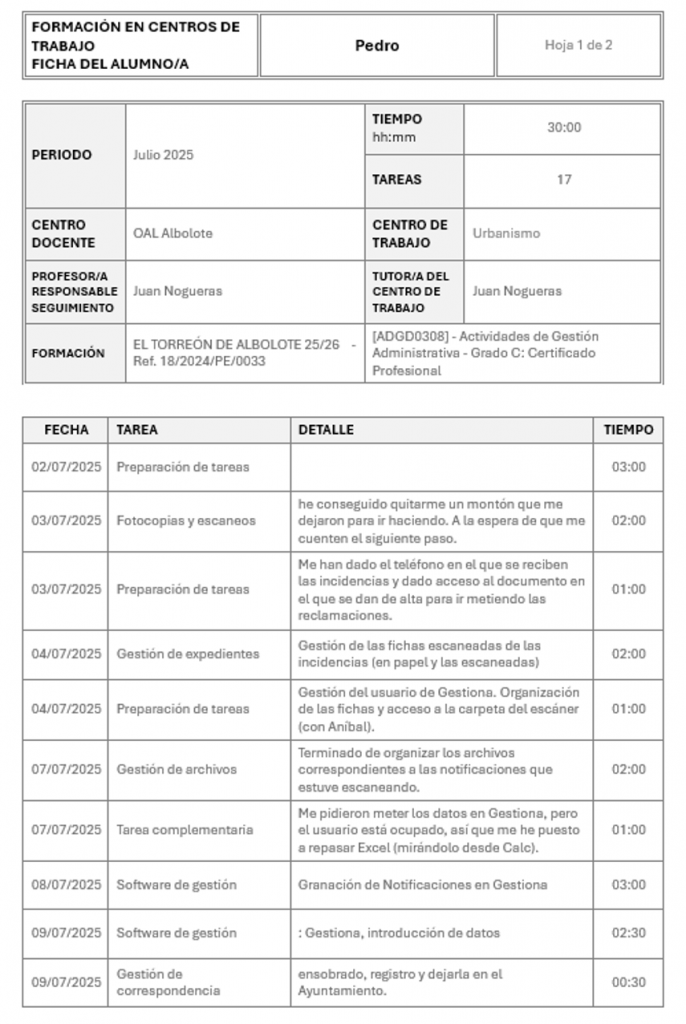
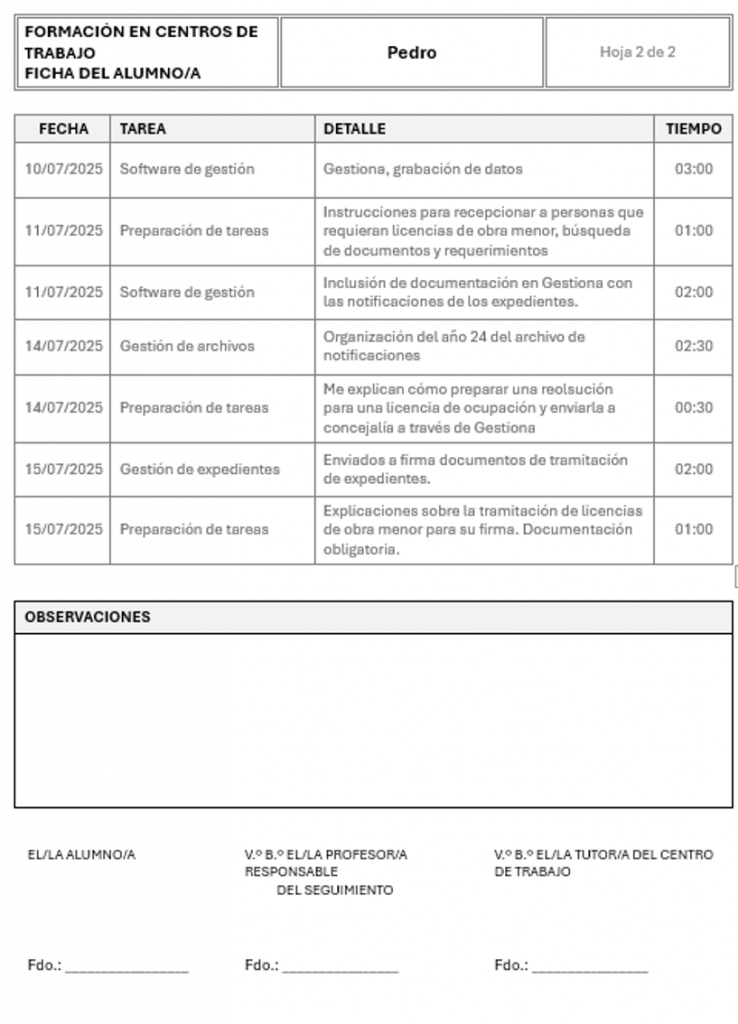
Ejemplo de listado de 2 páginas de tareas con Modelo oficial en formato .docx
11. Emisión de informes
La pantalla de emisión de informes debe usarse desde un PC ya que por su tamaño se verá demasiado pequeña desde un dispositivo móvil.
En esta pantalla es posible filtrar los informes por periodos mensuales, por meses acumulados o por días concretos. También por grupo (todo el alumnado) o por alumno/a. También por titulación cuando se estén impartiendo varias.
El informe incluye las siguientes estadísticas:
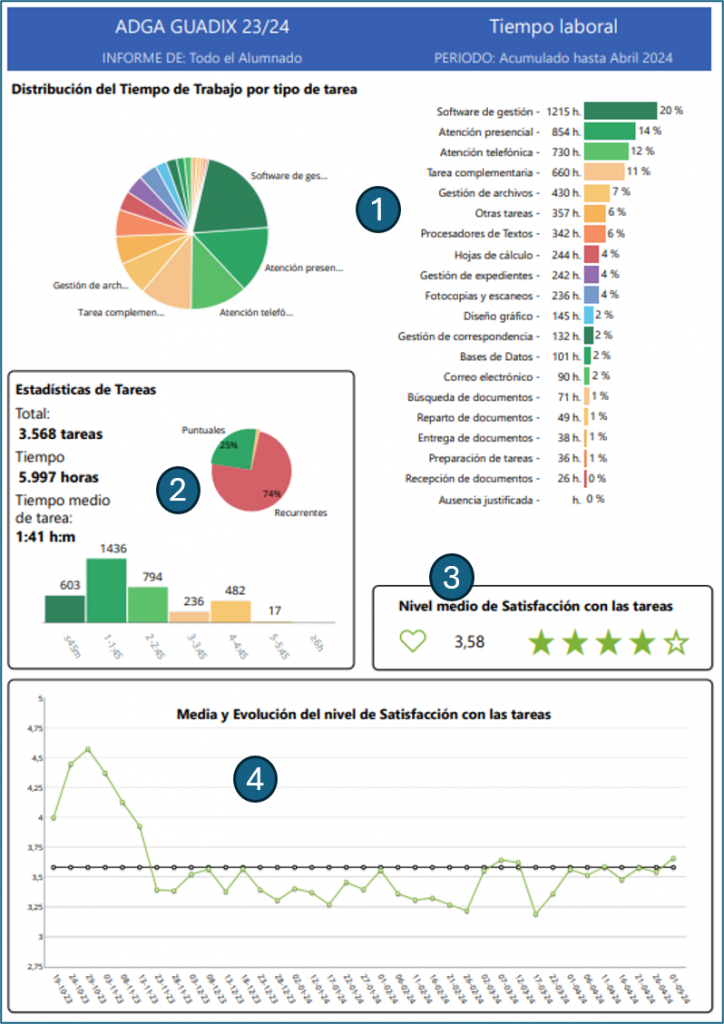
1. Ranking con las 20 tareas más practicadas y las horas dedicadas a cada una de ellas.
2. Total de tareas registradas en el periodo considerado, recursividad y tiempo medio de tarea.
3. Nivel medio de satisfacción con las tareas.
4. Evolución del nivel de satisfacción.
Existe la posibilidad de emitir los informes sin tiempo, solo porcentajes, eligiendo la opción correspondiente.
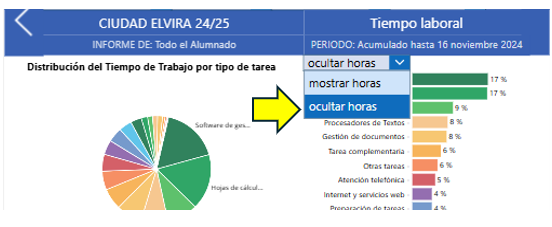
Otras opciones de informes
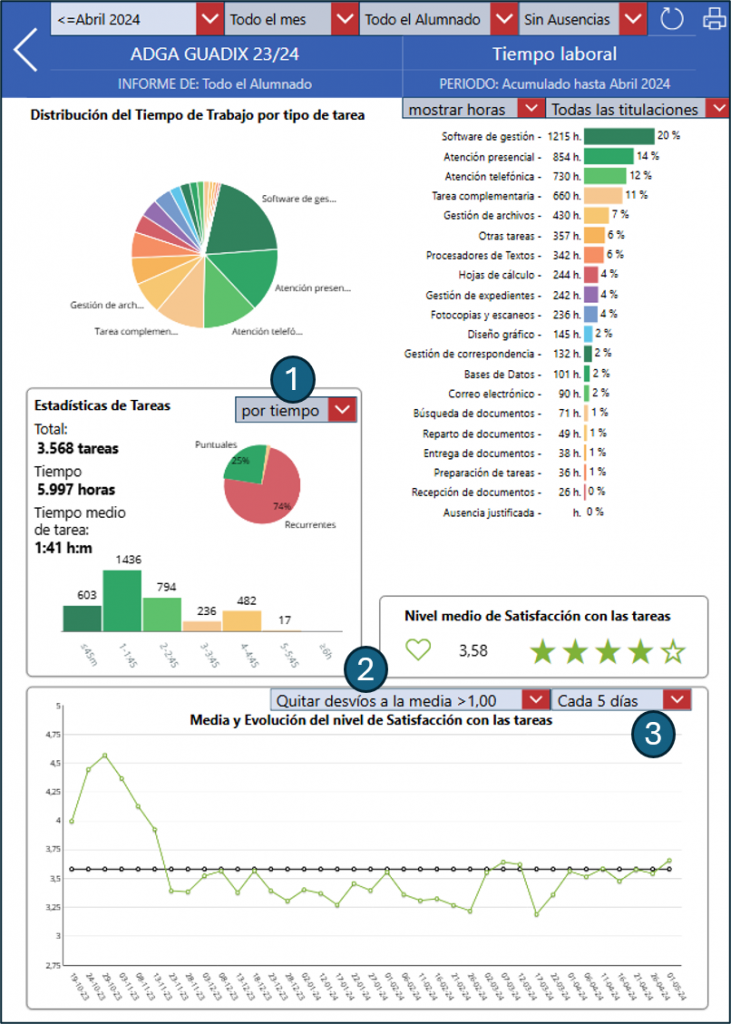
- Mostrar la recursividad y el nivel de satisfacción por tarea o por tiempo de tarea.
- Eliminación de valores extremos de satisfacción. Mediante esta opción se suaviza la curva de evolución de la satisfacción, quitando los valores extremos respecto de la media.
- En el informe de evolución de la Satisfacción, cuando se trate de un periodo muy amplio se puede elegir que se resuma la evolución de esta estadística cada dos, tres, cinco, diez o quince días, con objeto de mejorar la visualización del eje de las fechas.
Informes individuales
En los informes individuales aparecerán los centros de prácticas asignados al alumno/a concreto.
Emisión de informes en pdf o impresión
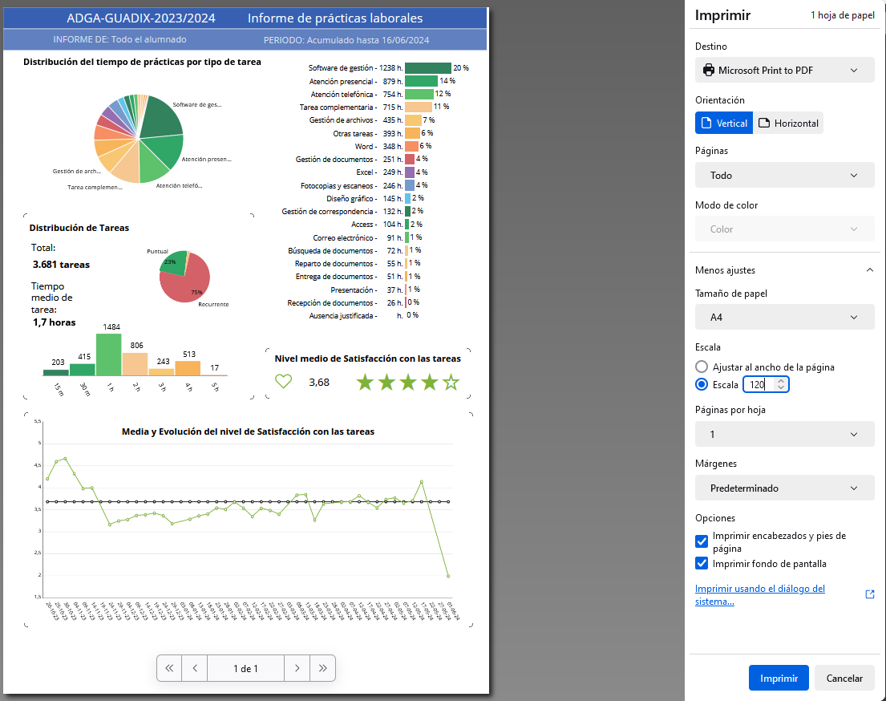
Pulsando en el botón imprimir, aparecerá una pantalla de previsualización. Podemos elegir varias opciones, entre ellas la Escala, debiendo seleccionar un porcentaje que permita una correcta visualización de todo el informe. Si alguna parte del informe queda fuera de los márgenes habrá que reducir el porcentaje de escalado.
También hay que revisar el resto de opciones de impresión para que el informe se visualice correctamente con todos los visuales a color.
12. Opciones de la formación
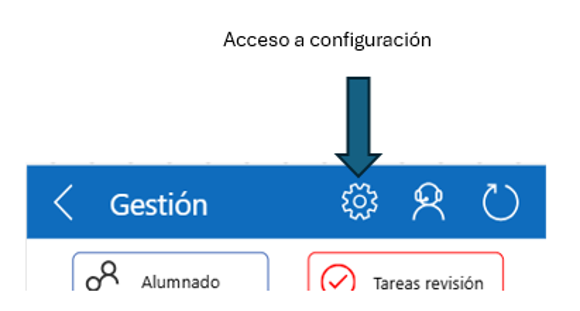
El acceso a las opciones de configuración de la formación se encuentran en la cabecera del menú Gestión.
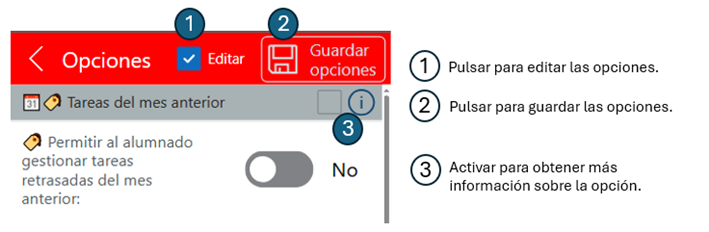
Gestión de opciones
Para modificar cualquier configuración, active previamente la opción Editar.
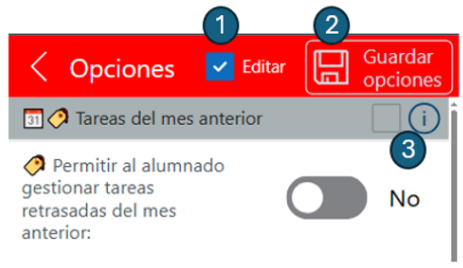
1. Editar opciones
Permite habilitar la edición de los parámetros de configuración.
2. Guardar opciones
Guarda los cambios realizados.
3. Ayuda contextual
Muestra información adicional sobre cada opción disponible.
Configuración de los objetivos de la formación:
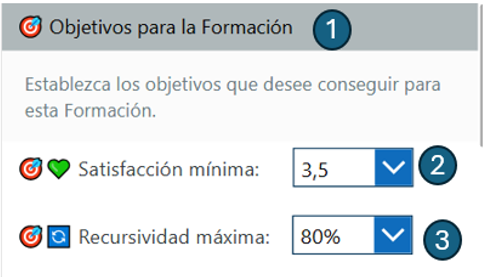
1. Objetivos de referencia
El objetivo general de las prácticas es alcanzar un elevado nivel de satisfacción del alumnado y una amplia diversidad de tareas, evitando en la medida de lo posible la repetición excesiva de actividades.
El seguimiento del alumnado se basa en detectar aquellos que se alejen de los objetivos medios a conseguir para la formación.
2. Objetivo de satisfacción
Indique el nivel mínimo de satisfacción que se espera obtener como media de grupo en las tareas realizadas durante las prácticas (escala de 1 a 5).
3. Objetivo de recursividad
Defina el nivel máximo de repetición de tareas aceptable. Este valor puede variar según la especialidad o titulación, ya que algunas requieren una mayor reiteración de determinadas actividades para favorecer el aprendizaje.
Otras opciones de configuración
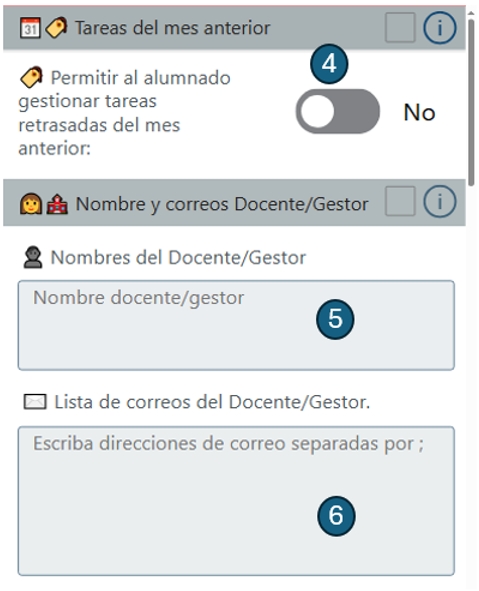
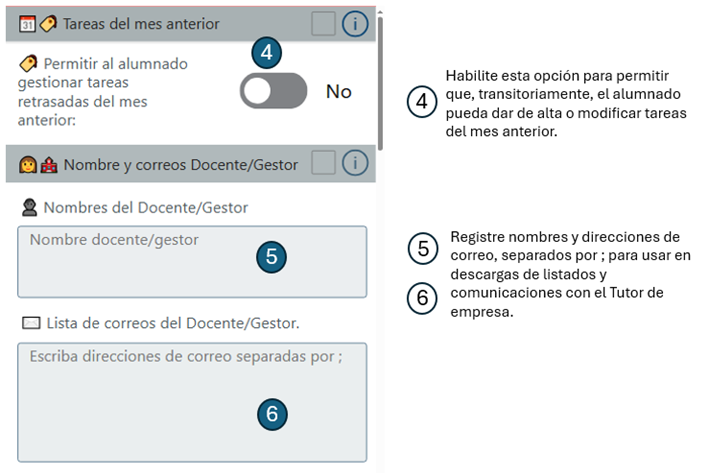
4. Modificación de tareas de meses anteriores
Permite que el alumnado pueda crear o modificar temporalmente tareas correspondientes al mes anterior.
5. Nombre del docente o gestor.
Registre nombres, separados por punto y coma (;),para usar en comunicaciones con el Tutor de empresa.
6. Correos electrónicos del docente o gestor
Direcciones de correo electrónico del profesorado o personas responsables. Deben introducirse separadas por punto y coma (;), para utilizarlas en descargas de listados y comunicaciones con el Tutor de empresa.
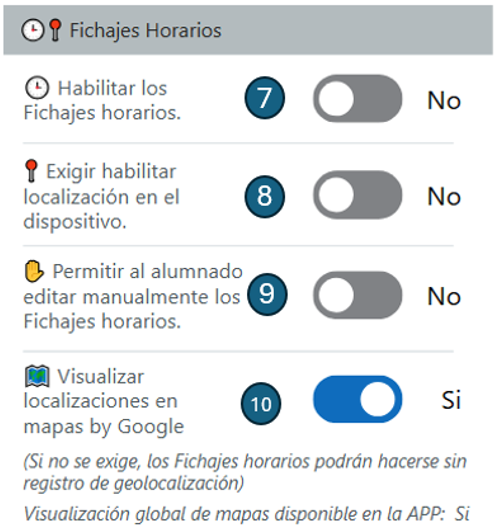
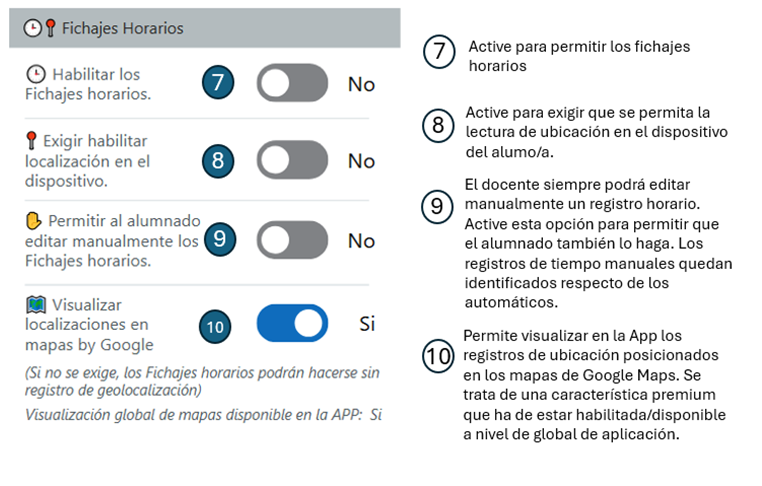
7. Habilitar fichajes horarios
Activa el registro de entradas, salidas y otros controles horarios.
8. Requerir ubicación del dispositivo
Obliga a que el alumnado permita el acceso a la ubicación de su dispositivo para poder realizar determinados registros.
9. Permitir edición manual de fichajes
El personal docente siempre puede modificar registros horarios. Al activar esta opción, también se permitirá al alumnado realizar correcciones manuales. Los registros modificados manualmente quedarán diferenciados de los automáticos.
10. Visualización de ubicaciones en Google Maps
Permite representar los registros de ubicación sobre mapas de Google Maps. Esta funcionalidad requiere disponer de la opción premium correspondiente.
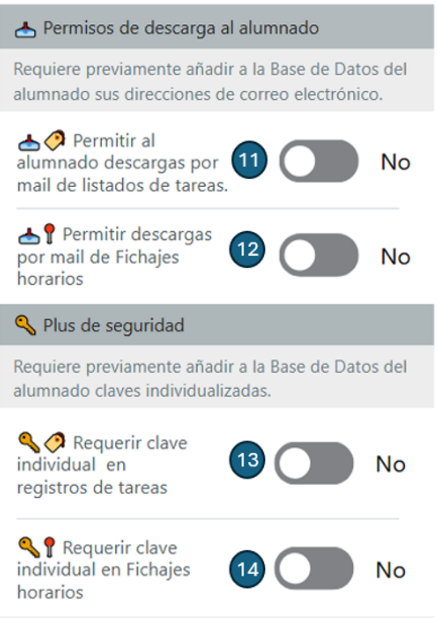
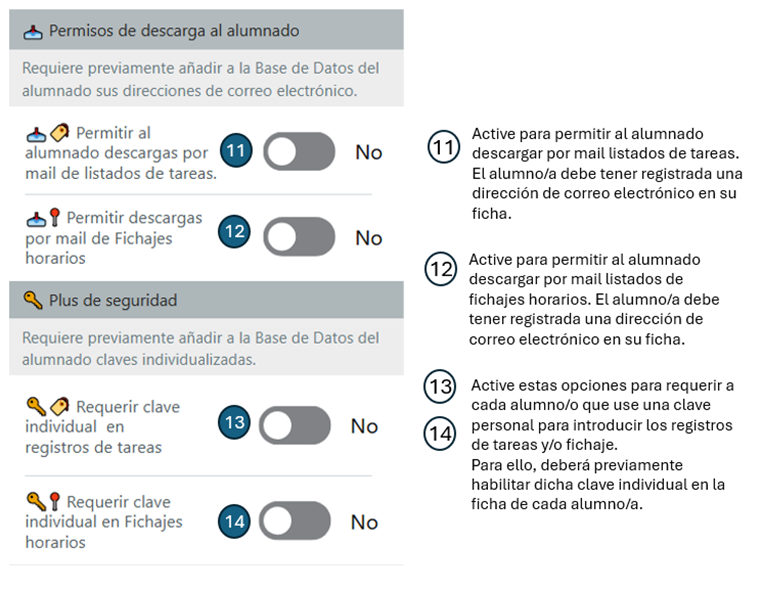
11. Envío de listados de tareas por correo electrónico
Permite al alumnado solicitar el envío de sus listados de tareas por correo electrónico. Para ello deberá tener registrada una dirección de correo en su ficha.
12. Envío de listados de fichajes por correo electrónico
Permite al alumnado recibir por correo electrónico sus listados de registros horarios.
13. Clave personal para tareas
Exige el uso de una contraseña individual para registrar tareas. Será necesario haber definido previamente una clave en la ficha del alumno o alumna.
14. Clave personal para fichajes
Exige la introducción de una contraseña individual para registrar fichajes horarios. La clave debe estar previamente configurada en la ficha del alumnado.
Modos de privacidad y acceso
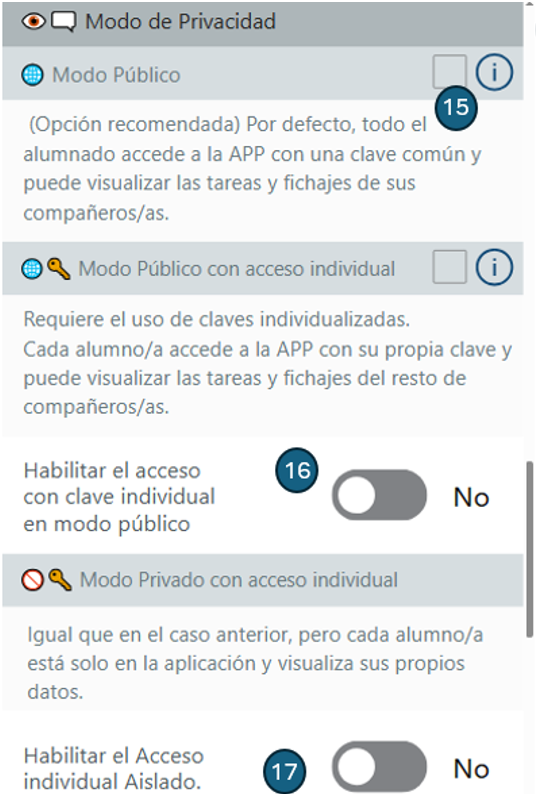
15. MODO PÚBLICO:
Es la modalidad recomendada y la que viene configurada por defecto.
Todo el alumnado accede a la aplicación utilizando una clave común y puede consultar las tareas y registros horarios del resto de compañeros y compañeras.
Este modo destaca por su sencillez, ya que no requiere gestionar contraseñas individuales y favorece la cohesión del grupo, incluso cuando las prácticas se desarrollan en distintos centros de trabajo.
16. MODO PÚBLICO CON ACCESO INDIVIDUAL
Cada alumno o alumna accede mediante una clave personal, pero sigue pudiendo consultar la información de tareas y fichajes del resto del grupo.
Una vez iniciada la sesión, no es necesario introducir la contraseña en cada operación. Además, cada usuario únicamente podrá crear o modificar sus propios registros. El alumnado puede cambiar su contraseña desde la aplicación y el docente o gestor puede restablecerla cuando sea necesario.
17. MODO PRIVADO CON ACCESO INDIVIDUAL
Funciona igual que el modo anterior, pero con una diferencia fundamental: cada alumno o alumna únicamente puede visualizar sus propios datos de tareas y registros horarios.
Opciones avanzadas de seguimiento
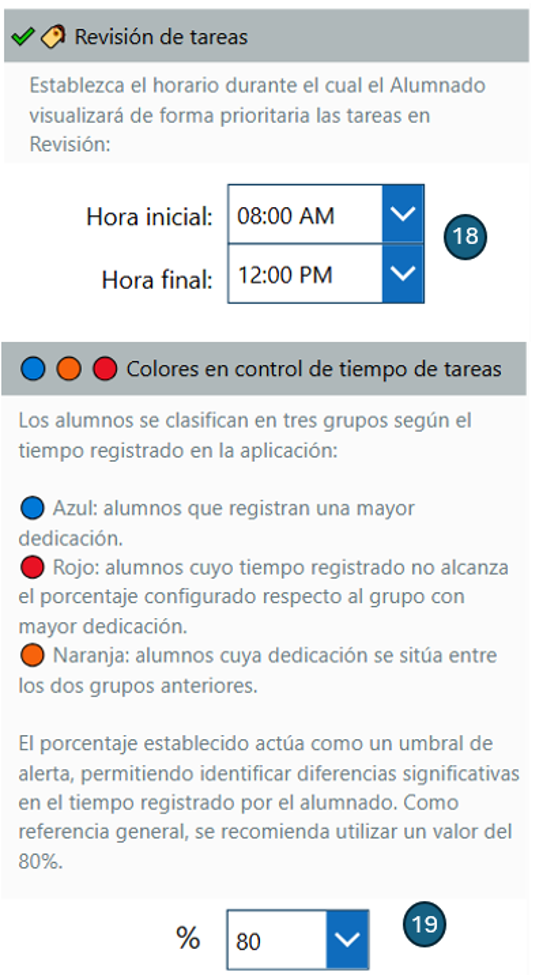
18. Horario prioritario de revisión
Permite definir la franja horaria durante la cual el alumnado visualizará de forma destacada las tareas marcadas por el docente para su revisión.
19. Umbral de desviación de horas registradas
Establece un porcentaje para resaltar mediante colores a aquellos alumnos o alumnas que se alejan significativamente del número de horas registradas por la persona que más actividad haya acumulado.
Esta configuración se refleja en la pantalla Control de tareas registradas, facilitando la detección visual de posibles desviaciones.
13. Periodo de prueba vs producción
En periodo de pruebas la Página principal aparece con la cabecera en color rojo y con el distintivo de “PRUEBAS”, así como el periodo de duración de la prueba.
Durante este periodo se pueden introducir tareas con cualquier fecha dentro del periodo de prueba.
En Periodo de producción la cabecera aparecerá en color azul y se quitarán los indicativos de PRUEBA.
14. Versiones de la APP y actualizaciones
La versión de la App viene indicada en la parte inferior derecha de la pantalla de acceso y de la pantalla principal.
De forma periódica la Aplicación puede recibir actualizaciones y aparecer esta pantalla, donde se indican las instrucciones para cargar la nueva actualización.
15. Instalación de la aplicación en el alumnado
Lo normal es que el alumnado use la aplicación solo en su dispositivo móvil. No obstante, si fuese necesario, también podrá usarla en un PC y acceder a la APP a través de un navegador.
Para usarla en un Móvil: descargar la App Microsoft Power Apps, desde Google Play o Apple Store, e instalarla en el dispositivo.
Para usar la App en el PC: pulsar en el siguiente enlace web a la App, se accederá a través de un Navegador.
Una vez instalada habrá que logarse en Power Apps y a continuación en la Formación
1º Logarse en Power Apps
El usuario y contraseña los facilitará el Centro.
2º Logarse en la Formación
La clave de acceso a la formación se recibirá por correo electrónico o la facilitará el Centro
Vídeo de instalación en móvil
En este vídeo, se muestra, paso a paso, cómo instalar la Aplicación SOLNEC-APP Registro de Tareas en dispositivos móviles.