 Acceso APP Registro de tareas
1. Fijación del tiempo de tareas a registrar
El docente o gestor debe definir el tiempo diario de prácticas que el alumnado deberá registrar en la aplicación SOLNEC APP-Registro de tareas. Habitualmente, este tiempo coincide con el tiempo efectivo dedicado a la realización de las tareas, sin incluir descansos, pausas o desplazamientos al puesto de trabajo. Cada alumno/a deberá registrar una o varias tareas cuya suma de tiempos coincida con el tiempo diario establecido. De este modo, se garantiza un adecuado seguimiento de la actividad realizada y una correcta interpretación de los indicadores de control.
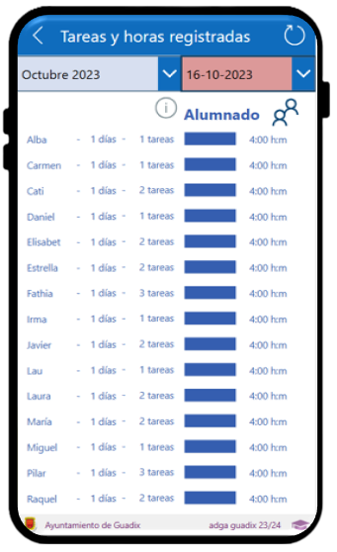
Cuando todo el alumnado registra el mismo tiempo previsto para cada jornada, las barras de seguimiento se muestran en color azul, tal y como puede observarse en la siguiente imagen.
¿Cuándo registrar las tareas? Se recomienda que el alumnado dedique los últimos cinco minutos de cada jornada al registro de las tareas realizadas. Una vez completado este proceso, podrá efectuar el fichaje de salida del centro de trabajo o prácticas. Este procedimiento ayuda a que la información registrada sea más precisa, evita olvidos y facilita el seguimiento diario por parte del docente o gestor.
2. Duración de cada tarea
Los tiempos registrados para cada tarea no tienen que ser exactos. La aplicación trabaja con intervalos de 15 minutos, por lo que basta con realizar una estimación razonable del tiempo dedicado a cada actividad.
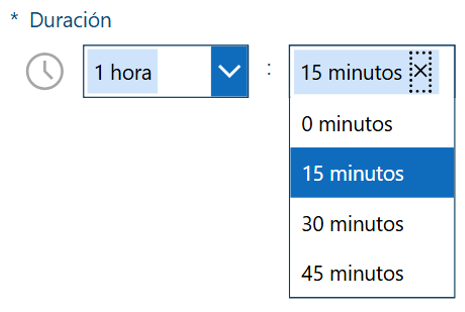
Lo importante es que, al finalizar la jornada, queden reflejadas las principales tareas realizadas y que el tiempo total registrado coincida con el tiempo de prácticas previsto para ese día.
Las tareas de corta duración que se repiten habitualmente durante varios días pueden acumularse y registrarse de forma conjunta al final de la semana. Por ejemplo, si una determinada tarea se realiza durante unos minutos cada día, puede anotarse una sola vez con el tiempo total acumulado, simplificando así el registro sin perder información relevante.
3. Clasificación y detalle de las tareas. Tareas simultáneas.
Es recomendable que el alumnado consulte la zona de información de la APP y revise los distintos tipos de tarea disponibles junto con sus descripciones. Esto facilitará la selección de la tarea predefinida que mejor represente la actividad realmente realizada durante la jornada.
Existen cuatro tareas comunes disponibles en todas las titulaciones:
- Ausencia justificada
- Tarea complementaria
- Otras tareas
- Preparación de tareas
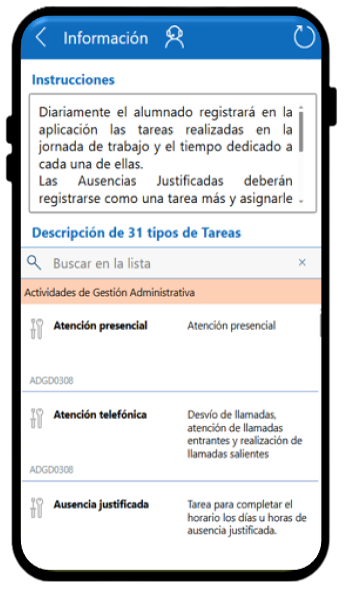
- Cuando una actividad no pueda asociarse a ninguna de las tareas predefinidas disponibles, deberá utilizarse la opción Otras tareas. No obstante, esta categoría debe emplearse únicamente de forma temporal. Si una misma actividad comienza a registrarse con frecuencia bajo esta opción, el docente o gestor debería crear nuevas tareas predefinidas que permitan clasificarla adecuadamente. De este modo, se mejora la calidad de la información registrada y se obtiene una visión más precisa de las actividades desarrolladas por el alumnado.
- Ausencia justificada debe utilizarse cuando, debido a una cita médica u otra circunstancia debidamente justificada, el alumno o alumna no haya podido realizar las tareas previstas durante una parte o la totalidad de la jornada. El registro de esta tarea permite completar el horario previsto para ese día, aunque sus valoraciones de satisfacción, recursividad y demás indicadores no se incorporan a las estadísticas.
- Preparación de tareas debe emplearse en aquellas situaciones en las que no se desarrolla una tarea productiva específica, sino actividades previas de organización, coordinación, formación o resolución de dudas con el docente, tutor o responsable de prácticas.
- Tarea complementaria está destinada a cubrir periodos en los que no existen tareas asignadas. Estas actividades son planificadas por el docente para que el alumnado pueda aprovechar el tiempo disponible.
Además del tipo de tarea, es recomendable registrar siempre que sea posible el detalle de la tarea. Esta información aporta un mayor nivel de precisión sobre la experiencia adquirida durante las prácticas. Por ejemplo, una misma tarea denominada Hojas de cálculo puede corresponder a actividades muy diferentes:
- Tarea: Hojas de cálculo. Detalle: Elaboración de un listado de empleados.
- Tarea: Hojas de cálculo. Detalle: Diseño de gráficos de ventas.
Registrar correctamente el detalle de la tarea permite disponer de una información más rica y útil para el seguimiento y la evaluación de la formación práctica. Además, el uso del detalle permite que los tipos de tarea sean más genéricos, con objeto de evitar un desglose que podría llevar a incrementar su número de forma poco eficiente.
Tareas simultáneas
En determinadas ocasiones, una actividad puede implicar el desarrollo simultáneo de dos o más tareas. En estos casos, es recomendable repartir el tiempo empleado entre las distintas tareas realizadas. Para el análisis posterior de la experiencia formativa, resulta más útil reflejar la variedad real de actividades desarrolladas que concentrar todo el tiempo en una única tarea cuando, en realidad, se han puesto en práctica varias competencias diferentes.
Ejemplo 1
| Titulación practicada | Actividades simultáneas | Registro de tarea 1 | Registro de tarea 2 |
| Certificado de profesionalidad de Atención sociosanitaria a personas en el domicilio | Durante una hora, se acompaña a la persona usuaria a una actividad fuera del domicilio, mientras se mantiene una conversación de apoyo para favorecer su orientación, participación y bienestar emocional. | Tarea1: Acompañamiento a actividades Detalle de tarea: acompañamiento a paseo o actividad comunitaria Tiempo dedicado: 45 minutos. | Tarea2: Apoyo psicosocial/ comunicación con la persona usuaria Detalle de tarea: conversación, escucha activa y refuerzo de la participación Tiempo dedicado: 15 minutos. |
Ejemplo 2
| Titulación practicada | Actividades simultáneas | Registro de tarea 1 | Registro de tarea 2 |
| Técnico en Gestión Administrativa | Durante una hora, se atiende telefónicamente a un cliente mientras se registran sus datos en un software de gestión. | Tarea1: Atención telefónica Detalle de tarea: recepción de llamadas de clientes Tiempo dedicado: 30 minutos | Tarea2: Software del Gestión. Detalle de tarea: registro de datos de clientes en software ERP Tiempo dedicado: 30 minutos |
4. Cómo puntuar la Satisfacción
Conviene evitar dos errores habituales al puntuar la satisfacción: la saturación y la falta de discriminación entre tareas.
La saturación aparece cuando el alumno/a puntúa casi siempre con la máxima valoración, es decir, con un 5. No suele ser realista que todas las tareas generen siempre el máximo nivel de satisfacción.
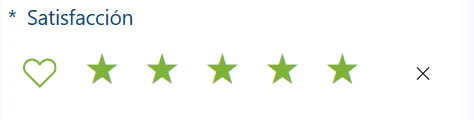
La falta de discriminación se produce cuando el alumno/a puntúa siempre igual, independientemente de la tarea realizada: siempre 3, siempre 4 o siempre 1, por ejemplo. Tampoco es habitual que cualquier tarea produzca siempre el mismo nivel de satisfacción.
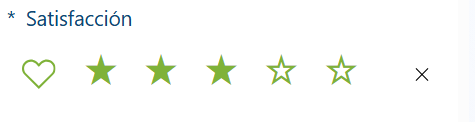
Estos dos efectos dificultan que el docente/gestor sepa qué tareas están resultando más o menos satisfactorias para el alumnado.
Para evitar puntuar siempre igual, conviene explicar al alumnado que:
- La escala de 1 a 5 no sirve para “aprobar” o “suspender”, sino para describir cómo se ha sentido con cada tarea.
- Marcar siempre 5 impide conocer qué actividades están ayudando más al aprendizaje práctico y cuáles menos.
- La escala debe utilizarse como un termómetro de satisfacción, no como una nota.
Criterios sencillos para puntuar la satisfacción:
- 5 → Me ha gustado mucho; ha sido clara, motivadora y me ha hecho sentir bien.
- 4 → Me ha gustado y ha ido bien, aunque podría mejorar algún detalle.
- 3 → Ha sido normal; la he realizado sin problema, pero sin una satisfacción especial.
- 2 → No me ha gustado mucho; me ha costado, me ha confundido o me ha resultado pesada.
- 1 → No me ha gustado; me ha generado malestar, frustración o desconexión.
Estrategias para mejorar la discriminación:
- Comparar dos tareas distintas antes de puntuar y pensar cuál ha resultado más satisfactoria.
- Valorar cómo se ha sentido el alumno/a durante la realización de la tarea, no solo si la ha completado.
- Recordar que no pasa nada por puntuar bajo.
- Una puntuación baja no es un fallo ni influye en la nota; es información útil para mejorar.
5. Cómo puntuar la Recursividad
En cada registro de tarea hay tres opciones para puntuar la Recursividad:
- Recurrente
- Puntual
- Otra frecuencia
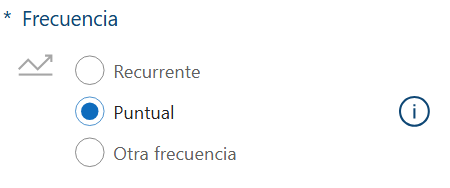
Al inicio de las prácticas, o ante determinadas tareas, puede no estar claro si una actividad será recurrente o puntual. Para estos casos se utiliza la opción Otra frecuencia.
Las tareas recurrentes son aquellas que se realizan con frecuencia. Las puntuales, en cambio, son las que se hacen de forma ocasional o menos habitual.
A medida que avanza el periodo de prácticas, la propia experiencia ayuda al alumnado a distinguir mejor entre tareas recurrentes y tareas puntuales.
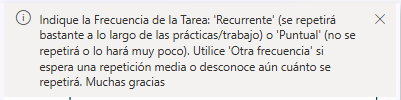
Existe un botón de información en la pantalla para recordar al alumnado qué opción de Recursividad debe elegir:
6. Alta de tareas por copia
El alumnado puede dar de alta tareas por copia, pulsando sobre el botón al efecto que aparece en la tarea que será copiada.
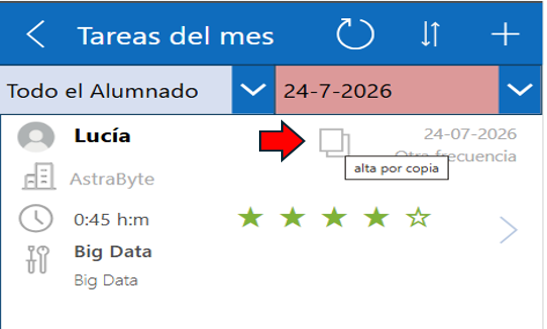
Esta opción permite agilizar el registro, pero conviene utilizarla con criterio, ya que un uso excesivo puede favorecer registros repetitivos y dificultar la identificación real de las tareas realizadas.
Una vez pulsado el botón, se abrirá la pantalla de alta de nueva tarea en la que se copiarán los mismos datos existentes en la tarea origen, excepto la fecha que pasará a ser la del día actual y el nivel de satisfacción que es el único dato que habrá de introducirse de forma manual.
7. Tareas retrasadas
Durante el periodo de prácticas, el alumnado solo puede dar de alta tareas con fecha del mes actual. Esta limitación ayuda a que el registro se mantenga al día.
El último día de cada mes es importante recordar al alumnado que realicen el registro de las tareas que pudieran tener pendientes.
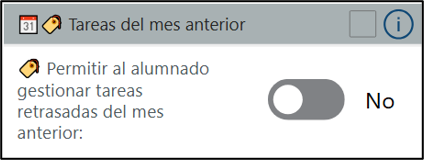
Al inicio de un nuevo mes, y de forma excepcional, el docente puede habilitar temporalmente la opción de configuración que permite al alumnado registrar tareas con fecha del mes anterior. De esta forma el alumnado podrá incluir en la aplicación aquellas tareas que, por alguna circunstancia, hayan podido quedar retrasadas.
Excepciones a esta limitación
No se aplicará la restricción de fecha en el alta de tareas en los siguientes casos:
- A los registros de tareas que realice el docente.
- Durante el periodo de pruebas de la aplicación.
8. Horario de visualización de tareas en revisión
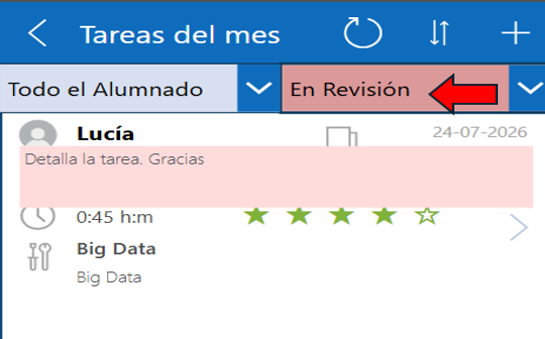
Las tareas en revisión son aquellas que el docente ha marcado para que el alumno/a complete, corrija o revise algún dato antes de darlas por válidas.
En la opciones de la formación, el docente o gestor pueden establecer un intervalo horario durante el cual el alumnado vea en su listado de tareas, de forma prioritaria, las tareas que estén en revisión.
Por defecto este horario es de 8:00 a 10:00 horas. Se deberá establecer aquel horario que mejor se adapte a la jornada del alumnado.
9. El centro de prácticas
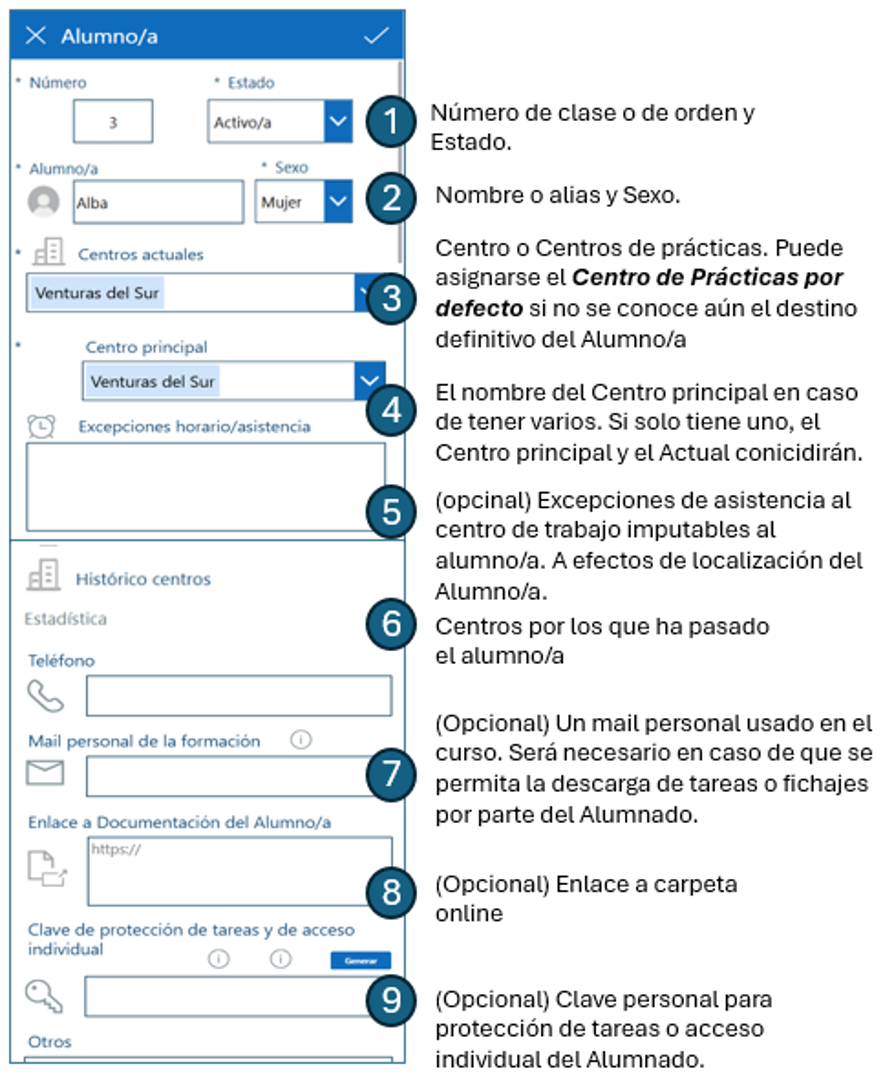
Cada alumno/a debe estar asignado a un centro de prácticas. Mientras no tenga uno, el sistema le asignará un Centro por defecto denominado: «Centro de Trabajo/Prácticas«
Si un alumno/a está asociado a varios centros, el docente debe seleccionar cuál de ellos será el Centro principal. Pues éste será el que aparezca por defecto en la aplicación, lo que agiliza el registro de tareas.
Un mismo centro puede tener varios alumnos/as asociados.
En organizaciones tipo ayuntamientos, lo habitual es organizar los centros por departamentos: Recaudación, Secretaría, Urbanismo, Cultura, Policía Local, Centro de Salud, etc.
Geolocalización de centros
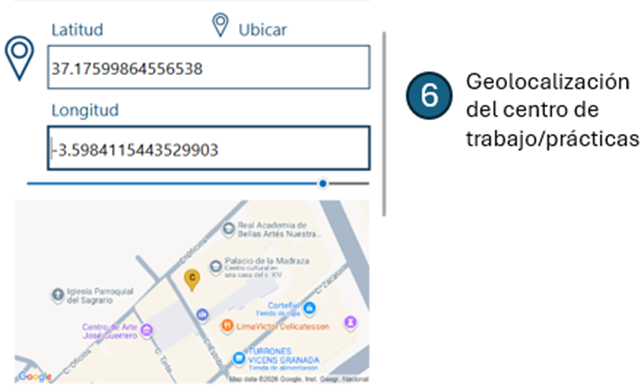
La geolocalización del Centro puede realizarse en el momento de su creación.
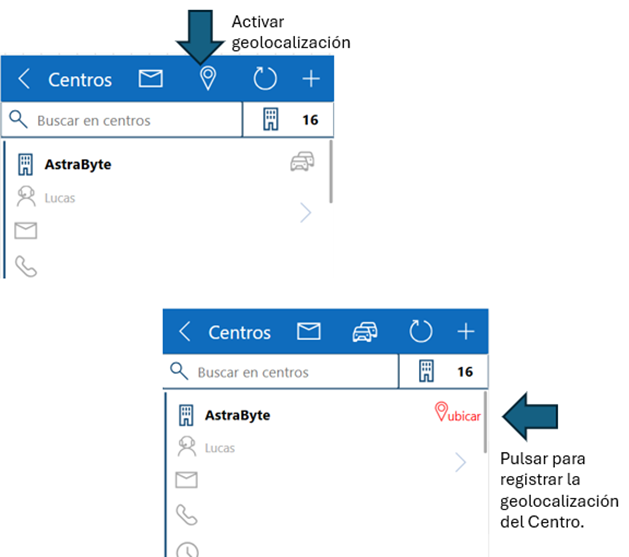
También se puede geolocalizar un Centro posteriormente, editando su ficha o en alguna visita presencial, mediante el botón de “Ubicar” que aparece en el listado de Centros.
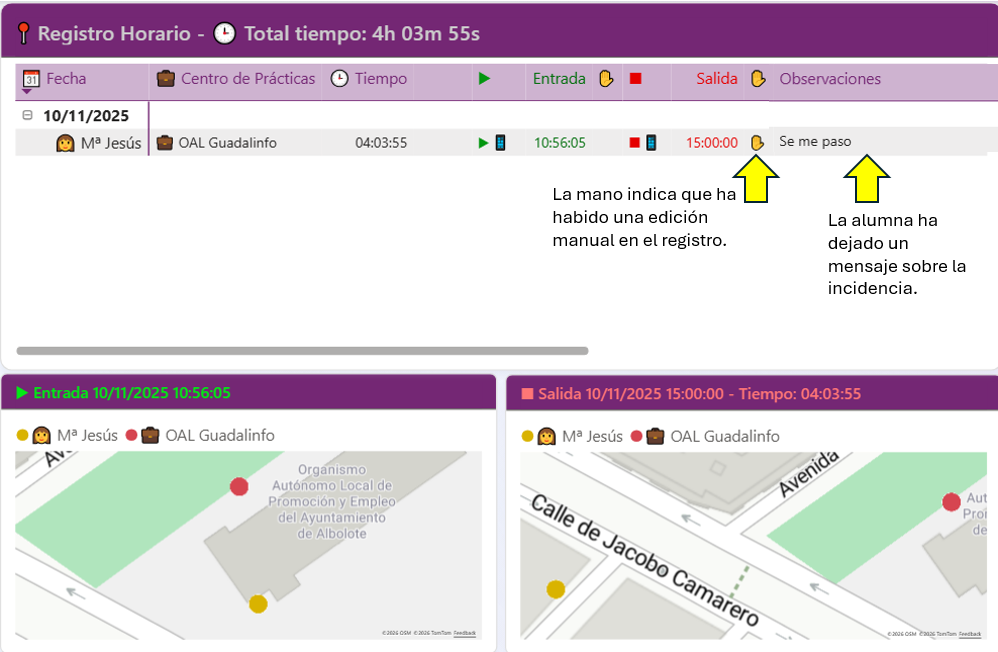
La geolocalización de los centros permite comparar visualmente si los fichajes del alumnado se realizan cerca del centro correspondiente, como se muestra en la imagen.

10. Geolocalización en fichajes
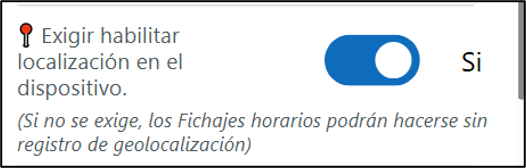
Por defecto, la aplicación exige que el alumnado tenga activada la geolocalización en su dispositivo. De modo que, si no la activa, no podrá fichar desde el móvil.
El docente, desde las opciones de configuración, puede desactivar esta opción para todo el grupo, pero no de forma individual. Si se desactiva, el alumnado podrá fichar desde el móvil sin geolocalización, salvo que la haya permitido voluntariamente desde su dispositivo.
11. Olvidos de fichaje
Casos de olvido:
- El alumno/a olvida fichar durante toda la jornada (no ficha entrada ni salida). En este caso ya no podrá fichar posteriormente y será el docente quien, si lo considera oportuno, registre manualmente esa jornada.
- El alumno/a recuerda fichar la entrada cuando ya lleva un tiempo en el puesto. En este caso podrá registrar la entrada con demora y finalizar correctamente el fichaje al terminar la jornada. Solo quedará mal registrada la hora de entrada, existiendo dos posibles soluciones:
- El alumno/a escribe un aviso al docente para que este, si lo considera oportuno, realice la corrección manual de la hora de inicio.
- El propio alumno/a corrige manualmente la hora de inicio, siempre que el docente haya habilitado esta opción en la APP.
- Si el alumno/a ficha correctamente la entrada, pero olvida fichar la salida, pueden darse dos situaciones:
- Lo recuerde más tarde, dentro de la misma jornada, y registre la salida con demora. En ese caso, existen dos soluciones, como en el caso anterior:
- dejar un aviso al docente para que este realice la corrección manual si lo estima oportuno.
- el propio alumno/a corrija manualmente la hora de salida, si esta opción está habilitada en la APP
- No lo recuerde. En este caso, el reloj se detiene a las 00:00 y queda reflejado que no se ha fichado la salida. Será el docente quien podrá realizar la corrección manual, si procede.
- Lo recuerde más tarde, dentro de la misma jornada, y registre la salida con demora. En ese caso, existen dos soluciones, como en el caso anterior:
En cualquier caso, siempre que un registro horario no se complete automáticamente —es decir, cuando exista una intervención manual del docente o del alumno/a—, la aplicación incorporará una señal indicando que se ha realizado una corrección manual.
Seguimiento de fichajes en la APP
Seguimiento de fichajes en el Cuadro de Mando
12. Usuarios con dificultades para usar un móvil
Pueden existir casos en los que haya usuarios que no dispongan de un teléfono móvil o no deseen usarlo, o bien lo tengan temporalmente estropeado o sin capacidad de memoria para instalar la aplicación. En estos casos, se recomienda lo siguiente:
- Para registrar las tareas, se puede utilizar el móvil de otro compañero/a (cuando el modo de acceso sea público), o bien hacerlo en un ordenador del centro de trabajo. También es posible registrar las tareas en un ordenador del centro educativo al día siguiente.
- Los registros de presencia horaria podrán realizarse desde un ordenador situado en centro de trabajo o bien mediante algún sistema manual que establezca la dirección o el equipo docente. En este último caso, los registros manuales pueden ser dados de alta posteriormente en la aplicación en un ordenador del centro educativo.
13. Objetivos a conseguir en prácticas laborales
La aplicación utiliza dos indicadores principales para analizar la experiencia del alumnado durante las prácticas laborales: el nivel de 💚 satisfacción y el nivel de 🔄 recursividad.
La satisfacción refleja cómo valora el alumnado la realización de las tareas asignadas: si le resultan motivadoras, útiles, claras o agradables. La recursividad, por su parte, indica con qué frecuencia se repiten esas tareas a lo largo del periodo de prácticas.
Desde un punto de vista pedagógico, el escenario más favorable es aquel en el que el alumnado muestra un nivel alto de satisfacción y, al mismo tiempo, realiza una variedad suficiente de tareas. Es decir, se busca que las prácticas resulten positivas para el alumnado, pero evitando que su aprendizaje quede limitado por la repetición excesiva de las mismas actividades.
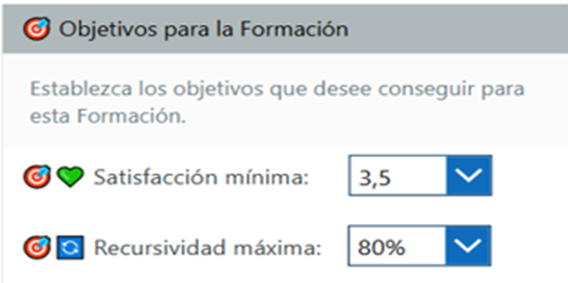
Por ello, pueden considerarse como objetivos razonables una satisfacción media superior a 3,5 sobre 5 y una recursividad inferior al 80 %, aunque estos valores pueden ajustarse en función de las características de cada formación, del perfil del alumnado o del contexto concreto de las prácticas.
En las opciones de configuración de SOLNEC-APP Registro de Tareas es donde se pueden definir los objetivos de satisfacción y recursividad que se aplicarán por defecto. A partir de esos valores, el programa calcula las desviaciones del alumnado respecto a los objetivos establecidos y genera indicadores que ayudan a detectar situaciones que pueden requerir seguimiento.
Estos indicadores y desviaciones se pueden seguir de forma diaria a través de la aplicación y a través del cuadro de mando.
14. Seguimiento del alumnado a través de la APP
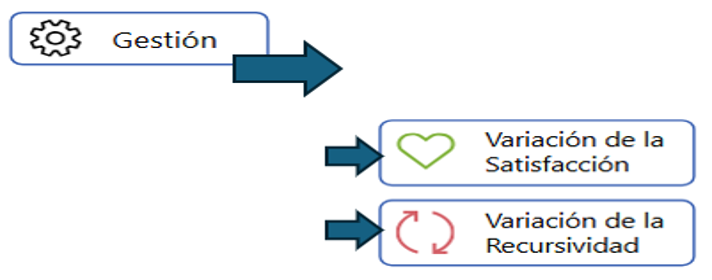
En la zona de gestión podemos acceder a los indicadores de Satisfacción y Recursividad y observar la variación entre dos periodos.
14.1. Variación de la Satisfacción
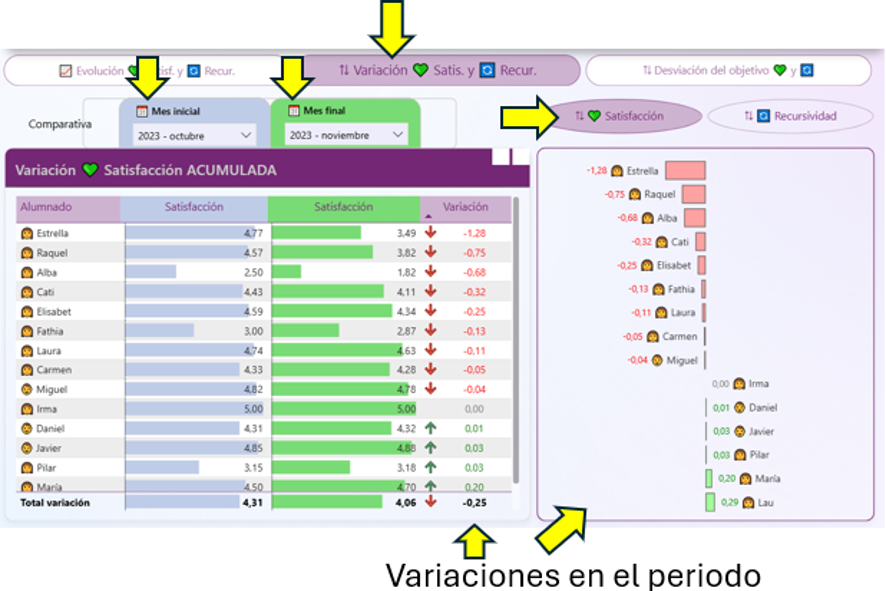
Observando la variación en satisfacción, el docente/gestor puede detectar aquellos alumnos/as que tienen una senda de bajada en un determinado periodo y/o se estén alejando del objetivo.
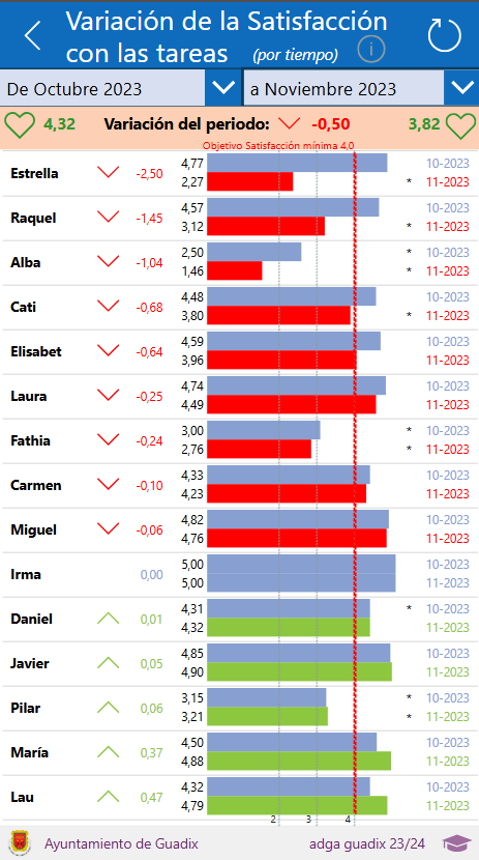
Habrá que actuar sobre ellos, motivándolos o revisando sus tareas. Una buena gestión pedagógica sobre este alumnado mejorará los niveles medios de satisfacción del grupo.
14.2. Variación de la Recursividad
También es posible observar las variaciones en recursividad durante un periodo determinado.
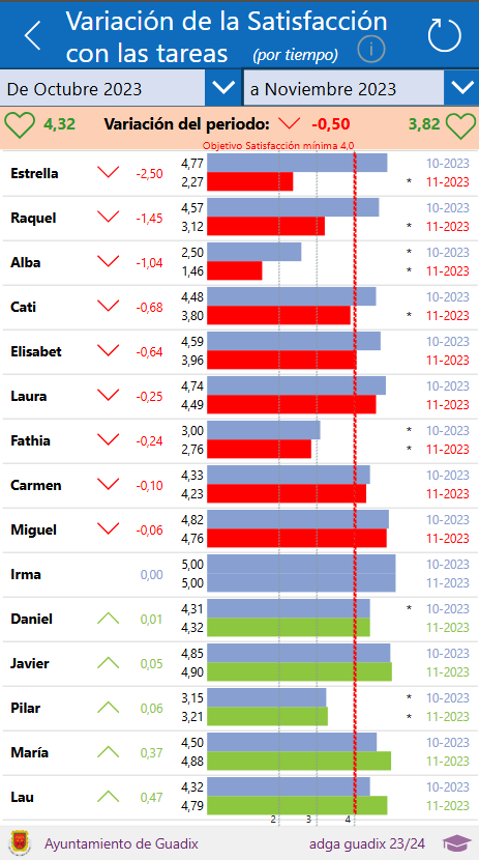
Los gestores podrán detectar aquel alumnado que aumenta en exceso este índice y/o sobrepasa el objetivo máximo marcado.
De nuevo, actuando sobre este alumnado, mediante una revisión en la frecuencia de sus tareas, se disminuirá el índice global medio de recursividad.
14.3. Revisión de tareas
Las tareas diarias realizadas y registradas en al APP por el alumnado pueden ser objeto de revisión por parte del docente/gestor.
Esta revisión constituye otra forma de realizar un seguimiento al detalle de cada tarea/alumno. Revisar las tareas consiste en marcarlas como OK o NO-OK, solicitando en este último caso alguna corrección o aclaración al alumno concreto en caso de ser necesario.
Véase el Manual de ayuda para Docentes/Gestores donde se explica detalladamente el proceso de revisión de las tareas.
15. Seguimiento del alumnado a través del Cuadro de Mando
El docente/gestor puede realizar también el seguimiento de los indicadores de satisfacción y recursividad de su alumnado a través del cuadro de mando.
Para ello se dispone de varios gráficos y visuales que permiten dicha tarea. Uno de ellos se sitúa en la página resumen y el resto en el apartado especial de variación de indicadores.
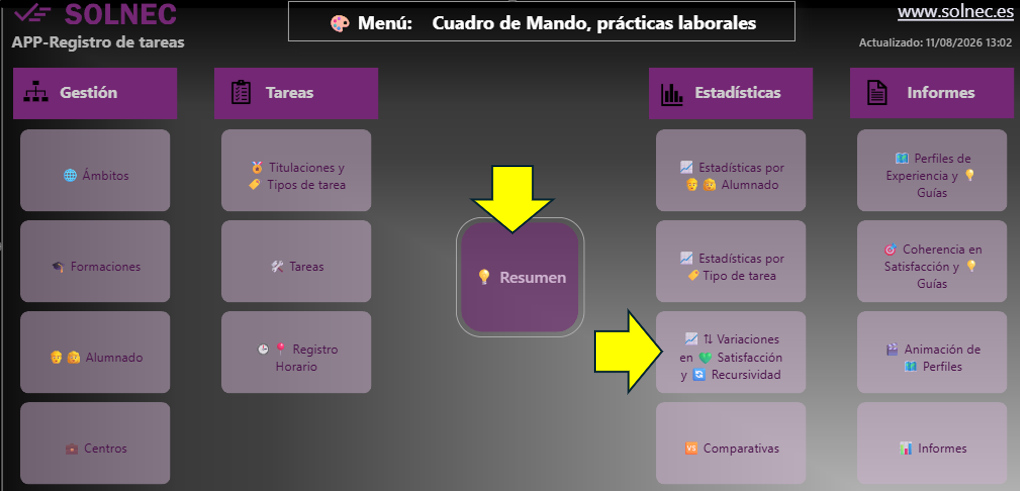
15.1. Página Resumen de indicadores.
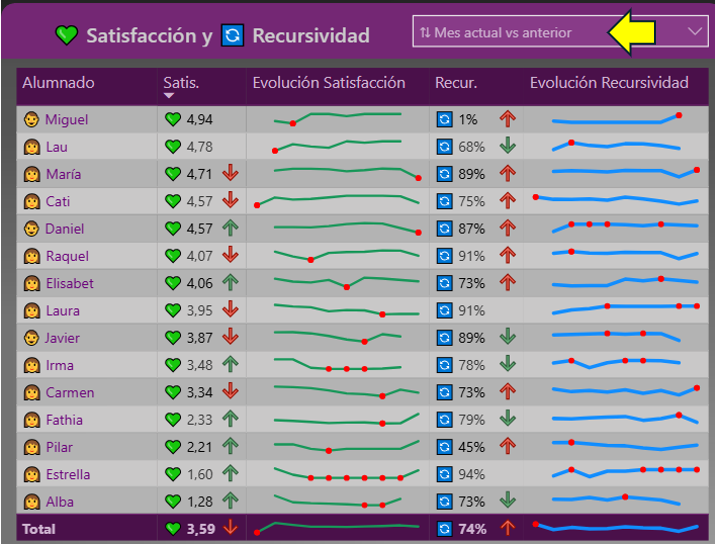
En la página de Resumen del Cuadro de mando se encuentra este visual que permite observar los índices de satisfacción y recursividad actuales de cada alumno/a, su evolución desde el inicio de la formación y su variación respecto del mes anterior.
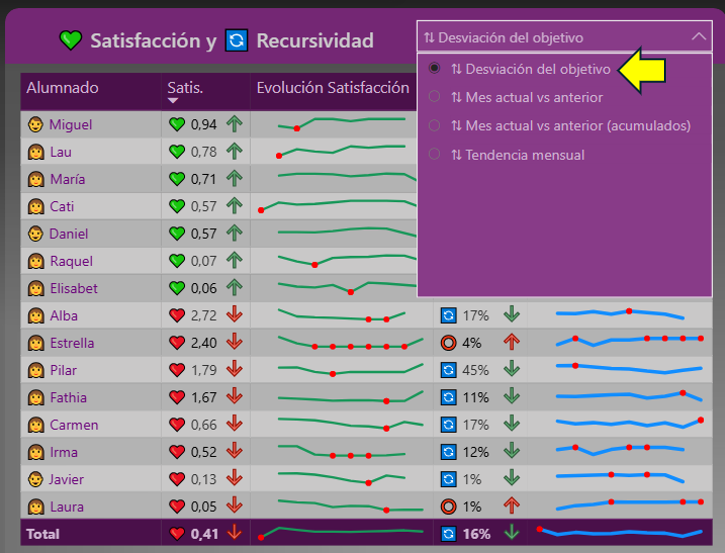
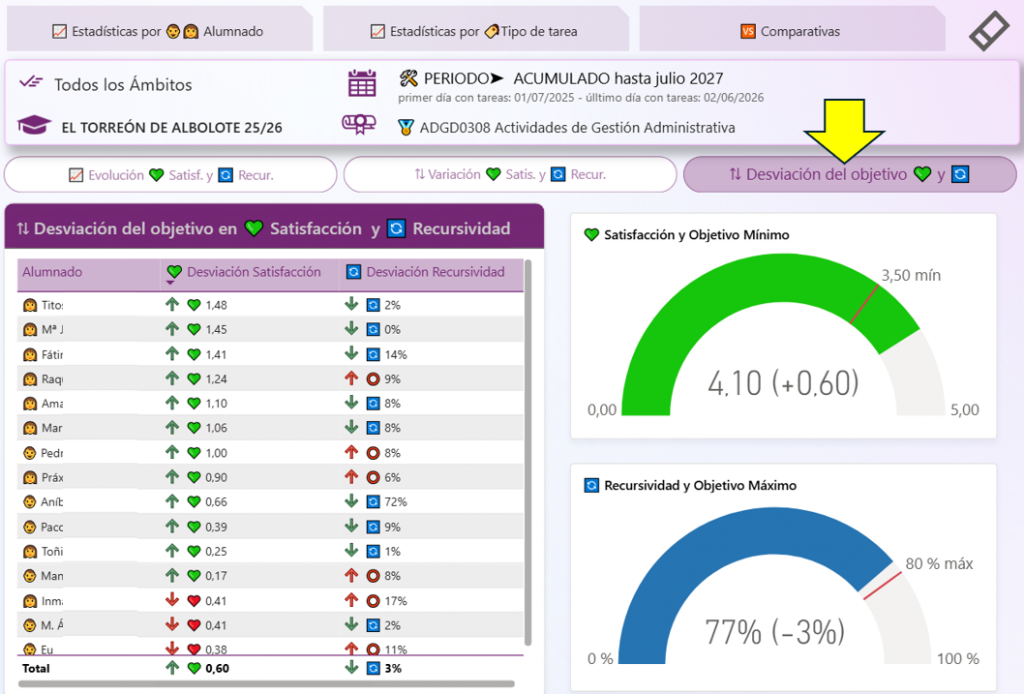
En este mismo visual es posible seleccionar la opción de observar las desviaciones respecto de los objetivos. Detectando de forma rápida el alumnado que se aleja de ellos.
15.2. Página de análisis de la variación de indicadores.
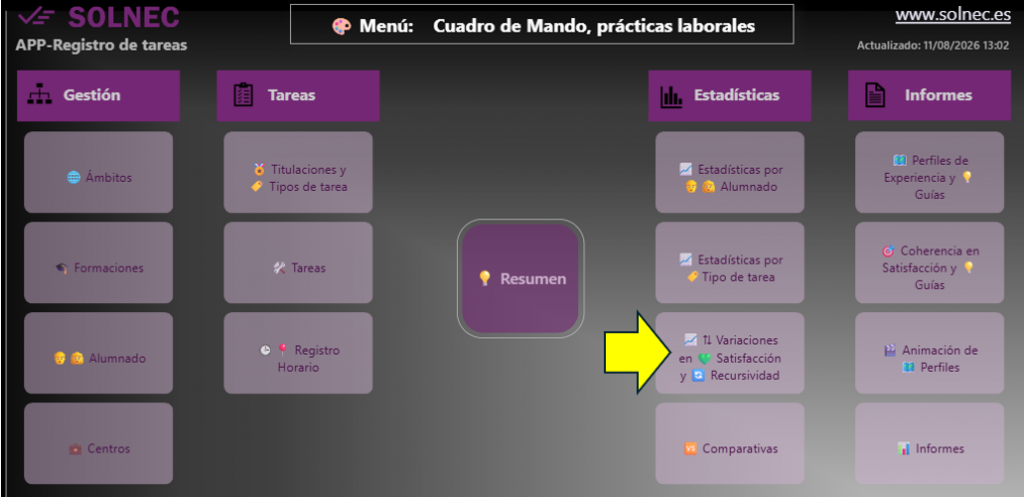
Esta página ofrece varios visuales diseñados específicamente para observar las variaciones de satisfacción y recursividad en el alumnado, bien respecto del momento actual como entre dos periodos determinados.
En este visual, se ha elegido comparar la satisfacción entre dos meses y observar su variación para cada alumno/a.
En este otro visual se ha elegido observar las desviaciones en Satisfacción y Recursividad respecto de los objetivos marcados
15.3. Consejos pedagógicos.
El cuadro de mando permite acceder a varias páginas que permiten detectar el impacto simultáneo de la Satisfacción y de la Recursividad en el alumnado. Obsérvese, que mientras en los visuales anteriores se estudian ambos indicadores por separado, en los que se proponen a continuación se contemplan a la vez, consiguiendo dos tipos de análisis:
- Detectar los perfiles de experiencia del alumnado.
- Analizar la coherencia en satisfacción del alumnado.
15.3.1. Perfiles de experiencia del alumnado

El análisis simultáneo de la satisfacción y de la recursividad, junto con los objetivos marcados para cada uno de ellos, permiten obtener y clasificar al alumnado en 4 tipos de perfiles o cuadrantes:
- Q1 (alta satisfacción, baja recursividad), cuadrante ideal.
- Q2 (baja satisfacción, baja recursividad), cuadrante de alerta suave.
- Q3 (alta satisfacción, alta recursividad), cuadrante engañoso/confort.
- Q4 (baja satisfacción, alta recursividad), cuadrante crítico (riesgo real).
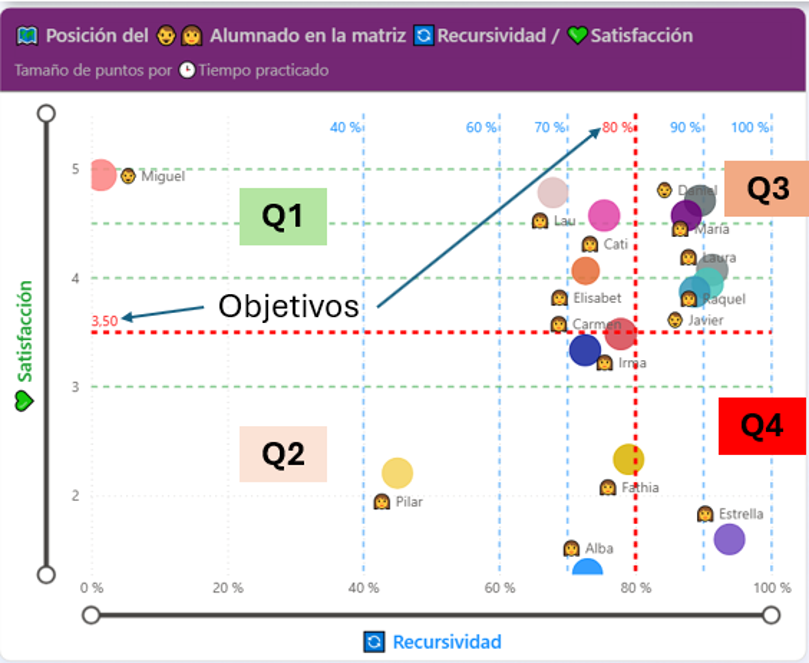
El Cuadro de Mando ofrece consejos pedagógicos y guías de actuación para aplicar al alumnado situado en cada cuadrante. (Véase e manual de ayuda de Consejos pedagógicos para más información).
15.3.2. Coherencia en satisfacción del alumnado.
El análisis simultáneo de la satisfacción y de la recursividad, permite calcular una curva de regresión, con objeto de detectar aquellos alumnos cuyo nivel de satisfacción esté situado por encima o por debajo de lo esperado.
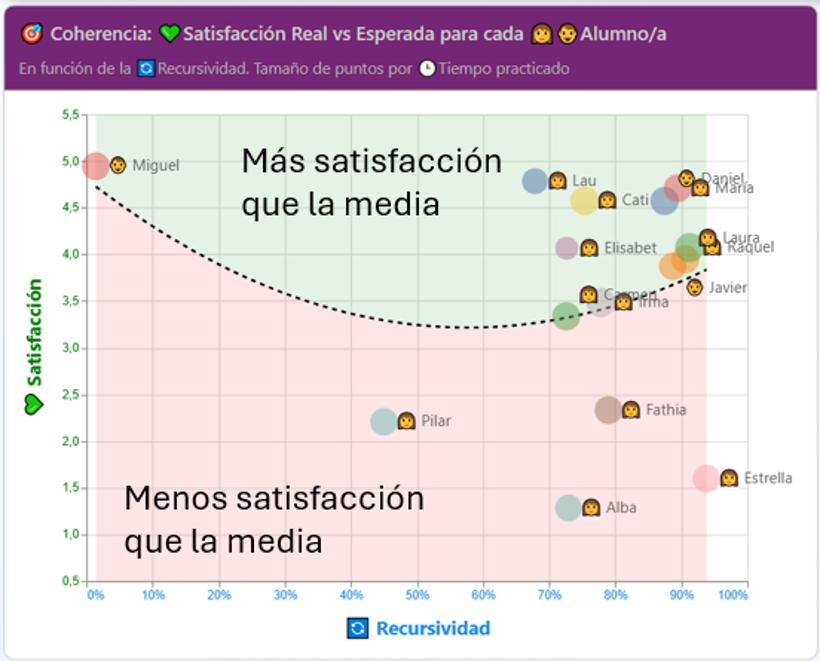
La curva de regresión expresa la satisfacción media del grupo para cada nivel de recursividad.
- Alumnos/as por encima de la curva (zona verde): tienen una satisfacción mayor de la esperada para su nivel de recursividad. Esto indica bienestar, buena adaptación y una experiencia emocional más positiva que la tendencia general.
- Alumnos/as por debajo de la curva (zona roja): tienen una satisfacción menor de la esperada según el patrón del grupo. Esto puede señalar cansancio, frustración, falta de sentido o dificultades en la vivencia de las tareas.
(Véase e manual de ayuda de Consejos pedagógicos para más información).
15.3.3. Perfiles de experiencia y Coherencia en satisfacción de tipos de tarea.
El cuadro de mando, permite realizar ambos análisis también por tipos de tarea. Obteniendo así los Perfiles de experiencia de cada tipo de tarea y su Coherencia en satisfacción, con objeto de detectar aquellos tipos de tarea que estén lastrando los niveles de satisfacción o incrementando los niveles de recursividad. (Véase e manual de ayuda de Consejos pedagógicos para más información).