Acceso APP Registro de tareas
Tres son las principales actividades diarias/semanales a realizar en la App por parte del Docente/Gestor de prácticas.
- Controlar el registro de tareas del Alumnado
- Revisar las tareas que registran
- Controlar el registro horario
2.1.1 Control de Registros de tareas
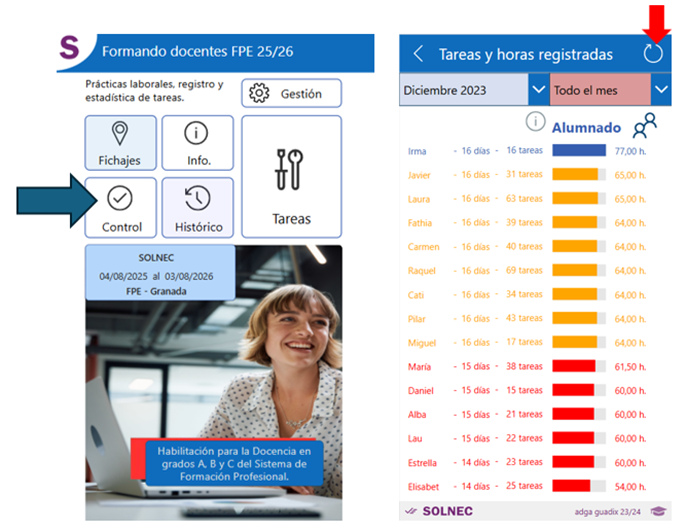
Diariamente conviene comprobar si todos los alumnos/as han anotado las tareas y las horas establecidas.
El Docente debe asignar a cada Alumno/a el número de horas que tendrá que anotar cada día en la App, con objeto de verificar que se produce dicho registro.
En caso de que todos deban registrar el mismo numero de horas, bastará visualizar la pantalla al efecto y detectar aquellos que no estén en azul; les faltarán horas por registrar y habrá que recordárselo.
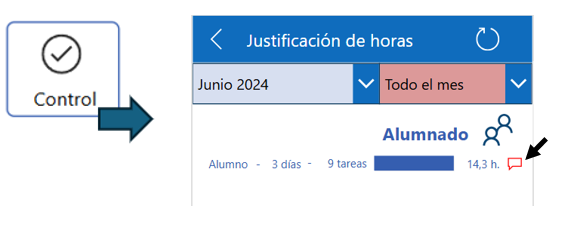
IMPORTANTE: si se han efectuado cambios se debe refrescar la lista con el botón al efecto:
2.1.2 Revisión de Tareas
La segunda tarea semanal que se recomienda realizar por el Docente/Gestor será la revisión de tareas, mediante la cual se obtendrá información de las tareas que están desarrollando los alumnos/as y se leerán sus detalles, explicaciones y comentarios si los hay. También para, en su caso, solicitarles que amplíen o corrijan alguna información.
La revisión de tareas es aconsejable, ya que permite al Docente seguir y conocer las tareas que realiza cada alumno/a. La revisión puede consistir, simplemente, en visualizar y leer algunas de las tareas realizadas por cada alumno, durante un determinado periodo, o bien, realizar una revisión sistemática de cada una de ellas, como se describe a continuación. El nivel de revisión deberá decidirlo el Docente.
2.1.2.1 ¿Cuándo hacer la revisión de las tareas?
Conviene hacer la revisión en aquellos momentos del día en los que el alumnado no esté dando de alta tareas de forma masiva, ya que en ese momento (normalmente al acabar la jornada) es cuando más movimiento tiene la base de datos y esto ralentizará la revisión. Lo normal será revisar las tareas con un desfase de uno o varios días. No conviene dejar pasar mucho tiempo sin revisar las tareas, pues se acumularán, aunque hay modos de revisarlas en bloque, lo que agiliza esta labor.
2.1.2.2 ¿Cómo realizar la revisión de tareas?
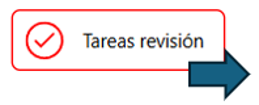
Se accede a la pantalla de revisión en la que, por defecto, se mostrarán todas las tareas del día o del mes actual.
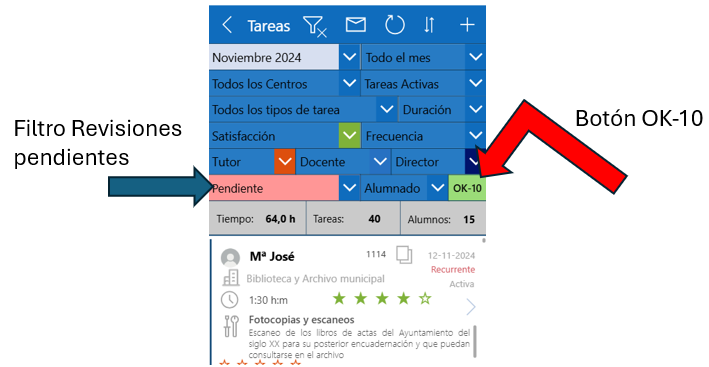
A continuación se realizará un filtro por alumno y por tareas pendientes de revisión, con objeto de hacer la revisión de las tareas por alumno/a, y solo de aquellas que se no se hayan revisado aún.
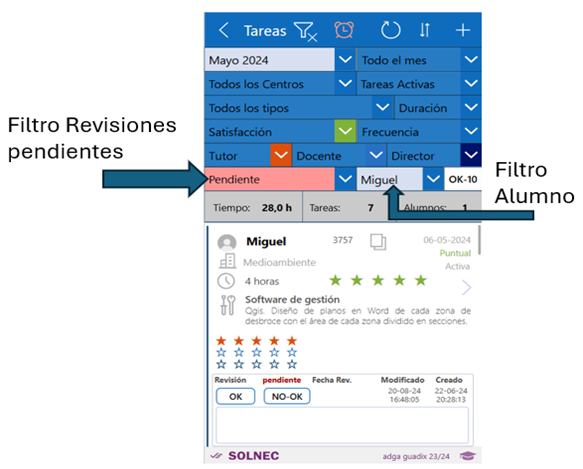
Con estos filtros, se facilita la labor al no tener que ir revisando las tareas de distintos alumnos/as o visualizar tareas que ya se hayan revisado.
Revisar una tarea consiste en darle el OK o bien el NO-OK.
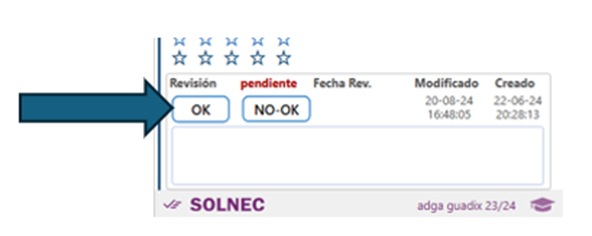
- Se Pulsará OK si la tarea se considera correcta. Al hacerlo se dejará de ver debido al filtro de tareas pendientes de revisión.
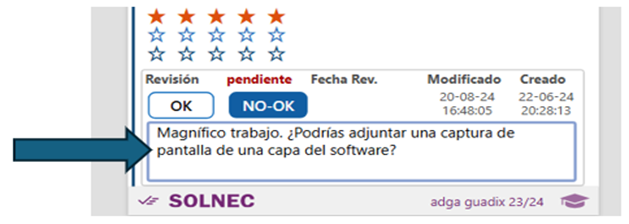
- Se Pulsará NO-OK si la tarea, por cualquier causa, NO se considera correcta y se quiere que el alumno/a corrija algo, la clasifique en otro ítem o amplie información, añada una imagen, etc.
Antes de pulsar en NO-OK se debe escribir el texto que leerá el alumno/a con las indicaciones de corrección. Después se pulsará en NO-OK. Al hacerlo dejará de verse la tarea debido al filtro de tareas pendientes de revisión.
Las tareas se acumulan con facilidad. Por lo que es recomendable que, para acelerar un poco, se haga la revisión de tareas desde un PC, ya que normalmente la conexión a Internet es más rápida. Y hacerlo en un momento distinto al que los alumnos tengan por costumbre registrar las tareas de forma masiva.
No obstante, existe la posibilidad de dar OK a un bloque de 10 tareas en un mes concreto. Para ello, debe estar activo el filtro de tareas pendientes de revisión.
Activado dicho filtro se visualizará el botón OK-10 y al pulsarlo se revisarán como OK las 10 primeras tareas de la lista. De esta forma se pueden ir leyendo tareas y luego pasarlas a OK en bloques de 10, lo que acelera la revisión.
2.1.2.3 Revisión de tareas NO-OK
Las tareas que se hayan revisado como NO-OK deben corregirlas los alumnos.
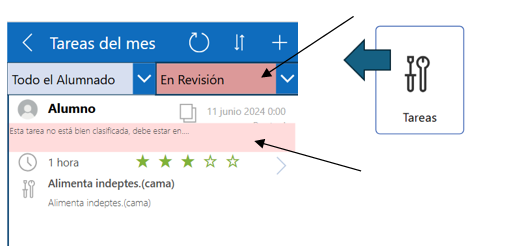
A partir de ese momento la tarea aparecerá clasificada como “En Revisión”. El alumnado puede ver dichas tareas desde su pantalla de gestión de tareas seleccionando la opción de visualizar aquellas que estén “En Revisión”.
También aparecerá un símbolo de mensaje en la pantalla de Control de horas registradas, indicando que tiene alguna tarea que revisar.
Para detectar si han realizado la corrección, dentro de las opciones de revisión, existe la opción de filtrar por tareas NO-OK.
Una vez filtradas, aquellas que aparezcan con este símbolo , significará que ya han sido contestadas por el alumno/a y, en este momento, serán posibles dos acciones por parte del docente:
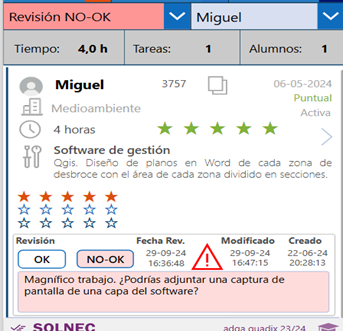
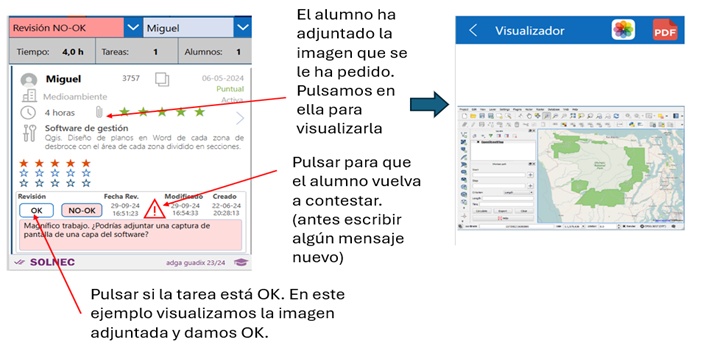
- Pulsar OK si la corrección de la tarea se considera correcta.
- Volver a pedir al alumno/a que corrija algo. Para ello escribiremos o ampliaremos el actual texto de corrección. A continuación, pulsaremos en el icono
. Esto hará que la tarea vuelva a aparecer como no contestada por el alumno/a.
2.1.2.4 Revisión de tareas modificadas
Las tareas modificadas son aquellas que los alumnos han modificado después que el docente las haya revisado, apareciendo con el símbolo .
Casos:
- (No esperable) Tareas revisadas OK que el alumno/a ha modificado posteriormente. En este caso se deberá revisar de nuevo la tarea.
- Si está OK, bastará con pulsar de nuevo en el icono de modificación. Al hacerlo dejaremos de verla.
- Si no está OK se pulsará en NO-OK después de escribir un mensaje de corrección para el alumno.
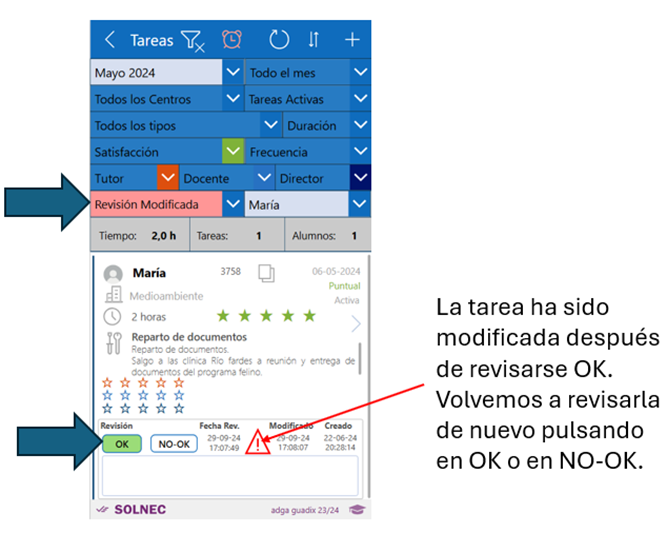
- (Esperable) Tareas revisadas NO-OK que el alumno ha modificado posteriormente. Este es un caso esperable ya que se trataba de una tarea en revisión que, para corregirla, ha tenido que ser modificada. Se hará la revisión como en el punto anterior.
- Pulsar OK si la corrección de la tarea se considera correcta.
- Volver a pedir al alumno/a que corrija algo. Para ello podemos escribir o ampliar el texto de corrección si queremos y a continuación pulsar en el icono
. Esto hará que vuelva a aparecer como no contestada.
2.1.2.5 Cambios y anulación de revisión
En cualquier momento es posible cambiar una tarea de NO-OK a OK o al contrario, e incluso anular la revisión. Bastará pulsar en los botones correspondientes y tener en cuenta, si hay algún filtro activado, pues dejaremos de verla. Por ejemplo, si tenemos filtradas para ver solo las tareas OK y cambiamos alguna a NO-OK, dejaremos de verla.
Si una tarea está OK y volvemos a pulsar en OK, se anula su revisión. Con NO-OK ocurre lo mismo.
2.1.2.6 Otros filtros en la revisión
También es interesante revisar determinadas tareas especiales que permiten extraer los siguientes filtros:
- Tareas eliminadas
- Tareas no detalladas
- Tareas con observaciones
- Tareas con adjuntos
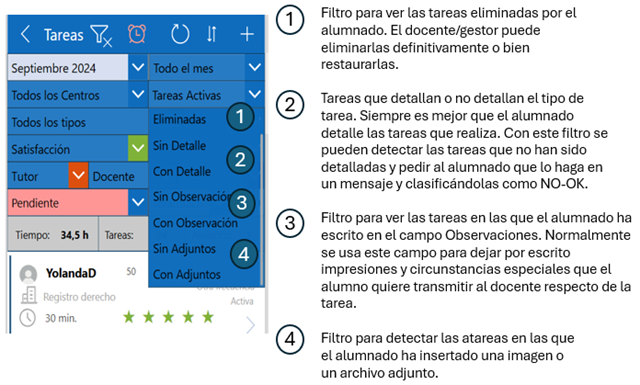
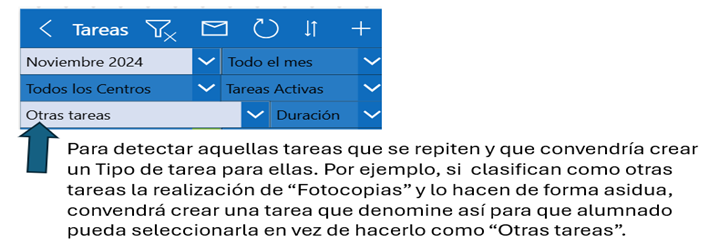
Filtro “Otras tareas”